


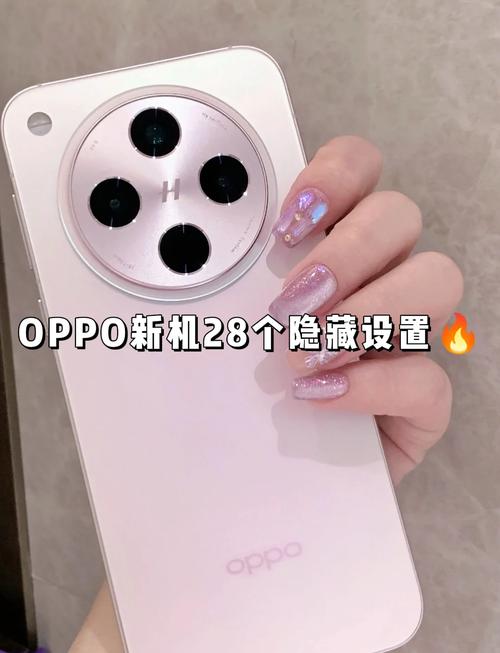
我将这些功能分为几大类,并附上详细的说明和开启方法,你可以根据自己手机系统版本(如ColorOS 13/14)进行参考。
(图片来源网络,侵删)
系统与效率篇
应用双开
- 功能描述:为特定的社交应用(如微信、QQ、抖音等)创建一个独立的、并行的安装空间,你可以登录第二个账号,而不会影响主应用的第一个账号。
- 隐藏之处:这个功能在早期版本里可能藏在“设置”里,现在通常需要你从应用商店下载 "应用双开" 这款独立App来管理和开启。
- 适用场景:一个工作微信,一个生活微信;一个主QQ,一个小号QQ。
跨屏互联
- 功能描述:让你的OPPO手机与另一台OPPO/一加手机或Windows电脑进行深度联动,你可以:
- 剪贴板共享:在一台设备上复制,在另一台设备上粘贴。
- 文件拖拽:直接将电脑的文件拖拽到手机上,或反之。
- 应用跨屏:在电脑上直接操作和运行手机App。
- 隐藏之处:在 “设置” > “其他网络与连接” > “跨屏互联” 中开启并配对设备,部分新机型可能集成在“智慧空间”或类似的多屏协同功能中。
侧边栏
- 功能描述:从屏幕左右边缘向内滑动,可以呼出一个浮动工具栏,里面可以自定义你常用的App、小工具、快捷指令等,实现快速启动和切换。
- 隐藏之处:“设置” > “便捷辅助” > “侧边栏”,开启后,你可以在侧边栏设置中添加或移除项目。
三指截屏 / 四指截屏
- 功能描述:比传统的电源+音量键截屏更快捷。
- 三指截屏:三指同时在屏幕上向内滑动,即可快速截取当前屏幕。
- 四指截屏:四指同时在屏幕上向内滑动,可以进入截屏长菜单,包含滚动截屏、区域截屏、屏幕录制等选项。
- 隐藏之处:“设置” > “便捷辅助” > “手势与快捷键” > “三指截屏”,你可以在这里开启或自定义手势。
智能侧边栏 2.0 / 智慧窗
- 功能描述:这是一个比“侧边栏”更智能的功能,它会在你使用App时,智能推荐你可能需要的服务,比如在浏览淘宝时推荐“扫一扫”,在看视频时推荐“屏幕录制”。
- 隐藏之处:“设置” > “桌面与锁屏” > “智能侧边栏” 或 “智慧窗”,你可以开启它,并调整其显示位置和智能推荐级别。
显示与个性化篇
AOD 始终显示
- 功能描述:锁屏状态下,屏幕会以极低的功耗显示时间、日期、通知图标等信息,抬起手腕即可查看,无需点亮整个屏幕。
- 隐藏之处:“设置” > “显示与亮度” > “息屏与锁屏” > “始终显示”,在这里你还可以自定义AOD的显示样式、效果(如时钟、照片、艺术画廊)。
自定义导航栏
- 功能描述:你可以完全自定义屏幕底部的虚拟导航栏。
- 调整按键顺序(返回、主页、多任务)。
- 将“返回”键改成左右箭头,方便在网页中返回。
- 自定义导航栏的颜色、背景、甚至隐藏导航栏,使用手势操作。
- 隐藏之处:“设置” > “显示与亮度” > “导航键”。
屏幕色彩自定义
- 功能描述:除了系统预设的“鲜艳”、“柔和”等模式,你还可以进入“自定义”模式,精细调节色温(冷色/暖色)和色彩饱和度,找到最适合你眼睛的显示效果。
- 隐藏之处:“设置” > “显示与亮度” > “屏幕色彩”。
相机与影像篇
专业模式
- 功能描述:这是隐藏在相机“更多”或“视频”模式里的宝藏功能,你可以手动调节几乎所有参数,包括:
- ISO (感光度):控制画面亮度,数值越高噪点越多。
- S (快门速度):控制进光时间,拍出丝滑的流水或定格瞬间。
- WB (白平衡):校正色彩,避免灯光偏色。
- EV (曝光补偿):微调画面的明暗。
- 隐藏之处:打开相机,切换到“更多”或“视频”模式,找到“专业”图标。
长曝光模式
- 功能描述:无需专业相机,也能拍出如丝般顺滑的瀑布、车流光轨,它通过多帧合成技术,将快速移动的物体变成动态模糊效果。
- 隐藏之处:通常在“更多”模式里,名为“长曝光”或“慢速快门”。
录屏与画中画
- 功能描述:在录屏状态下,你可以同时打开另一个App(如微信),视频窗口会以小窗形式悬浮在录屏画面上,非常适合制作教程或演示。
- 隐藏之处:“设置” > “便捷辅助” > “手势与快捷键” > “滑动截屏”,在里面找到并开启“录屏”功能,录屏时,从屏幕顶部向下滑动,可以打开控制中心,里面有“画中画”开关。
极致省电模式
- 功能描述:这不是普通的省电模式,开启后,系统会强制将屏幕刷新率锁定在最低(如30Hz),并限制后台活动,能最大限度地延长续航,适合在出门前电量告急时使用。
- 隐藏之处:从屏幕顶部下滑打开控制中心,长按“省电模式”图标,选择“极致省电模式”。
隐私与安全篇
虚拟位置
- 功能描述:当你不希望某些App(如社交、地图)获取你的真实位置时,可以开启此功能,并设置一个虚假的地理位置。
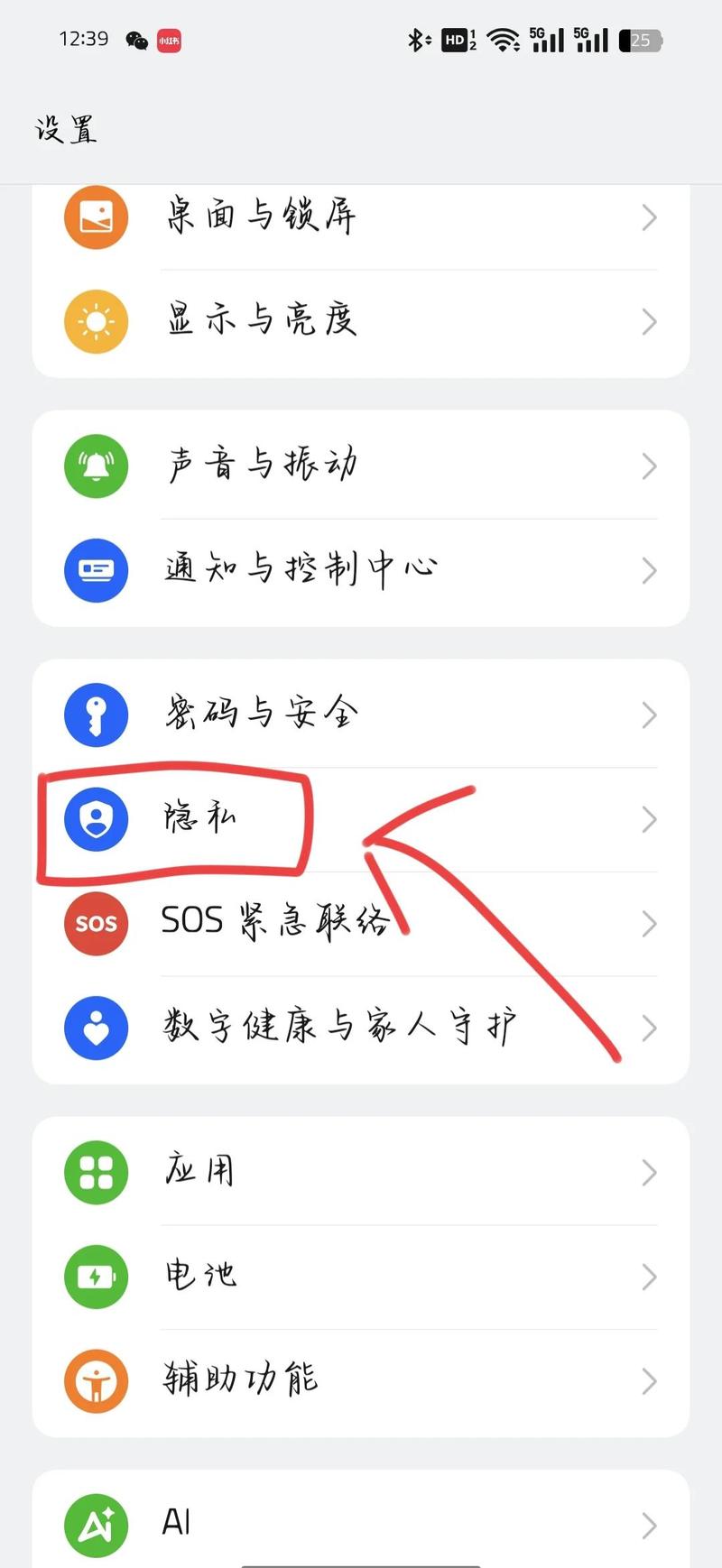
- 隐藏之处:“设置” > “隐私” > “权限管理” > “定位” > “虚拟位置”。(注意:此功能需要开发者选项中允许模拟位置,且部分银行或支付类App可能会检测到并拒绝服务)。
应用加密
- 功能描述:为单个App设置独立的密码或指纹锁,当你打开被加密的App时,需要验证身份,保护你的聊天记录、照片等隐私。
- 隐藏之处:“设置” > “隐私” > “隐私与安全” > “应用加密”,在这里选择需要加密的应用并设置密码。
隐私替身
- 功能描述:一个智能的权限管理工具,当你拒绝某个App的敏感权限(如通讯录、位置)后,系统会自动为这个App创建一个“替身”数据(比如一个空的联系人列表或一个虚假的位置),这样,App就不会因为被拒绝权限而频繁弹窗或崩溃。
- 隐藏之处:“设置” > “隐私” > “隐私替身”。
工具与彩蛋篇
隐藏应用
- 功能描述:将你不想让别人看到的App(如工作App、游戏)隐藏起来,它们不会出现在桌面和最近任务列表中。
- 隐藏之处:“设置” > “桌面与锁屏” > “隐藏应用”,选择要隐藏的应用即可,要查看隐藏的应用,需要在桌面双指捏合,点击“显示隐藏应用”。
系统藏图
- 功能描述:将私密照片和视频从相册中隐藏起来,并需要密码才能查看,这些文件会被加密存储,不会出现在普通的相册浏览中。
- 隐藏之处:打开相册App,点击底部的 “工具” 图标,找到 “系统藏图” 并按照提示设置密码。
长截图 / 全局长截图
- 功能描述:不仅能截取长网页,还能截取包含多个App界面的“全局”长截图,你可以把微信聊天列表、朋友圈、聊天记录都截在一张图里。
- 隐藏之处:使用三指截屏或电源+音量键截屏后,在截图编辑界面选择“长截图”或“全局长截图”。
桌面小部件的更多玩法
- 功能描述:长按桌面空白处进入桌面编辑模式,长按任意小部件,你会发现除了调整大小,还可以点击“小部件设置”,里面有很多自定义选项,比如天气小部件可以切换城市、显示未来几小时预报。
语音播报来电人姓名
- 功能描述:当有电话打入时,手机会自动播报来电人的姓名,让你无需看屏幕就知道是谁打来的。
- 隐藏之处:“电话”App > 右下角“...” > “设置” > “语音播报”。
如何发现更多?
- 探索“设置”:花点时间仔细浏览“设置”菜单下的每一个子选项,很多宝藏功能都藏在这里。
- 长按是万能的:无论是图标、文字、图片还是开关,长按一下往往会有惊喜。
- 更新系统:OPPO会通过系统更新不断带来新功能,保持手机系统更新到最新版本。
- 善用搜索:在“设置”界面的顶部通常有搜索功能,直接输入你想要的功能关键词(如“截屏”、“隐私”),就能快速找到。
希望这份详细的指南能帮助你更好地发掘你OPPO手机的潜力!
(图片来源网络,侵删)


