


第一步:基础检查(最常见,最易解决)
这些是首先要检查的简单步骤,能解决大部分问题。
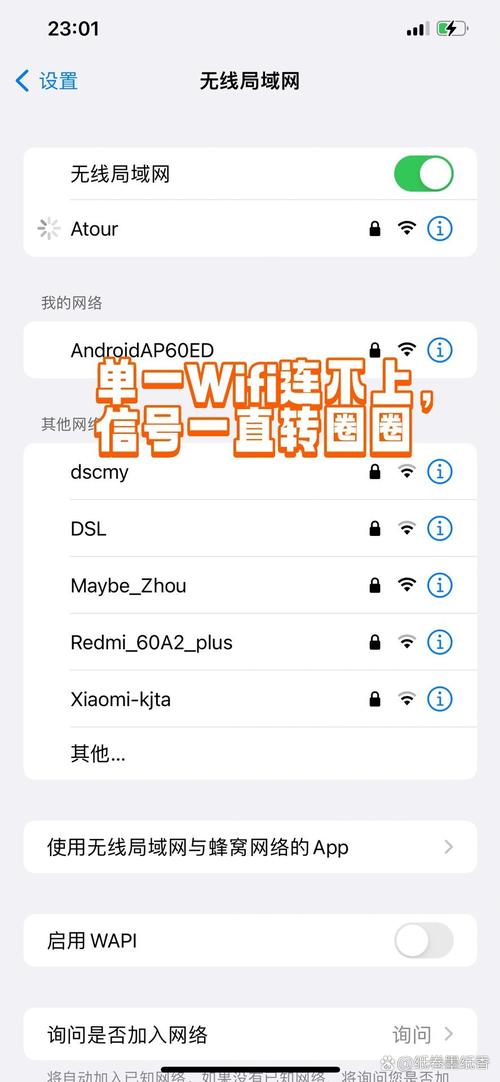
(图片来源网络,侵删)
-
重启你的 iPhone:
这是“万能”的解决方法,长按侧边按钮(或音量+电源键),滑动关机,等待 30 秒后,再长按侧边按钮开机。
-
重启你的 Wi-Fi 路由器:
- 拔掉路由器的电源线,等待 1-2 分钟(让路由器内部电容完全放电),然后重新插上电源,等待路由器指示灯稳定后,再尝试连接。
-
检查 Wi-Fi 密码是否正确:
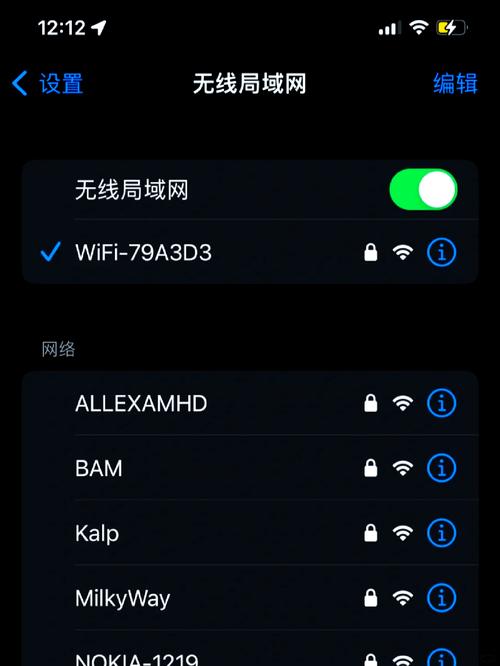 (图片来源网络,侵删)
- 有时只是手误输错了密码,点击“忽略此网络”,然后重新输入密码。
- 提示:输入密码时,可以点击密码右侧的 “眼睛”图标,查看你输入的内容是否正确。
-
检查路由器是否正常工作:
- 用其他手机、电脑或平板设备连接同一个 Wi-Fi,看是否能成功上网。
- 如果其他设备能连上:说明问题出在你的 iPhone 上。
- 如果其他设备也连不上:说明问题出在你的路由器或宽带网络上,请联系你的网络服务提供商(ISP)。
第二步:检查 iPhone 的网络设置
如果基础检查无效,我们来检查 iPhone 的设置。
-
打开和关闭 Wi-Fi 和飞行模式:
- 进入 “设置” > “Wi-Fi”,确保 Wi-Fi 开关是打开的。
- 进入 “设置” > “飞行模式”,确保飞行模式是 关闭 的,飞行模式会断开所有无线网络。
-
忘记并重新连接 Wi-Fi 网络:
- 这个方法可以清除 iPhone 保存的该 Wi-Fi 的旧配置和缓存,非常有效。
- 操作路径:“设置” > “Wi-Fi”,点击你无法连接的网络名称旁边的 “i”图标。
- 向下滑动,点击 “忽略此网络”。
- 然后返回 Wi-Fi 列表,重新选择该网络并输入密码连接。
-
检查并重置网络设置:
- 注意:此操作会清除所有 Wi-Fi 密码、蜂窝网络密码、VPN 和 APN 设置,但不会删除你的个人数据(如照片、联系人)。
- 操作路径:“设置” > “通用” > “传输或还原 iPhone” > “还原” > “还原网络设置”。
- 输入你的锁屏密码后确认,iPhone 会自动重启,重启后,你需要重新连接所有 Wi-Fi 网络并输入密码。
第三步:检查路由器端的设置
有时候问题出在路由器上,可以尝试以下操作。
-
更新路由器固件:
- 登录路由器的管理后台(通常在浏览器输入
168.1.1或168.0.1),检查是否有可用的固件更新并安装。
- 登录路由器的管理后台(通常在浏览器输入
-
更改 Wi-Fi 信道:
- 如果你的 Wi-Fi 信号周围有很多其他路由器(比如在公寓楼),可能会产生信道干扰。
- 登录路由器管理后台,在 Wi-Fi 设置中,将信道从“自动”改为一个不那么拥挤的信道(如 1, 6, 11),然后保存并重启路由器。
-
重启并重置路由器:
- 如果重启无效,可以考虑将路由器恢复到出厂设置(长按复位按钮或通过管理后台操作)。注意:这会清除所有自定义设置,你需要重新配置 Wi-Fi 名称、密码等。
第四步:高级排查与联系支持
如果以上方法都无效,可以尝试这些更深入的步骤。
-
更新 iOS 系统:
- 一个过时的系统可能存在兼容性 Bug,进入 “设置” > “通用” > “软件更新”,检查并安装最新的 iOS 系统。
-
检查是否有“私有地址”问题:
- iOS 14 引入了“Wi-Fi 私有地址”功能,以增强隐私,但有时会导致某些网络(如企业、学校网络)无法连接。
- 操作路径:“设置” > “Wi-Fi” > 点击当前连接网络旁边的 “i” 图标 > 关闭 “私有地址”。
- 尝试连接一次,如果成功,可以再打开“私有地址”,很多路由器在连接一次后会记住你的设备。
-
检查 DNS 设置:
- DNS 服务器故障也会导致能连上 Wi-Fi 但无法上网。
- 操作路径:“设置” > “Wi-Fi” > 点击当前连接网络旁边的 “i” 图标 > “配置 DNS”,选择“手动”,然后删除默认的 DNS 服务器,添加一个公共 DNS,
- Cloudflare DNS:
1.1.1和0.0.1 - Google DNS:
8.8.8和8.4.4
- Cloudflare DNS:
-
恢复 iPhone:
- 这是最后的手段,会清除所有数据,在电脑上使用 Finder 或 iTunes,将 iPhone 恢复到出厂设置,这可以彻底排除软件问题,恢复后,你可以从备份中恢复数据。
-
硬件问题:
- 如果所有软件方法都尝试过了,你的 iPhone 仍然无法连接任何 Wi-Fi,那可能是 Wi-Fi 模块硬件出现了故障,这种情况下,建议联系 Apple 官方支持 或前往 Apple Store 零售店 进行检测。
总结排查流程建议
你可以按照这个顺序快速操作:
- 重启:重启 iPhone 和路由器。
- 忘记网络:在 iPhone 上“忽略此网络”,然后重新连接。
- 重置设置:在 iPhone 上“还原网络设置”。
- 检查路由器:重启或重置路由器。
- 更新系统:更新 iOS 和路由器固件。
- 联系支持:如果以上都无效,很可能是硬件问题,请联系 Apple。
希望这些步骤能帮你解决问题!


