


第一步:基础检查(最常见的原因)
这部分检查非常简单,但能解决大部分问题。

(图片来源网络,侵删)
-
确保你的脸没有被遮挡:
- 摘掉口罩、帽子、大框眼镜、墨镜,面容ID需要扫描完整的面部特征。
- 不要留胡子或大鬓角,它们会显著影响识别精度,如果你近期改变了发型,可能需要重新设置面容ID。
- 确保你的脸正对着手机,光线充足但避免强光直射(比如正对着太阳或窗户)。
-
检查“面容ID与密码”设置是否开启:
- 进入 “设置” > “面容ID与密码”。
- 确保 “面容ID” 开关是打开的。
- 确保 “用面容ID解锁” 这个选项也是开启的。
-
重启你的iPhone X:
这是最简单也最有效的“万能钥匙”,长按侧边按钮(电源键),直到出现滑动关机的提示,滑动关机,等待30秒后再长按侧边按钮开机,重启可以清除很多临时性的软件故障。
 (图片来源网络,侵删)
第二步:检查前置摄像头和传感器
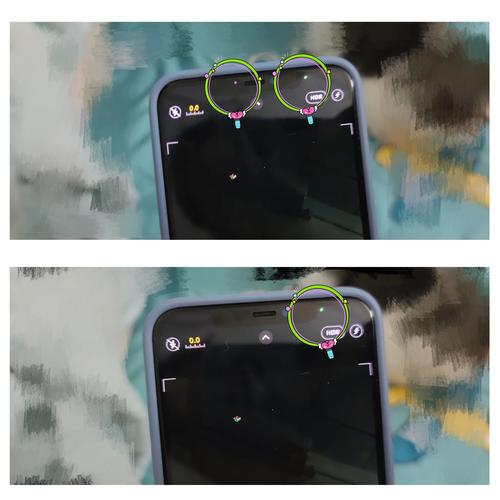
面容ID依赖于顶部的“原深感摄像头系统”(包括原深感摄像头、泛光照射点、红外摄像头、点阵投影器等),如果这里脏了或被遮挡,就无法工作。
-
清洁顶部“刘海”区域:
- 用一块柔软、干燥、无绒的布(比如眼镜布)轻轻擦拭顶部的听筒和“刘海”区域。
- 千万不要用压缩空气、尖锐物或任何液体去清洁,以免损坏内部精密的传感器。
-
检查是否有屏幕保护膜遮挡:
- 低质量的、过厚的或不合适的屏幕保护膜可能会遮挡顶部的传感器,导致面容ID失效。
- 可以尝试撕掉屏幕保护膜,看看面容ID是否能正常设置或使用,如果能,说明就是膜的问题,需要更换一张质量好的、专为iPhone X设计的全面屏保护膜。
第三步:重新设置面容ID
如果以上步骤都无效,可能是设置数据损坏了,最直接的解决方法是重新设置。
-
删除旧的Face ID数据:
- 进入 “设置” > “面容ID与密码”。
- 点击 “重置面容ID”,然后根据提示输入你的锁屏密码来确认。
-
重新添加面容ID:
- 在同一个页面,点击 “设置面容ID”。
- 严格按照屏幕上的指示操作,慢慢转动你的头部,确保所有角度都被扫描到,请务必在室内光线充足、均匀的环境下进行。
第四步:软件层面的排查
如果重新设置后仍然不行,可能是系统软件的问题。
-
检查系统更新:
- 一个过时的iOS系统可能包含导致面容ID无法使用的Bug。
- 进入 “设置” > “通用” > “软件更新”,检查是否有可用的更新,并安装它。
-
重置所有设置:
- 注意: 这个操作不会删除你的数据(照片、联系人、App等),但会清除所有系统设置,如Wi-Fi密码、壁纸、通知设置、面容ID、Touch ID等,恢复到默认状态。
- 进入 “设置” > “通用” > “传输或还原iPhone” > “还原” > “还原所有设置”。
- 输入锁屏密码后,手机会重启,重启后,你需要重新设置Wi-Fi、壁纸、面容ID等,之后再试试看是否能成功设置面容ID。
第五步:硬件问题(最后手段)
如果以上所有软件方法都尝试过,问题依旧存在,那么很可能是硬件故障。
-
检查是否为单一应用问题:
- 面容ID在解锁手机时能用,但在某个特定App(如App Store、支付应用)里无法使用?
- 尝试在 “设置” > “面容ID与密码” 中,找到该App,确保它的开关是打开的。
-
联系官方技术支持:
- 如果面容ID在所有场景下都无法使用,并且你已经排除了所有软件问题,那么很可能是顶部的原深感摄像头硬件损坏了。
- 强烈建议联系Apple官方支持:
- Apple支持官网:在线描述你的问题,寻求帮助。
- 预约Apple Store天才吧:让专业的技术人员进行检测,如果你的手机在保修期内,且确定为硬件故障,可以免费维修或更换。
总结一下排查流程:
- 简单检查:摘掉遮挡物,重启手机。
- 清洁传感器:用软布擦干净“刘海”区域,检查屏幕膜。
- 重新设置:在设置里“重置面容ID”然后重新添加。
- 软件修复:更新iOS,或“还原所有设置”。
- 寻求帮助:如果还是不行,大概率是硬件问题,联系Apple官方。
希望这些步骤能帮助你解决问题!


