


第一步:选择你要玩的《我的世界》版本
这是最重要的一步,因为不同版本来源不同,玩法和联机方式也不同,目前主要有两个主流版本:
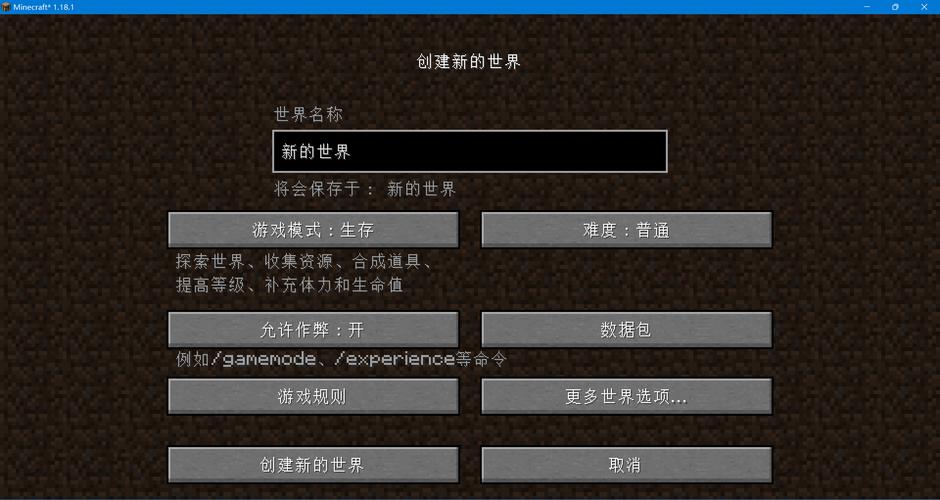
(图片来源网络,侵删)
Java版 (Minecraft: Java Edition)
- 特点:
- PC端“正统”:这是最早、最经典的版本,也是模组最丰富、社区最活跃的版本。
- 画质和性能:对电脑配置要求相对较高,但画质上限也更高,可以通过光影等模组变得极其华丽。
- 玩法:支持自定义地图、模组、服务器,玩法自由度极高。
- 联机:联机需要购买服务器,或者通过第三方平台(如HMCL启动器)进行局域网或联机。
- 适合人群:喜欢折腾模组、追求高画质、享受深度自定义内容的玩家。
基岩版 (Minecraft: Bedrock Edition)
- 特点:
- 跨平台:一个版本可以同时玩在 Windows 电脑、Xbox、PlayStation、Switch、手机和平板上,如果你和家人朋友用不同设备玩,这个版本联机最方便。
- 购买方式:通常通过微软商店或启动器(如网易我的世界)购买。
- 性能:对电脑配置要求相对较低,优化更好。
- 联机:通过微软账户联机,可以轻松加入朋友的世界,或加入官方提供的“Realms”服务。
- 适合人群:追求方便快捷、喜欢跨平台联机、电脑配置不高的玩家。
第二步:根据版本选择安装方法
安装 Java版 (推荐使用启动器)
对于新手来说,强烈推荐使用第三方启动器,最著名的就是 HMCL (Hello Minecraft! Launcher),它免费、开源、无广告,能帮你自动管理游戏版本、安装模组和整合包,非常方便。
详细步骤:
-
下载并安装启动器
- 访问 HMCL 的官方网站:https://hmcl.huangyuhui.net/
- 下载与你电脑系统匹配的版本(Windows 下载
.exe文件)。 - 下载后,双击安装文件,根据提示完成安装(通常一路点“下一步”即可)。
-
登录你的 Minecraft 账户
- 打开 HMCL 启动器,你需要一个 Mojang 或 Microsoft 账户才能登录。
- 在启动器左上角点击“登录”,选择“离线模式”(不推荐,无法联机和安装某些模组)或“登录”。
- 推荐登录方式:选择“微软账户”,然后使用你的 Microsoft 账户(也就是你 Windows 系统、Xbox 或 Office 365 用的账户)登录,如果账户是 Mojang 账户,启动器也会自动识别。
-
下载游戏
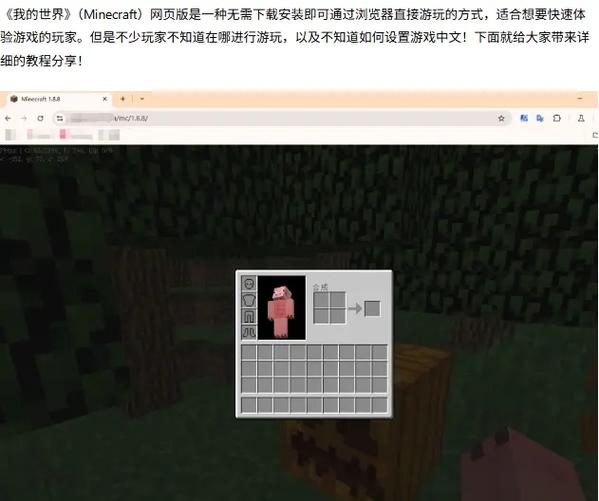 (图片来源网络,侵删)
- 登录成功后,启动器会自动从官方服务器获取游戏版本列表。
- 在左侧版本列表中,选择一个你想要安装的版本(比如最新的
Release稳定版)。 - 点击右侧的“下载”,等待下载和安装完成,启动器会自动完成所有工作。
-
启动游戏
- 下载完成后,这个版本会出现在左侧列表中。
- 点击右侧的“启动游戏”按钮,游戏就会开始运行了!
安装 基岩版
基岩版主要通过两个渠道安装:微软商店 或 网易我的世界启动器。
A. 通过微软商店安装 (最官方、最推荐)
-
打开 Microsoft Store
在 Windows 搜索栏中搜索“Microsoft Store”并打开它。
 (图片来源网络,侵删)
 -
搜索游戏
- 在商店顶部的搜索框中输入“Minecraft for Windows”或“我的世界”。
-
购买和下载
- 找到官方发布的“Minecraft for Windows”应用,点击进入详情页。
- 如果你已经购买过,会显示“安装”或“打开”,如果是首次购买,点击“购买”,使用你的 Microsoft 账户完成付款。
- 付款后,点击“安装”,等待下载完成即可,安装完成后,可以在开始菜单找到游戏图标。
B. 通过网易我的世界启动器安装 (国内优化)
-
下载启动器
- 访问网易我的世界官网:https://mc.netease.com/
- 下载“PC版启动器”。
-
登录和安装
- 打开启动器,使用你的网易账户或微信/QQ登录。
- 在启动器内,你可以直接购买和下载基岩版游戏,界面是中文的,对国内玩家非常友好。
第三步:安装成功后,如何开始玩?
安装完成后,你可能会遇到以下几种情况:
- 单人游戏:这是最简单的模式,启动游戏后,点击“单人游戏”,选择一个世界开始探索,或者创建一个新世界。
- 多人游戏:
- Java版:需要加入一个服务器,你可以在网上寻找公共服务器(IP地址),或者在 HMCL 中添加一个服务器地址。
- 基岩版:更简单,你可以通过“朋友” tab 添加你 Xbox/Microsoft 好友,或者输入一个服务器的地址(Bedrock 服务器地址)来加入。
- 安装模组/整合包:
- Java版:这是 HMCL 启动器的强项,在 HMCL 中,你可以直接搜索和安装整合包(泰坦陨落”、“饥饿游戏”等),一键帮你配置好所有需要的模组,非常方便。
常见问题解答 (FAQ)
问:Java版和基岩版哪个更好? 答:没有绝对的“更好”,只有“更适合”,如果你喜欢折腾、玩模组,选Java版;如果你想要方便、想和手机/Xbox朋友一起玩,选基岩版。
问:电脑配置很低,能玩吗? 答:可以,基岩版对配置要求更低,你可以尝试在游戏设置中调低渲染距离、关闭云层和粒子效果,来提升游戏流畅度。
问:我已经有一个 Minecraft 账户了,需要再买一次吗? 答:不需要! 一个 Minecraft 账户(无论是 Moang 还是 Microsoft)可以玩 Java 版和基岩版,你只需要为每个版本分别付费购买一次,也就是说,如果你已经买了 Java 版,想玩基岩版,还需要在微软商店再买一次基岩版。
问:游戏启动后黑屏/闪退怎么办? 答:这是常见问题。
- 检查显卡驱动:确保你的电脑显卡驱动是最新版本。
- Java 版本问题:Java 版需要安装 Java 运行环境,HMCL 会自动帮你处理,但如果手动安装,请确保安装了正确版本的 Java。
- 兼容性问题:尝试以管理员身份运行游戏,或者在游戏属性中兼容性设置为 Windows 7 或 8 模式。
希望这份超详细的指南能帮助你顺利地在电脑上玩上《我的世界》!祝你游戏愉快!


