


第一部分:Windows 系统
Windows 系统的语言设置根据版本(家庭版、专业版、企业版)和是否已安装语言包,操作步骤略有不同。
(图片来源网络,侵删)
Windows 10 / 11 专业版、企业版或教育版(推荐方法)
这些版本允许你直接下载完整的语言包,从而将整个系统界面更换为中文。
步骤 1:检查系统版本
- 在任务栏的搜索框中输入
设置并打开。 - 进入
系统>关于。 - 在“Windows 规范”下查看“版本”,只要不是最基础的“家庭单语言版”,通常都可以使用此方法。
步骤 2:添加中文语言包
- 打开
设置(快捷键Win + I)。 - 进入
时间和语言(Windows 10) 或时间和语言>语言和区域(Windows 11)。 - 点击
添加语言(Windows 10) 或添加语言(Windows 11)。 - 在搜索框中输入
中文(简体,中国),然后从列表中选择它并点击下一步。 - 在安装选项中,确保勾选了 “Windows 显示语言”,这是将整个系统界面改为中文的关键。
- 点击
安装,系统会自动从微软服务器下载语言包,需要一些时间和稳定的网络连接。
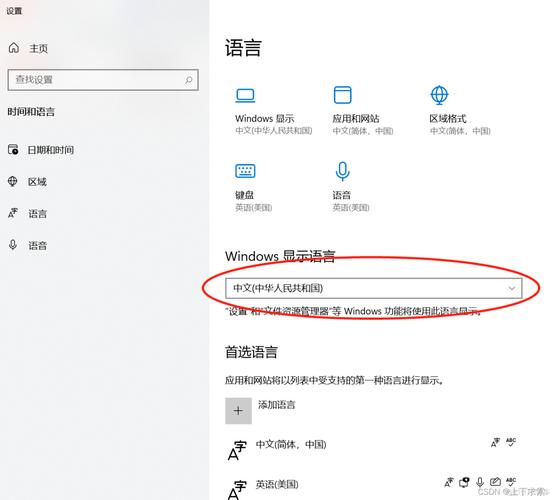
步骤 3:设置中文为默认显示语言
(图片来源网络,侵删)
- 语言包安装完成后,返回到
语言和区域设置页面。 - 你会看到刚刚添加的“中文(简体,中国)”已在列表中。
- 点击它右侧的三个点 ,选择
设置为默认语言。 - 系统会提示你,部分应用的语言不会改变,需要你注销并重新登录才能完全生效。
- 点击
注销,然后重新登录,登录后,整个系统的界面,包括开始菜单、设置、文件资源管理器等,都会变成中文。
Windows 10 / 11 家庭版
家庭版无法直接下载完整的语言包来更改系统界面,但你可以通过一个变通方法,利用微软官方提供的“Windows 语言包转换工具”。
警告: 此方法会修改系统文件,虽然官方提供,但仍存在极小风险,操作前建议备份重要数据。
步骤 1:下载转换工具
- 访问微软官方下载页面:https://www.microsoft.com/zh-cn/language-apps
- 在页面中找到“Windows 10 语言包转换工具”或类似链接,下载工具。
步骤 2:运行工具并安装语言
(图片来源网络,侵删)
- 打开下载好的工具。
- 在语言列表中找到
中文(简体),然后点击安装。 - 工具会自动下载并安装语言包,这个过程可能需要一些时间。
- 安装完成后,按照屏幕提示,注销并重新登录,系统语言就会变为中文。
更改特定应用(如 Microsoft Office)的语言
系统是中文,但 Office 软件还是英文,这是因为 Office 有自己的语言设置。
- 打开任意一个 Office 软件(如 Word 或 Excel)。
- 点击左上角的
文件>选项。 - 在弹出的窗口中,选择
语言。 - 在“选择编辑语言”列表中,找到
中文(简体),然后点击设为默认值。 - 点击
确定,你可能需要重启 Office 软件,甚至需要下载并安装对应的中文语言包才能让界面完全变中文。
第二部分:macOS 系统
macOS 更改语言非常简单,系统会自动处理大部分翻译工作。
步骤 1:打开系统设置
- 点击屏幕左上角的 苹果菜单 。
- 选择
系统设置(System Settings)。
步骤 2:找到语言与地区设置
- 在侧边栏中找到并点击
通用(General)。 - 然后点击
语言与地区(Language & Region)。
步骤 3:添加并设置为首选语言
- 在“语言与地区”窗口的顶部,你会看到“首选语言”列表。
- 点击
编辑...(Edit...) 按钮。 - 点击列表左下角的 号来添加新语言。
- 在语言列表中,找到并选择
简体中文。 - 点击
添加按钮。 - 关键一步: 添加后,
简体中文会出现在“首选语言”列表的底部,你需要用鼠标将它拖拽到列表的最顶端。 - 系统会弹出一个对话框,询问你“要更改您的主要语言吗?”,点击
更改。 - 系统会提示你需要注销才能使更改生效,点击
立即注销。
步骤 4:重新登录
- 注销并重新登录你的 macOS 账户。
- 登录后,整个系统的界面,包括菜单栏、访达、设置窗口等,都会变成简体中文。
注意:
- 应用翻译: macOS 会自动将系统界面和许多支持的应用(如 Safari、邮件、备忘录等)翻译成中文,但一些第三方应用可能需要开发者提供中文版本,否则仍会显示英文。
- 重新排列语言: 你可以将多种语言拖拽到列表中,系统会按照优先级顺序尝试显示界面,如果某个应用没有中文版,它会自动使用列表中的第二种语言(如英文)。
| 系统 | 版本 | 主要方法 | 关键点 |
|---|---|---|---|
| Windows | 专业版/企业版 | 在设置中下载并安装完整的中文语言包,然后设为默认。 | 必须安装“Windows 显示语言”包,并注销生效。 |
| Windows | 家庭版 | 使用微软官方的“语言包转换工具”。 | 非官方方法,有极小风险,需谨慎。 |
| macOS | 所有版本 | 在“语言与地区”设置中,将“简体中文”拖拽到首选语言列表首位。 | 系统会自动处理大部分翻译,需注销生效。 |
希望这些详细的步骤能帮助你成功将系统改为中文!如果在操作过程中遇到任何问题,可以随时追问。


