


您想添加“无”作为默认付款方式,以避免扣费
这是最常见的情况,很多用户希望在不进行购买时,将付款方式设置为“无”,这样就不会因为误操作而扣款。
(图片来源网络,侵删)
核心答案:苹果设备上没有“无”这个付款选项。
苹果的设计理念是,一旦您绑定了任何一张付款卡(无论是信用卡、借记卡还是其他服务),它就会成为默认的支付方式,系统不允许您选择一个“空”或“无”的选项来作为支付方式。
为什么这样设计? 这主要是出于安全和便捷性的考虑,苹果希望支付流程尽可能顺畅,减少用户在付款时的步骤,从而降低放弃购买的可能性。
您在设置里找不到任何付款方式
如果您进入“设置” > “钱包与Apple Pay”,发现里面是空的,没有任何卡片或支付方式,这可能是因为:
(图片来源网络,侵删)
- 您从未添加过任何付款方式:这是最直接的原因。
- 您之前添加过,但后来删除了:如果您删除了所有绑定的卡片,该列表自然会为空。
- 账户问题:极少数情况下,您的Apple ID账户可能存在一些同步或验证问题。
您想取消或移除当前的付款方式
如果您想移除当前的付款方式,可以按照以下步骤操作:
- 打开 “设置” App。
- 向下滑动,找到并点击 “钱包与Apple Pay”。
- 点击您想要移除的卡片或支付服务(您的某张信用卡)。
- 向下滑动到页面最底部,点击 “移除卡片” 或 “移除”。
- 系统可能会要求您验证身份(通过Face ID、Touch ID或输入密码),以确认是您本人操作。
注意:如果您移除了所有付款方式,在某些App(如App Store、Apple Music)中尝试购买时,系统会提示您先添加一张有效的付款方式。
您在某个App或网站上付款时,找不到“无”的选项
当您在App Store、游戏内购买、或者支持Apple Pay的网站上付款时,支付界面只会显示您已添加的付款方式,或者Apple Pay的选项,它不会提供“无”或“取消”的按钮来跳过付款流程。
如果您不想购买,唯一的办法就是:
(图片来源网络,侵删)
- 关闭页面或退出App:直接点击返回、关闭标签页或退出应用,放弃本次购买。
解决方案与建议
根据您的真实需求,您可以选择以下方法:
如果您想避免误扣费,有以下几种方法:
-
移除所有付款方式(最推荐)
- 优点:一劳永逸,从根源上杜绝任何形式的自动扣费。
- 缺点:以后需要购买付费内容时,必须手动重新添加一张卡。
- 操作:按照 “情况三” 的步骤,将“钱包与Apple Pay”里的所有卡片全部移除。
-
启用“面容ID/触控ID”或“双重认证”进行购买验证
- 优点:即使有付款方式,每次购买时也需要您通过生物识别或输入密码来确认,可以有效防止孩子或他人误操作消费。
- 操作:
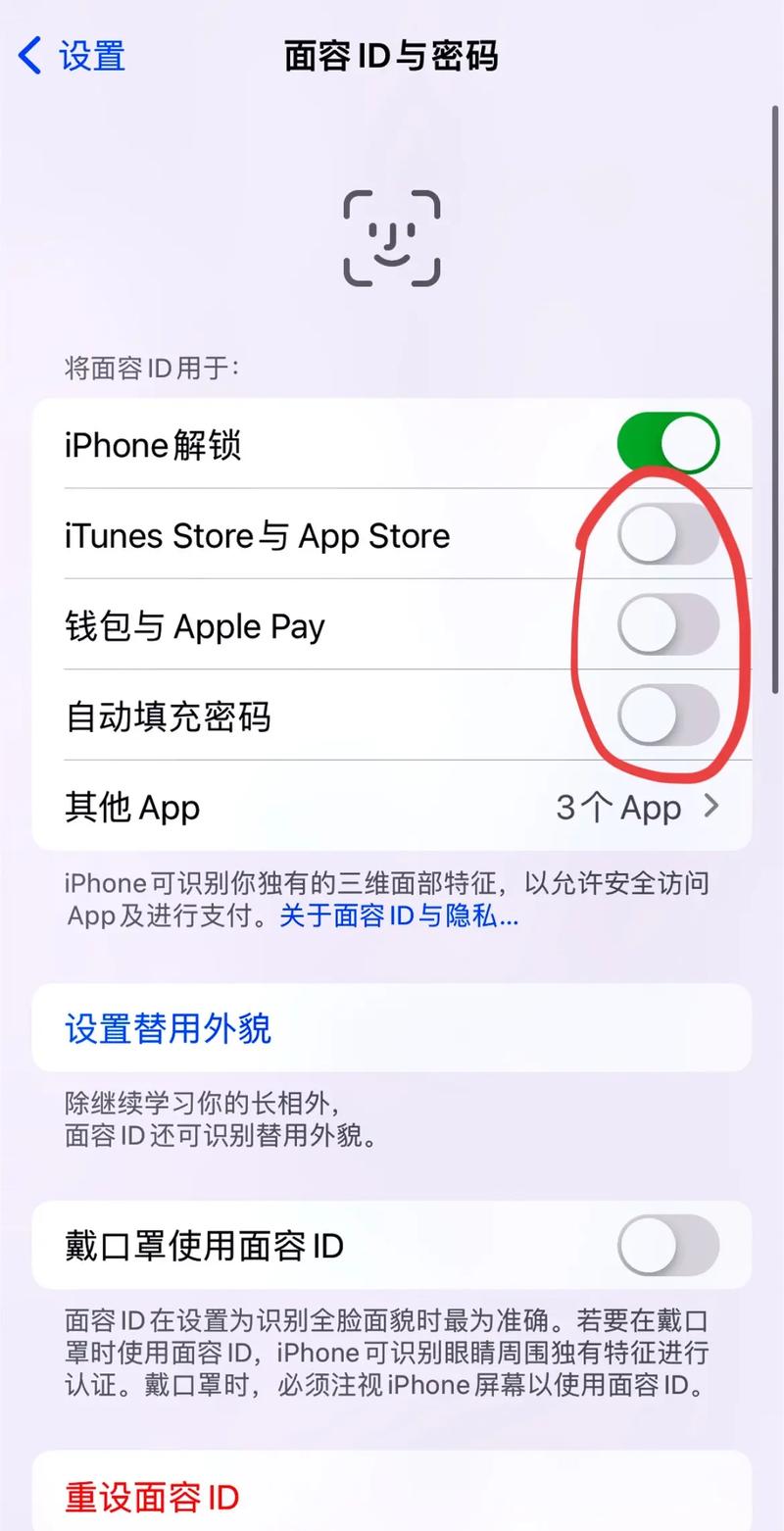
- 打开 “设置” > “面容ID与密码”(或“触控ID与密码”)。
- 确保 “iTunes与App Store” 的开关是打开的。
- 打开 “设置” > “钱包与Apple Pay”,确保 “要求验证” 的选项是打开的(对于小额交易,可以设置为“立即验证”或“在最后一步验证”)。
-
使用“屏幕使用时间”功能锁定购买
- 优点:功能强大,可以为孩子或自己设置购买限额,甚至可以完全禁止App内购买。
- 操作:
- 打开 “设置” > “屏幕使用时间”。
- 如果您尚未设置,请点击“开启屏幕使用时间”,并按照提示设置。
- 进入 和隐私访问限制”。
- 在 “iTunes Store与App Store购买项目” 中,选择 “不允许”。
如果您只是暂时没有付款方式,想等以后再添加:
- 您可以保持“钱包与Apple Pay”为空的状态,这不会影响您使用手机的其他功能。
- 当您需要购买App、音乐、电影或进行其他支付时,系统会提示您添加一张新的付款方式。
- 苹果手机没有“无”这个付款选项,这是其系统设计的固有特性。
- 避免扣费的最佳方法是移除所有绑定的付款卡片。
- 防止误操作的有效方法是开启购买验证(Face ID/密码)或使用“屏幕使用时间”功能进行限制。
希望这些信息能帮到您!如果您能描述一下您遇到的具体场景,我可以给您更精确的指导。


