


第一步:快速检查与最简单的解决方法
这些方法可以解决大部分偶发性的静音问题。
(图片来源网络,侵删)
-
检查侧边静音拨片:
- 这是最最常见的原因,在手机左侧,检查那个小小的拨片开关。
- 橙色指示灯亮起:表示手机已开启静音模式,将拨片向上拨(远离屏幕方向),取消静音。
- 橙色指示灯不亮:表示手机未静音,问题可能出在其他地方。
-
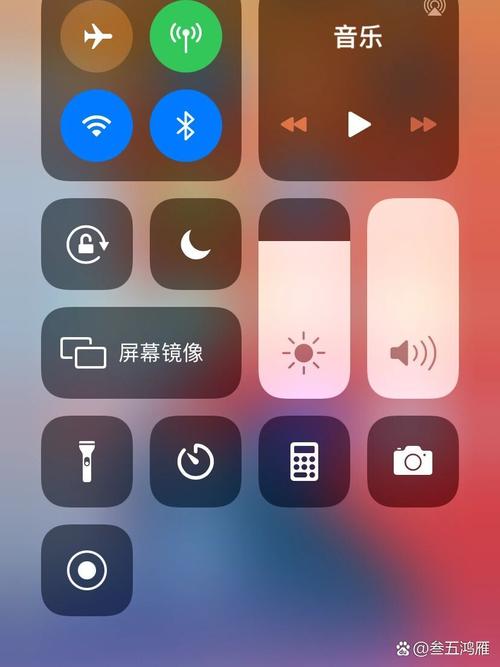
检查“勿扰模式”:
- 从屏幕右上角下滑打开控制中心,查看月亮图标🌙是否是亮着的橙色。
- 如果是,说明“勿扰模式”已开启,它会阻止所有通知声音。
- 解决方法:点击月亮图标,将其关闭(变为灰色)。
-
检查“专注模式”:
- “专注模式”是“勿扰模式”的升级版,可以设置在特定时间或场景下屏蔽通知。
- 检查方法:进入 “设置” > “专注模式”,查看是否有任何模式处于开启状态(驾驶”、“工作”等)。
- 解决方法:暂时关闭所有开启的“专注模式”。
-
重启手机:
 (图片来源网络,侵删)
- 这是解决电子设备“疑难杂症”的万能钥匙,重启可以清除临时的系统缓存和软件冲突。
- 重启方法:快速按一下“音量+”键,再快速按一下“音量-键”,然后长按侧边电源键,直到看到苹果Logo出现。
第二步:检查声音设置与输出设备
如果第一步没有解决问题,我们需要深入检查设置。
-
检查音量滑块:
- 在播放音乐、视频或通话时,按一下侧边音量+键,确保屏幕上出现的音量滑块不是在最底端,并且没有被静音(滑块上有一个带斜线的喇叭图标)。
-
检查是否有音频输出设备连接:
- 有时,手机会误以为连接了蓝牙耳机、AirPods或其他设备,因此将声音从扬声器转移到这些设备上。
- 检查方法:从屏幕右上角下滑打开控制中心,长按右上角的“网络模块”区域(就是电量、信号、Wi-Fi图标那块),进入“控制中心设置”。
- 确保“AirPlay”图标(一个带三角的方框)没有被选中,如果被选中,点击它,然后选择“iPhone扬声器”作为输出设备。
-
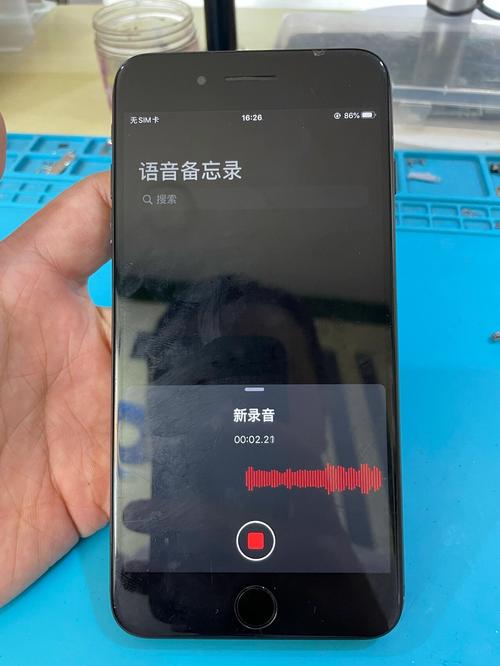
检查“声音与触感”设置:
 (图片来源网络,侵删)
- 进入 “设置” > “声音与触感”。
- 确保“用按钮调节”是开启的。
- 确保“振动”是开启的(虽然不直接解决声音问题,但可以判断硬件是否正常)。
- 确保“铃声与提示音”的滑块没有被调到最低。
第三步:针对特定场景的排查
看看你的手机在哪些情况下没声音。
-
只有特定App没声音?
- 比如视频App(抖音、B站)或游戏没声音,可能是App自身的设置问题。
- 解决方法:关闭并重新打开该App,或者去App的设置里检查是否有“静音”或“免打扰”相关的选项。
-
只有电话没声音?
- 检查“电话”的设置:进入 “设置” > “电话” > “来电与信息铃声”,确保不是“静音”。
- 检查“扬声器模式”:在通话时,按一下扬声器图标,看看是否能切换到外放声音,如果能,说明麦克风/扬声器硬件可能有问题,或者听筒被堵塞。
-
只有通知没声音?
- 检查通知设置:进入 “设置” > “通知”,找到出问题的App(比如微信、短信),确保“允许通知”是开启的,声音”没有被设置为“无”。
第四步:检查硬件与软件问题
如果以上所有方法都试过了,问题可能出在硬件或系统层面。
-
清洁扬声器:
- 扬声器小孔很容易被灰尘、碎屑堵塞,导致声音变小或没有。
- 解决方法:用干燥的软毛刷(如干净的化妆刷)轻轻刷一下手机底部的扬声器孔。切勿用针或牙签等尖锐物品,以免损坏扬声器。
-
更新iOS系统:
- 系统Bug也可能导致声音问题,检查是否有可用的iOS更新。
- 检查方法:进入 “设置” > “通用” > “软件更新”,如果有新版本,请下载并安装。
-
还原所有设置:
- 这个操作不会删除你的数据(照片、联系人、App等),但会重置所有系统设置(如Wi-Fi密码、壁纸、通知设置等)到默认状态。
- 操作方法:进入 “设置” > “通用” > “传输或还原iPhone” > “还原” > “还原所有设置”,需要输入锁屏密码。
第五步:寻求专业帮助
如果尝试了所有方法后问题依旧,那很可能是硬件故障。
- 联系Apple官方支持:
- Apple支持官网或Apple支持App:可以在线描述问题,预约天才吧。
- 前往Apple Store零售店:让技术专家当面检测,如果是硬件问题,可以安排维修或更换。
- 授权服务提供商:
如果附近没有Apple Store,可以寻找官方授权的维修点。
总结一下排查流程:
- 看开关:静音拨片、勿扰模式、专注模式。
- 重启:解决临时性软件故障。
- 检查连接:断开蓝牙等音频设备。
- 查设置:音量、通知、App内设置。
- 清洁硬件:清理扬声器灰尘。
- 重置系统:还原所有设置。
- 寻求帮助:联系Apple官方。
希望这些步骤能帮你解决问题!


