


- 实时监测:显示CPU的使用率、频率、温度等核心数据。
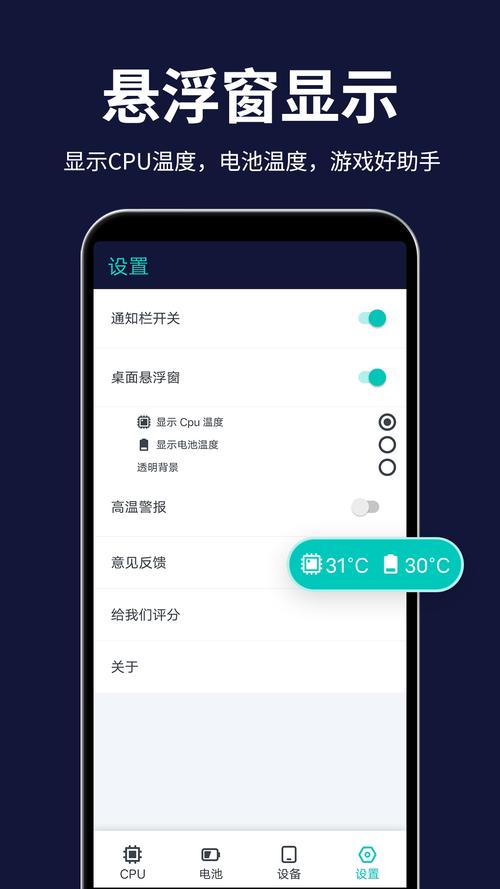
- 悬浮窗显示:在手机桌面上以一个半透明的小窗口形式展示,让你在使用其他应用时也能随时看到性能状态。
下面我将为你详细介绍这类应用的原理、推荐几款好用的App,并附上使用教程。
(图片来源网络,侵删)
为什么需要这类应用?
- 游戏玩家:在玩大型游戏时,通过悬浮窗可以直观看到CPU和GPU的负载情况,如果CPU占用率持续100%,可能会导致游戏卡顿、掉帧,你可以据此判断是手机性能不足还是游戏优化问题。
- 开发者/极客用户:在调试应用或测试系统性能时,可以快速定位是哪个进程占用了大量资源。
- 普通用户:当手机突然变卡、发热严重时,可以打开悬浮窗看看是哪个应用在后台“作怪”,然后进行清理或关闭。
- 性能测试:运行性能测试软件时,通过悬浮窗可以实时监控手机的峰值性能和散热表现。
推荐几款优秀的CPU监测App(带悬浮窗)
目前主流的安卓手机都内置了“开发者选项”,其中也包含简单的CPU使用率显示,但功能有限且不够美观,第三方App功能更强大,显示也更直观。
轻量级选择:CPU Monitor (by 3C)
- 特点:极其轻量、无广告、界面简洁。
- 功能:
- 显示单个核心和整体的CPU使用率。
- 可设置悬浮窗,颜色会根据负载高低变化(绿色->黄色->红色)。
- 可以记录CPU使用率的历史数据,方便你分析。
- 适合人群:追求简洁、不希望App占用太多资源的用户。
- 下载:在各大应用商店搜索 "CPU Monitor" 或 "CPU监控",选择开发者是 "3C Toolbox" 的那个。
功能全面型:CPU-Z
- 特点:电脑上经典工具CPU-Z的安卓版,功能非常全面,是硬件爱好者的必备工具。
- 功能:
- SOC (片上系统) 标签页:显示CPU型号、架构、核心数、当前频率。
- CPU 标签页:实时显示每个核心的使用率。
- 悬浮窗:可以自定义悬浮窗显示的内容,如CPU频率、核心数、温度等。
- 除了CPU,还能监测内存、显卡、传感器等信息。
- 适合人群:想深入了解手机硬件信息的用户、开发者、硬件发烧友。
- 下载:应用商店搜索 "CPU-Z"。
游戏玩家/专业玩家首选:GameBench / Game Booster (内置监控)
这类工具通常以游戏优化为主,但内置了非常强大的性能监控功能。
- 特点:专注于游戏场景,监控数据更贴合游戏体验。
- 功能:
- GameBench:它不是一个常驻监控工具,而是在你玩游戏时启动,记录整个游戏过程的帧率、CPU/GPU负载、温度等,并生成一份详细的性能报告,非常适合做游戏评测和性能分析。
- Game Booster (如腾讯游戏助手、猎豹游戏大师等):这类应用在“游戏模式”下会开启悬浮窗,实时显示FPS(帧率)、CPU/GPU占用率和温度,对于玩游戏时观察“掉帧”原因非常有帮助。
- 适合人群:重度游戏玩家、游戏主播、游戏评测作者。
- 下载:应用商店搜索 "GameBench" 或 "Game Booster"。
系统信息/工具箱类:安兔兔、鲁大师
- 特点:综合性工具,除了跑分,还提供系统信息、硬件检测和实时监控功能。
- 功能:
- 在“手机降温”或“游戏加速”功能中,通常会开启一个悬浮窗,显示CPU温度、占用率和手机运行速度。
- 界面美观,数据全面。
- 适合人群:普通用户,希望在一个App里解决跑分、监控、清理、降温等多种需求的用户。
- 下载:应用商店搜索 "安兔兔" 或 "鲁大师"。
如何使用CPU监测App(以通用App为例)
以 CPU Monitor 为例,步骤非常简单:
-
下载并安装:从应用商店下载并安装你选择的App(如CPU Monitor)。
 (图片来源网络,侵删)
 -
开启悬浮窗权限:
- 这是最关键的一步,由于安卓系统的安全限制,第三方应用不能随意在其他应用上层显示。
- 打开你安装的CPU监测App。
- 在App的设置或主界面中,找到类似 “悬浮窗显示”、“显示在顶层” 或 “启动悬浮窗” 的选项。
- 点击它,系统会自动跳转到手机的 “应用信息” 或 “特殊应用权限” 页面。
- 找到该App,并开启 “显示悬浮窗” 或 “允许在其他应用上层显示” 的权限。
-
开始监控:
- 回到监测App,点击 “开始监控” 或 “启动” 按钮。
- 你的手机桌面上就会出现一个半透明的小窗口,上面显示了CPU的实时使用率。
-
自定义悬浮窗:
- 大多数App都支持自定义悬浮窗的样式,你可以通常在悬浮窗上长按,或者进入App的设置里,调整:
- 位置:拖动到屏幕的任意角落。
- 样式:选择数字、圆形进度条、颜色主题等。
- 选择只显示CPU总使用率,还是显示每个核心的使用率、温度等。
- 大多数App都支持自定义悬浮窗的样式,你可以通常在悬浮窗上长按,或者进入App的设置里,调整:
悬浮窗显示数据解读
- CPU 使用率 (%):表示CPU在某一时刻被占用的情况,100%意味着CPU正在满负荷工作,持续100%会导致卡顿和发热。
- CPU 频率 (GHz / MHz):表示CPU当前运行的“速度”,频率越高,通常处理速度越快,在空闲时,频率会降低以省电;高负载时,频率会提升以提供更强性能。
- CPU 温度 (°C):CPU的核心温度,温度过高会导致CPU降频(俗称“过热降频”),从而性能下降,如果温度持续过高(如超过85°C),就需要注意散热问题了。
注意事项
- 权限:授予悬浮窗权限意味着该应用可以在任何界面显示,请务必从正规渠道下载可信的应用。
- 耗电:实时监控会消耗少量电量,但通常可以忽略不计。
- 性能影响:监测App本身也会占用极少量CPU资源,但对现代手机来说,这个影响微乎其微。
希望这份详细的介绍能帮助你找到最适合你的CPU监测工具!
(图片来源网络,侵删)


