


下面我将为你提供详细的步骤,分为 Windows 系统 和 macOS 系统 两大类,并包含一些重要的注意事项。

(图片来源网络,侵删)
Windows 系统恢复出厂设置
Windows 10 和 Windows 11 的操作流程基本相似,都非常直观。
第一步:备份所有重要数据(极其重要!)
在开始任何操作之前,请务必备份你的所有重要文件,
- 文档、表格、演示文稿
- 照片、视频
- 下载的安装包、软件激活码
- 浏览器书签、密码(可以导出)
- 其他任何你不希望丢失的个人文件
如何备份?
- 外部硬盘/U盘:最简单直接的方法,将文件复制到移动硬盘里。
- 云存储:使用 OneDrive、百度网盘、阿里云盘等,将文件上传到云端。
- 文件历史记录:Windows 自带的备份工具,可以连接外部硬盘自动备份。
第二步:开始恢复出厂设置
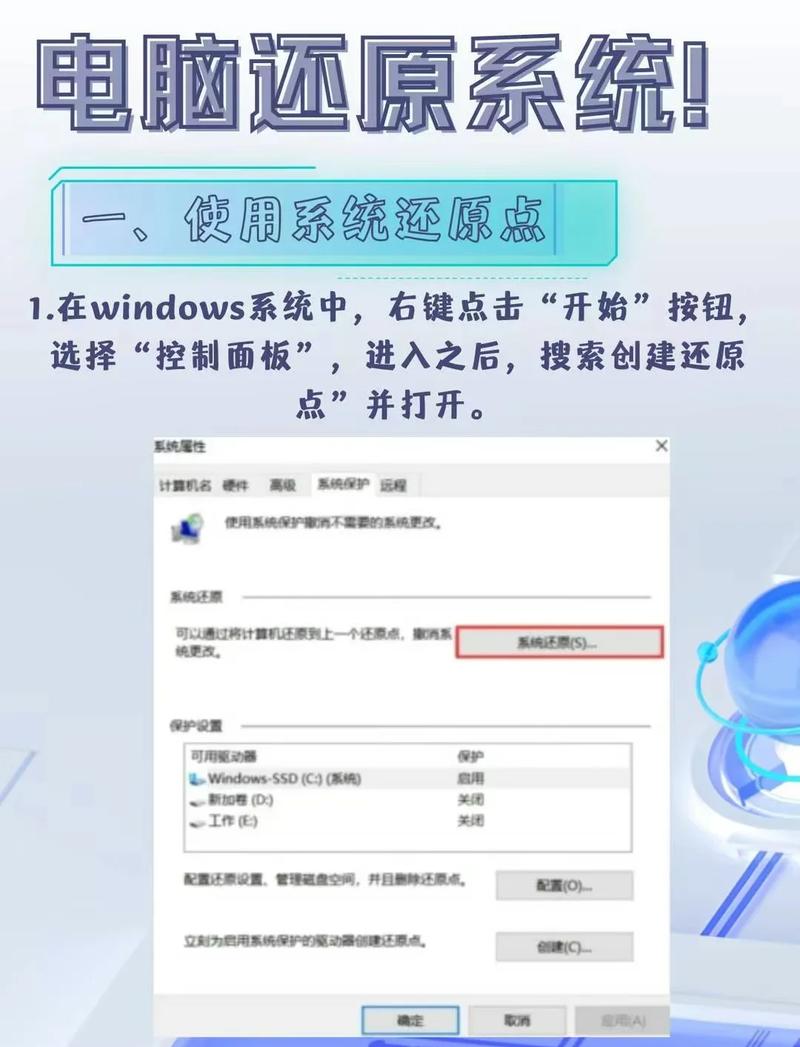
有几种方法可以进入恢复界面,推荐使用 设置 方法,因为它最清晰。
(图片来源网络,侵删)
通过“设置”应用(推荐)
-
点击 开始菜单(或按
Win键)。 -
点击 设置 图标(像一个小齿轮 ⚙️)。
-
在左侧菜单中选择 系统。
 (图片来源网络,侵删)
 -
滚动到最下方,点击 重置此电脑。
-
在这里你会看到两个主要选项:
- 保留我的文件:会删除你的应用程序和设置,但会保留你的个人文件(如文档、照片、音乐),如果你只是想清理系统,这个选项很好,但如果你要出售电脑,请不要选这个。
- 删除所有内容:会删除所有内容,包括你的文件、应用程序和设置,这是为出售或赠送电脑准备的选项。
-
选择 删除所有内容。
-
系统会询问你如何重新安装 Windows:
- 云下载:从微软服务器下载最新的 Windows 安装文件。推荐选择此项,因为它能确保你安装的是最新、最纯净的系统,且包含了所有必要的驱动。
- 本地重新安装:使用电脑里已有的 Windows 文件,如果文件损坏,可能会导致恢复失败。
-
确认你的选择,点击 下一步,然后点击 重置。
-
电脑会提示你最后一次确认,输入你的账户密码确认操作。
-
之后,电脑会自动重启并开始恢复过程,这个过程可能需要一些时间(从30分钟到几小时不等),请确保电脑接通电源。
通过登录界面
- 在登录界面,点击右下角的电源图标。
- 按住
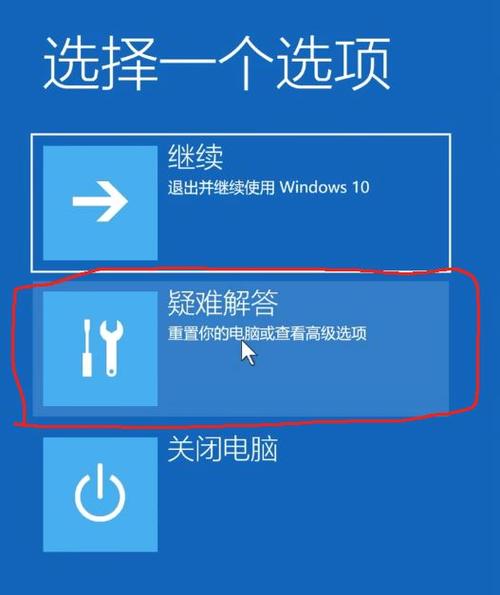
Shift键的同时,点击 重启。 - 电脑会进入一个蓝色的“选择一个选项”界面。
- 依次选择 疑难解答 > 重置此电脑,接下来的步骤和方法一中的第5步之后相同。
通过“设置”中的“恢复”选项
- 进入 设置 > 系统 > 恢复。
- 在“重置此电脑”部分,点击 初始化设备。
- 后续步骤和方法一相同。
第三步:恢复后的设置
- 重新连接网络:恢复完成后,电脑会像新买时一样,引导你进行初始设置,包括选择区域、键盘布局、连接 Wi-Fi 或以太网。
- 登录你的微软账户:如果你使用微软账户登录,系统会自动同步一些设置(如桌面壁纸、部分浏览器历史记录,前提是你之前开启了同步功能)。
- 重新安装软件:你需要重新下载并安装你需要的所有应用程序。
- 恢复你的文件:将之前备份的文件从外部硬盘或云盘复制回电脑。
macOS 系统恢复出厂设置
macOS 的恢复过程同样简单,但概念上更接近“重新安装 macOS 系统”。
第一步:备份所有重要数据(Time Machine)
macOS 最强大的备份工具是 Time Machine(时间机器)。
- 确保你有一个外接硬盘。
- 进入 系统设置 > 通用 > Time Machine。
- 点击 添加备份磁盘,选择你的外接硬盘。
- 系统会自动开始备份,建议至少进行一次完整的备份。
第二步:开始恢复出厂设置
- 完全关机:点击屏幕左上角的苹果菜单 ,选择 关机。
- 进入恢复模式:
- 对于带 Apple Silicon 芯片的 Mac (M1, M2, M3 等):
- 按下并 按住 电脑电源按钮,不要松手。
- 你会看到启动选项窗口,其中包含“选项”图标。
- 选中“选项”,然后点击 继续。
- 对于带 Intel 芯片的 Mac:
- 电脑完全关机后,立即 按下并按住
Command (⌘)+R键。 - 按住这两个键,直到看到苹果标志或旋转的地球图标。
- 电脑完全关机后,立即 按下并按住
- 对于带 Apple Silicon 芯片的 Mac (M1, M2, M3 等):
- 进入实用工具工具栏:
- 进入恢复模式后,你会看到一个名为“macOS 实用工具”的窗口。
- 在菜单栏中,点击 实用工具 > 重新安装 macOS。
- 点击 继续,然后按照屏幕上的指示操作,你的 Mac 需要连接到互联网才能下载最新的 macOS 系统。
- 擦除硬盘:
- 在重新安装之前,系统可能会提示你先擦除启动磁盘,如果没提示,你也可以手动操作:
- 在“macOS 实用工具”窗口中,选择 磁盘工具。
- 在左侧的侧边栏中,选择你 Mac 的内置硬盘(通常是 "APPLE SSD..." 或类似名称)。
- 点击 抹掉。
- 输入名称("Macintosh HD"),选择 格式 为 APFS(对于 macOS Sierra 10.12 及更高版本),然后点击 抹掉。
- 在重新安装之前,系统可能会提示你先擦除启动磁盘,如果没提示,你也可以手动操作:
- 完成安装:
- 抹掉磁盘后,关闭磁盘工具,返回“macOS 实用工具”窗口。
- 再次选择 重新安装 macOS,然后点击 继续。
- 之后就是等待系统下载并安装完成,安装过程中电脑可能会自动重启几次。
第三步:恢复后的设置
- 设置助理:安装完成后,Mac 会进入“设置助理”界面,它会询问你是否要从备份中恢复信息、传输数据或作为新 Mac 设置,你可以根据需要选择。
- 登录你的 Apple ID:登录你的 Apple ID,这会重新激活 iMessage、FaceTime 等,并同步一些数据。
- 重新安装软件:从 App Store 重新下载你安装过的应用程序(如果你之前是用 App Store 下载的)。
⚠️ 重要注意事项总结
- 备份!备份!备份! 这是最重要的一步,重复三遍都不为过,一旦恢复,数据将很难找回。
- 断开外接设备:在恢复过程中,最好拔掉所有外接设备,如 U 盘、移动硬盘、打印机、显示器(除非是笔记本必须的),只保留键盘和鼠标。
- 确保电量充足:恢复过程中电脑会重启多次,请务必将笔记本电脑接通电源,台式机确保电源稳定。
- 恢复后更新系统:恢复完成后,检查系统更新(Windows 更新 或 Mac 的 系统设置 > 通用 > 软件更新),安装所有可用的更新,以确保安全和稳定。
- 出售电脑前的额外步骤:
- Windows: 恢复出厂设置后,在“初始化 Windows”界面,确保选择 “删除所有内容”。
- macOS: 在“抹掉”磁盘时,可以选择 “安全擦除” 选项,它会多次写入数据,彻底删除旧文件,但会花费更长时间。
- 登录你的账户:恢复完成后,在首次登录系统设置时,选择“不登录”或“跳过”,这样就不会在你的设备上留下任何账户信息。
希望这份详细的指南能帮助你顺利完成操作!


