


最直观的方法 —— 观察电脑外观
这是最快、最简单的初步判断方法,尤其适用于台式机和游戏本。
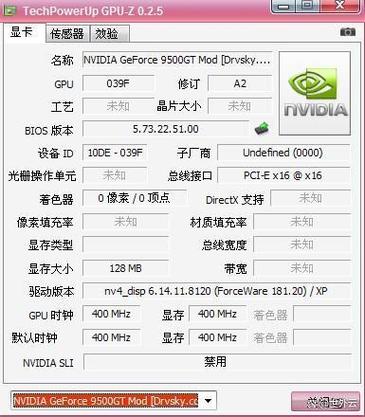
(图片来源网络,侵删)
-
台式机:
- 打开机箱侧面板:如果机箱是侧透的,或者你可以拧开螺丝打开侧盖,直接观察内部。
- 寻找显卡:在主板上,找到那个最大的、带有散热风扇和散热片的板卡,通常它垂直插在主板的PCIe x16插槽上,这就是独立显卡。
- 如果没有独立显卡:你可能只看到主板上的一个或几个视频输出接口(如HDMI, DisplayPort, VGA),这些是集成显卡的接口,直接连接到主板的CPU上。
左图为独立显卡,右图为CPU上的集成显卡接口
-
笔记本电脑:
- 观察散热出风口:独立显卡在工作时会产生大量热量,因此通常有自己独立的散热系统。
- 寻找出风口数量:对比一下你的本子和轻薄本,游戏本或高性能本通常在转轴附近和机身侧面或尾部有多个出风口,而只有集成显卡的轻薄本,通常只有一个或两个出风口。
- 检查厚度和重量:带有独立显卡的笔记本通常更厚、更重。
软件查询法(最常用、最准确)
这是最推荐的方法,可以精确地知道你的GPU型号、驱动状态等信息。
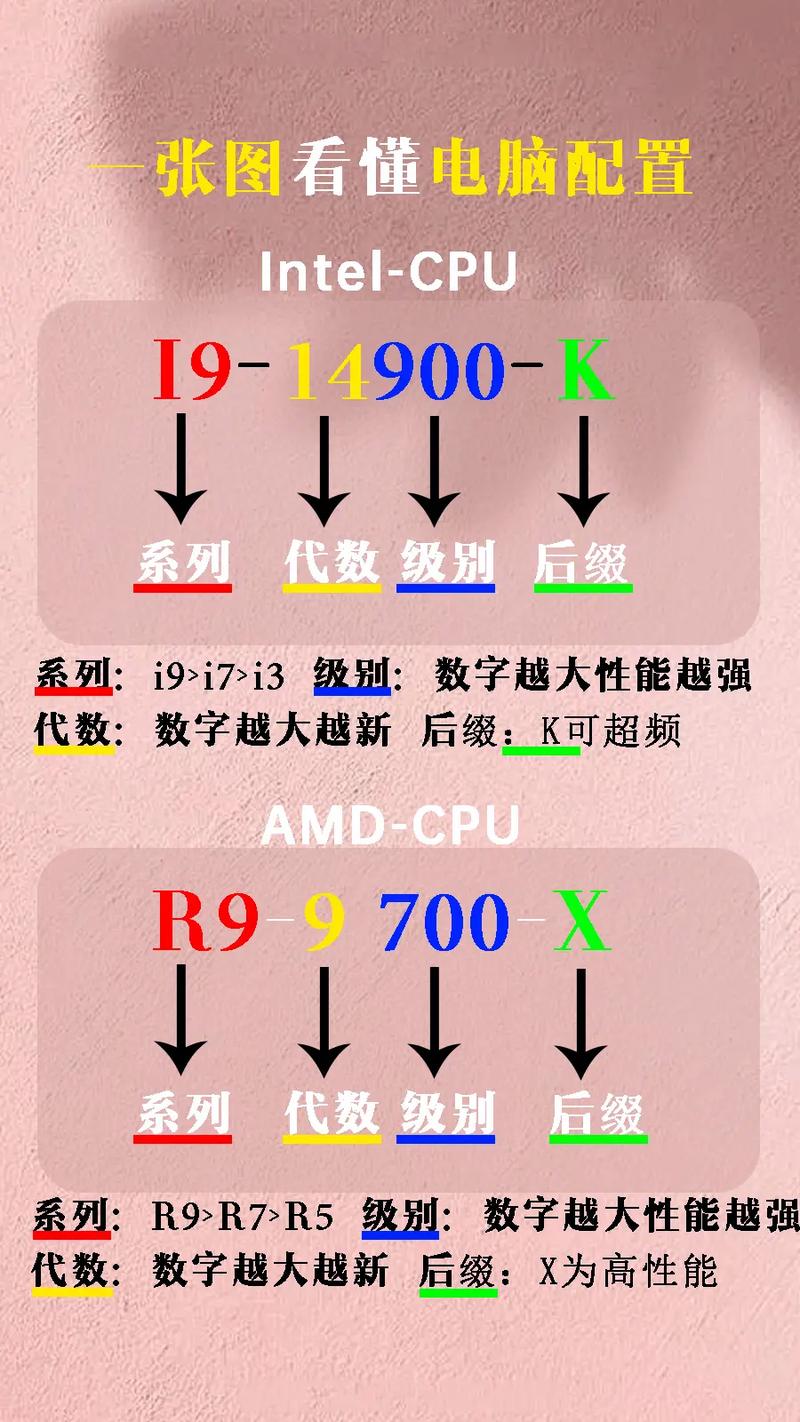
(图片来源网络,侵删)
在 Windows 系统中:
方法A:使用设备管理器(最直接)
- 在键盘上按下
Win + X键,在弹出的菜单中选择“设备管理器”。 - 在设备管理器窗口中,找到并展开“显示适配器”类别。
- 这里列出的就是你的电脑所有图形设备。
- 如果只有一个条目,且名称中包含 "Intel", "AMD Radeon", "NVIDIA GeForce" 等,那么这很可能是你的集成显卡(Intel集成显卡居多,AMD和NVIDIA也有集成显卡)。
- 如果列出了两个或更多条目,例如一个 "Intel UHD Graphics" 和一个 "NVIDIA GeForce RTX 3060",那么恭喜你,你拥有独立显卡 + 集成显卡的双显卡配置。
- 如果只有一个条目,但名称是像 "NVIDIA GeForce RTX 4080" 这样的高性能型号,那么你很可能只有一块独立显卡(很多高性能本或台式机会禁用集成显卡以节省资源)。
方法B:使用任务管理器(查看当前正在使用的GPU)
- 按下
Ctrl + Shift + Esc打开任务管理器。 - 如果界面简洁,点击左下角的“详细信息”。
- 点击“性能”选项卡。
- 在左侧列表中,你会看到“GPU”或“GPU 0”、“GPU 1”等,点击它,右侧就会显示当前GPU的详细信息,包括型号、已用内存、驱动版本等,如果有多个GPU,这里都会显示。
方法C:使用 DirectX 诊断工具(信息全面)
- 按下
Win + R键,输入dxdiag然后按回车。 - 在弹出的“DirectX 诊断工具”窗口中,切换到“显示”选项卡。
- 这里会详细列出你的GPU型号、制造商、显存大小等信息。
在 macOS 系统中:
macOS的GPU信息相对统一。
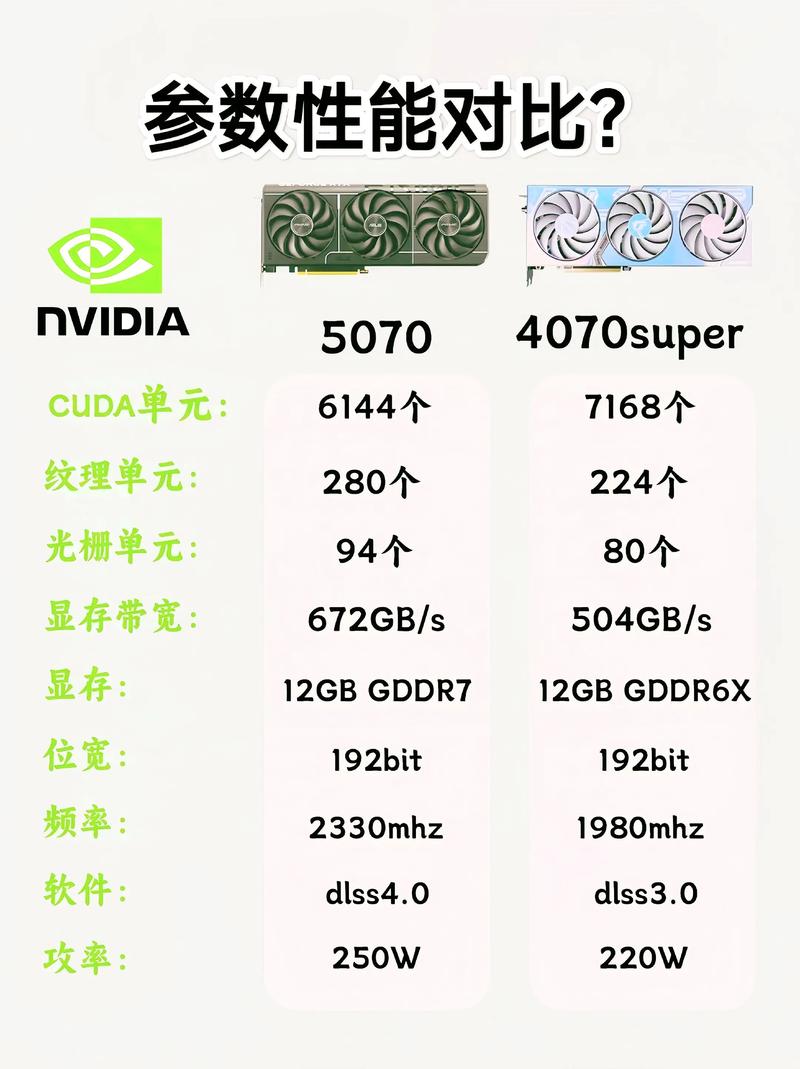
(图片来源网络,侵删)
- 点击屏幕左上角的苹果菜单 ,选择“关于本机”。
- 在“关于本机”窗口中,点击“系统报告...”。
- 在弹出的窗口中,从左侧的“硬件”列表中选择“图形/显卡”。
- 右侧会详细列出你的GPU型号、显存大小等,你会看到像 "Apple M2 Pro" 或 "AMD Radeon Pro 5600M" 这样的信息。
在 Linux 系统中:
-
使用终端命令
lspci:- 打开终端(Terminal)。
- 输入以下命令并回车:
lspci | grep -i vga
- 这条命令会列出所有VGA(视频图形阵列)控制器,也就是你的GPU,输出结果通常会显示制造商和型号,
NVIDIA Corporation TU117 [GeForce GTX 1650]。
-
使用
inxi命令(信息更全):- 这是一个非常强大的系统信息工具,如果你的系统没有安装,可以先安装它(例如在Ubuntu上:
sudo apt install inxi)。 - 在终端输入:
inxi -G
- 它会以非常友好的方式显示你的GPU、驱动版本、OpenGL版本等所有相关信息。
- 这是一个非常强大的系统信息工具,如果你的系统没有安装,可以先安装它(例如在Ubuntu上:
运行压力测试或游戏(终极考验)
如果你想知道你的GPU是否真的在工作,或者性能如何,这是最好的方法。
-
运行GPU压力测试软件:
- FurMark:这是一个著名的“烤机”软件,会让你的GPU满负荷运行,你可以通过观察温度和风扇转速来判断GPU是否存在并工作正常。
- Unigine Heaven / Superposition:这些是图形基准测试软件,运行时会展示华丽的3D场景,你可以直观地看到GPU的性能表现。
-
玩一个要求较高的游戏:
- 启动一款对显卡要求较高的游戏(如《赛博朋克2077》、《荒野大镖客2》等)。
- 在游戏设置中,将图形质量调高。
- 观察游戏画面:如果游戏运行流畅,画面精美,说明你的独立显卡在工作,如果画面卡顿、掉帧严重,或者提示“不满足最低要求”,那说明你的GPU性能不足,或者可能没有独立显卡。
- 注意:很多笔记本会使用双显卡切换技术(如NVIDIA的Optimus),默认情况下,它可能只使用集成显卡来省电,只有在运行大型程序或游戏时才会自动切换到独立显卡,你可以通过显卡控制面板(如NVIDIA控制面板)来设置全局使用独立显卡。
| 方法 | 优点 | 缺点 | 适用场景 |
|---|---|---|---|
| 观察外观 | 快速、直观、无需软件 | 不准确,无法知道型号,不适用于轻薄本 | 初步判断台式机或游戏本 |
| 设备管理器 | 精确、官方、可靠 | Windows专用 | 首选方法,快速准确知道GPU型号 |
| 任务管理器 | 实时监控,看当前使用情况 | 信息相对较少 | 查看GPU负载、显存占用 |
| DirectX诊断 | 信息全面,官方工具 | Windows专用 | 查询详细的GPU和驱动信息 |
| Linux命令 | 功能强大、快速、轻量 | 需要终端操作 | Linux用户首选 |
| 压力测试/游戏 | 终极考验,能验证性能 | 过程耗时,可能对硬件有压力 | 验证GPU是否工作及性能表现 |
对于绝大多数用户来说,直接使用Windows的“设备管理器”或macOS的“关于本机”,就能轻松准确地知道自己的电脑有没有GPU以及是什么型号。


