


如何开启 Siri (通用方法)
这个方法适用于所有版本的 iOS 系统。
(图片来源网络,侵删)
-
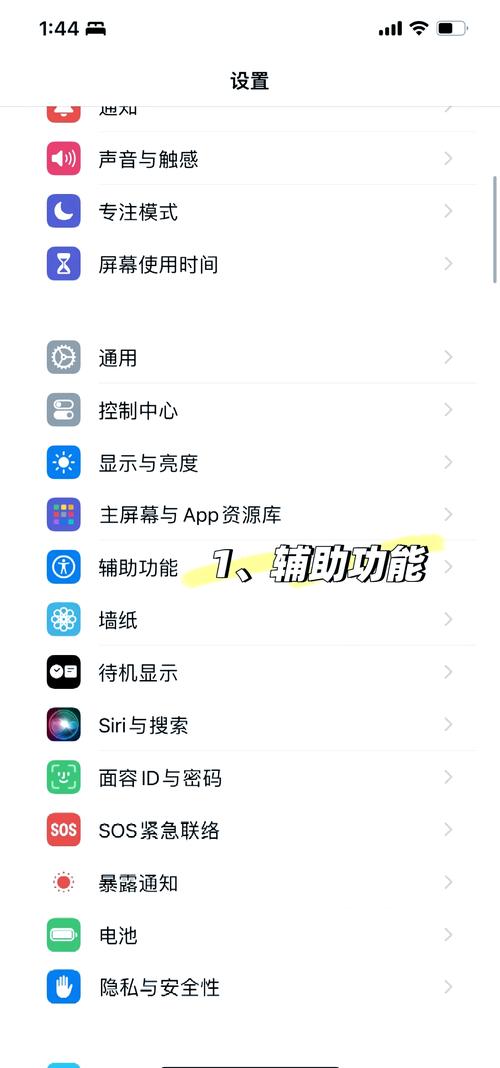
打开“设置” App 在手机主屏幕找到并点击灰色的齿轮图标“设置”。
-
找到 Siri 与搜索 在设置菜单中,向下滑动,找到并点击 “Siri 与搜索” (旧版本系统可能显示为“Siri”)。
-
开启 Siri 在“Siri 与搜索”页面,你会看到几个开关,确保以下三个选项都是 打开(绿色) 状态:
- 用“嘿 Siri”唤醒:这是最方便的方式,可以直接说“嘿 Siri”来激活,无需动手。
- 按侧边按钮(或主屏幕按钮)使用 Siri:长按侧边按钮(iPhone X 及之后型号)或主屏幕按钮(iPhone 8 及更早型号)来唤醒 Siri。
- 允许 Siri 锁屏时响应:允许 Siri 在手机锁屏状态下被唤醒,方便快捷。
-
设置 Siri 首次开启时,系统会引导你进行简单的设置,比如选择你喜欢的 Siri 声音、说一句测试短语等,按照屏幕提示操作即可。
 (图片来源网络,侵删)
如何设置“嘿 Siri”
如果你觉得每次都要按按钮很麻烦,强烈建议开启“嘿 Siri”功能。
- 确保你在 “设置” > “Siri 与搜索” 中,“用‘嘿 Siri’唤醒” 是开启状态。
- 点击 “设置‘嘿 Siri’”。
- 系统会提示你将手机竖直拿着,对着麦克风说出 “嘿 Siri” 几次,让它学习你的声音。
- 设置完成后,你就可以在任何时候(只要手机在听)直接喊“嘿 Siri”来使用它了。
Siri 的常用命令示例
开启后,你可以试试这些命令,感受 Siri 的强大:
日常操作
- 打电话:“嘿 Siri,给妈妈打电话。”
- 发信息:“嘿 Siri,告诉爸爸我晚点回家。”
- 设置提醒:“嘿 Siri,提醒我下午3点开会。”
- 设置闹钟:“嘿 Siri,明天早上7点叫我起床。”
- 设置计时器:“嘿 Siri,计时10分钟。”
- 创建备忘录:“嘿 Siri,记一下:买牛奶和鸡蛋。”
- 计算:“嘿 Siri,25乘以18等于多少?”
- 导航:“嘿 Siri,导航到最近的星巴克。”
手机设置
- 调节音量/亮度:“嘿 Siri,把音量调大一点。” / “嘿 Siri,把屏幕调暗一些。”
- 开关蓝牙/Wi-Fi:“嘿 Siri,打开蓝牙。” / “嘿 Siri,关闭Wi-Fi。”
- 打开App:“嘿 Siri,打开微信。”
- 查找手机:“嘿 Siri,我的手机在哪儿?”(手机会发出声音)
娱乐与信息
- 播放音乐:“嘿 Siri,播放周杰伦的歌。” / “嘿 Siri,下一首。”
- 查询天气:“嘿 Siri,今天天气怎么样?”
- 查询信息:“嘿 Siri,珠穆朗玛峰有多高?”
- 设置计时器:“嘿 Siri,煮鸡蛋需要多久?”
- 讲个笑话:“嘿 Siri,给我讲个笑话。”
进阶设置与技巧
-
个性化 Siri 在 “设置” > “Siri 与搜索” > “Siri 喜好设置” 中,你可以设置:
- 姓名:告诉 Siri 你的名字,它会用更亲切的方式称呼你。
- 偏好设置:比如你喜欢的联系人、家庭地址、家庭日常等,Siri 能更好地理解你的习惯。
-
Siri 语音反馈 你可以设置 Siri 在执行命令时是否需要语音回应。
- 在 “设置” > “Siri 与搜索” > “Siri 喜好设置” > “语音反馈” 中,你可以选择:
- 始终听我:Siri 会先听你说完整个指令,再执行。
- 仅响应用户:Siri 在锁屏时只回应你的声音,更安全。
- 始终:Siri 会一边听你说一边执行,适合连续指令。
- 在 “设置” > “Siri 与搜索” > “Siri 喜好设置” > “语音反馈” 中,你可以选择:
-
关闭 Siri 如果不想用了,可以随时回到 “设置” > “Siri 与搜索”,将顶部的主开关关闭即可。
| 步骤 | 操作 | 描述 |
|---|---|---|
| 1 | 打开 设置 | 进入手机的设置菜单。 |
| 2 | 进入 Siri 与搜索 | 找到 Siri 的设置选项。 |
| 3 | 打开三个关键开关 | 确保 “用‘嘿 Siri’唤醒”、“按侧边按钮使用 Siri” 和 “允许 Siri 锁屏时响应” 都已开启。 |
| 4 | 设置“嘿 Siri” | 按照提示说出“嘿 Siri”来训练它识别你的声音。 |
| 5 | 开始使用 | 尝试对手机说“嘿 Siri”,然后下达指令! |
希望这个详细的指南能帮助你轻松开启和使用 Siri!


