


核心思路:两种连接方式
- 无线连接 (最推荐):打印机通过Wi-Fi连接到你的家庭或办公室网络,平板电脑也连接到同一个Wi-Fi网络,两者在同一个局域网内,就可以互相发现并打印,这是最现代、最方便的方式。
- 有线连接 (传统方式):打印机通过USB线连接到一台电脑上,这台电脑作为“打印服务器”,然后平板电脑通过网络连接到这台电脑进行打印,这种方式比较麻烦,不推荐作为首选。
连接支持无线打印的打印机 (Wi-Fi Direct / 网络打印机)
这是目前最主流的方式,几乎所有新购买的打印机都支持,操作步骤如下:
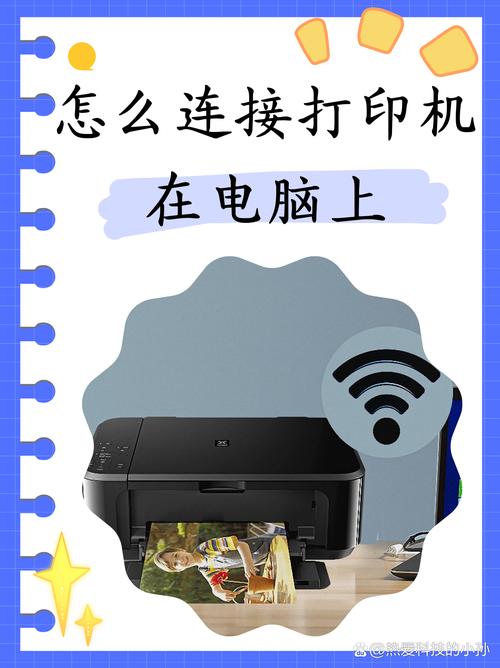
(图片来源网络,侵删)
第1步:准备工作
-
打印机端:
- 确保打印机已通电并开机。
- 如果是Wi-Fi打印机,请根据说明书将打印机连接到你家的Wi-Fi网络,通常可以在打印机自带的屏幕上操作,或者通过WPS按钮一键连接。
- 如果打印机支持Wi-Fi Direct功能,它可以直接创建一个点对点的Wi-Fi网络,无需连接路由器,这种情况下,平板电脑需要连接到打印机的这个Wi-Fi Direct网络。
-
平板电脑端:
- 确保平板电脑已连接到同一个Wi-Fi网络(如果打印机连接的是家庭网络)。
- 或者,平板电脑连接到打印机的Wi-Fi Direct网络。
第2步:在平板电脑上安装打印机驱动/应用
现在很多打印机厂商都提供了专门的应用程序,这是最简单可靠的方式。
- 打开应用商店:在您的平板电脑上(如iPad的App Store或安卓的Google Play商店)。
- 搜索打印机品牌:搜索您的打印机品牌,"HP Smart" (惠普), "Epson iPrint" (爱普生), "Canon PRINT" (佳能), "Brother iPrint&Scan" (兄弟) 等。
- 下载并安装官方应用:下载并安装对应的应用。
- 打开应用并添加打印机:打开应用,它会自动扫描局域网内同品牌的打印机,按照应用内的提示,选择你的打印机,并根据提示完成连接设置(有时需要输入Wi-Fi密码)。
第3步:打印
- 打开您需要打印的文件或图片(例如在浏览器、邮件、相册或WPS/Word等App中)。
- 点击 “分享” (Share) 或 “发送” (Send) 按钮。
- 在弹出的分享菜单中,您应该能看到您刚才安装的打印机应用图标("打印到 HP Smart")。
- 点击它,进入打印预览界面,您可以设置打印份数、纸张大小、颜色等,然后点击 “打印” 即可。
连接传统USB打印机
如果你的打印机比较老,只有USB接口,不要担心,也可以连接,但需要一个中间设备——电脑。
(图片来源网络,侵删)
工作原理
打印机 <--USB线--> 电脑 <--网络(Wi-Fi/以太网)--> 路由器 <--Wi-Fi--> 平板电脑
详细步骤
-
在电脑上设置打印机共享:
- 将USB打印机连接到一台电脑(可以是Windows PC或Mac)。
- 在这台电脑上,确保打印机已经安装好并能正常工作。
- 在Windows上:
- 进入 设置 > 设备 > 打印机和扫描器。
- 找到你的打印机,点击它,选择 “打开队列”。
- 在打印队列窗口中,点击 “打印机” 菜单,选择 “属性”。
- 切换到 “共享” 选项卡,勾选 “共享这台打印机”,并给它一个简单的共享名称(如 "My_USB_Printer"),点击确定。
- 在Mac上:
- 进入 系统设置 > 通用 > 共享。
- 确保 “打印机共享” 是开启状态。
- 在右侧的打印机列表中,勾选你想要共享的USB打印机。
-
在平板电脑上添加打印机:
- 对于iPad (iOS/iPadOS):
- 确保iPad和电脑连接在同一个Wi-Fi网络下。
- 进入 设置 > 通用 > 关于本机 > 资源共享。
- 在打印机列表中,你应该能看到你刚才在电脑上共享的打印机,点击它,并选择 “添加打印机”,如果没看到,可以尝试点击 号,然后选择 “打印机”,系统会自动搜索。
- 对于安卓平板:
- Google Cloud Print (已停用):这个方法曾经是主流,但现在Google已经停止了该服务,不推荐使用。
- 第三方App:可以尝试一些支持“网络打印”的第三方打印App,它们通常有“添加网络打印机”的功能,通过输入电脑的IP地址和共享名称来连接。
- 最推荐:如果平板和电脑都是Windows系统(如Surface Pro),可以通过 Microsoft Print to PDF 等方式在两者间传输文件,或者在电脑上安装一个“打印服务器”App来接收打印任务。
- 对于iPad (iOS/iPadOS):
使用“云打印”服务
云打印是一种更灵活的方式,不要求打印机和设备在同一个局域网内。
- Google Cloud Print:虽然Google官方已停止服务,但一些第三方应用和打印机固件可能仍在支持它,它允许你从任何能上网的设备发送打印指令到云端,打印机在线时就会自动接收并打印。
- 打印机厂商的云服务:
- HP ePrint:惠普打印机支持的云服务,你只需将文件发送到打印机分配的一个电子邮件地址即可打印。
- Epson Connect:爱普生的类似服务。
- AirPrint (苹果生态):AirPrint本身是局域网打印协议,但很多打印机厂商将其与云服务结合,即使不在家,也可以通过特定App发送到打印机。
如何使用:通常需要注册厂商的账户,将打印机绑定到账户,然后通过厂商的App进行打印。
总结与推荐
| 连接方式 | 优点 | 缺点 | 推荐度 |
|---|---|---|---|
| 打印机厂商官方App | 简单、稳定、功能丰富,通常能自动发现和设置 | 需要额外下载一个App | ★★★★★ (最推荐) |
| 操作系统自带功能 (如AirPrint) | 无需安装App,系统原生支持 | 仅适用于苹果设备,对部分打印机兼容性一般 | ★★★★☆ (苹果用户首选) |
| 电脑共享打印机 | 解决了老旧USB打印机的问题 | 设置复杂,需要一台常开电脑,稳定性依赖电脑 | ★★☆☆☆ (无奈之选) |
| 云打印服务 | 灵活性高,不受局域网限制 | 设置可能复杂,依赖网络和厂商服务 | ★★★☆☆ (适合有远程打印需求的用户) |
故障排查小贴士
- 检查网络:确保平板和打印机在同一个Wi-Fi网络下。
- 重启大法:重启平板、打印机和路由器,解决90%的小毛病。
- 更新固件/App:检查打印机是否有固件更新,平板上的打印App是否有更新。
- 防火墙/杀毒软件:电脑的防火墙可能会阻止共享,尝试暂时关闭它进行测试。
- 重新配对:在打印App里删除打印机,然后重新按照步骤添加一遍。
希望这份详细的指南能帮助您成功连接平板和打印机!


