


使用免费软件 The Unarchiver (最推荐)
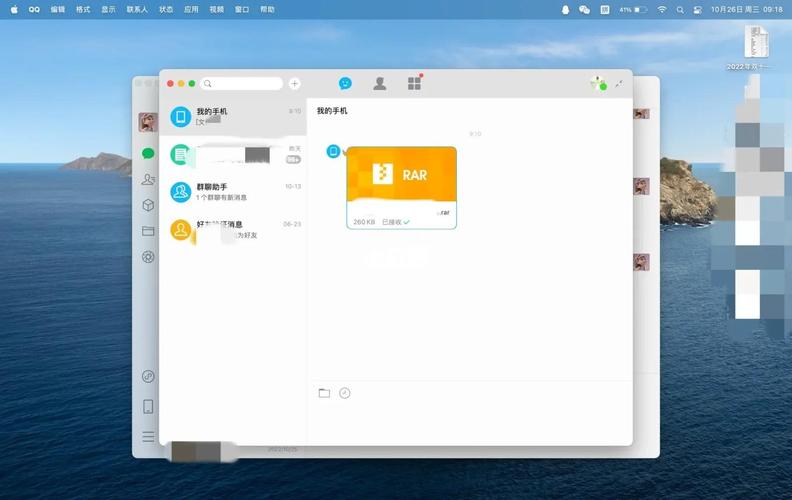
这是Mac用户中最流行、最轻量、免费的解压缩工具,支持RAR、ZIP、7z、TAR、GZIP等多种格式,几乎可以满足所有日常需求。
(图片来源网络,侵删)
优点:
- 完全免费。
- 体积小,运行速度快。
- 支持格式非常全面。
- 可以直接双击文件进行解压,体验和系统自带解压ZIP一样方便。
操作步骤:
-
下载和安装:
- 打开你的浏览器,访问 The Unarchiver 的官方网站:
https://theunarchiver.com/ - 点击 "Download" 按钮,下载
.dmg文件。 - 下载完成后,找到这个文件,双击打开它。
- 会看到一个名为
The Unarchiver的图标,直接将它拖拽到你的“应用程序”(Applications)文件夹里即可完成安装。
- 打开你的浏览器,访问 The Unarchiver 的官方网站:
-
使用解压:
 (图片来源网络,侵删)
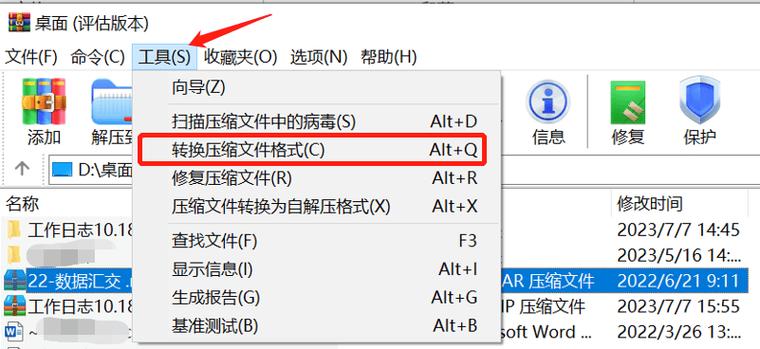
- 安装完成后,你会发现双击任何一个RAR文件,它都会自动用
The Unarchiver打开并解压。 - 默认情况下,文件会解压到与RAR文件相同的目录下。
- 如果你想要指定解压位置,可以右键点击 (或双指点击触控板) RAR文件,选择 “打开方式” (Open With) -> “The Unarchiver”。
- 这时会弹出一个窗口,你可以在这里选择解压到的文件夹,然后点击“解压”按钮。
- 安装完成后,你会发现双击任何一个RAR文件,它都会自动用
使用功能强大的 Keka (功能更全)
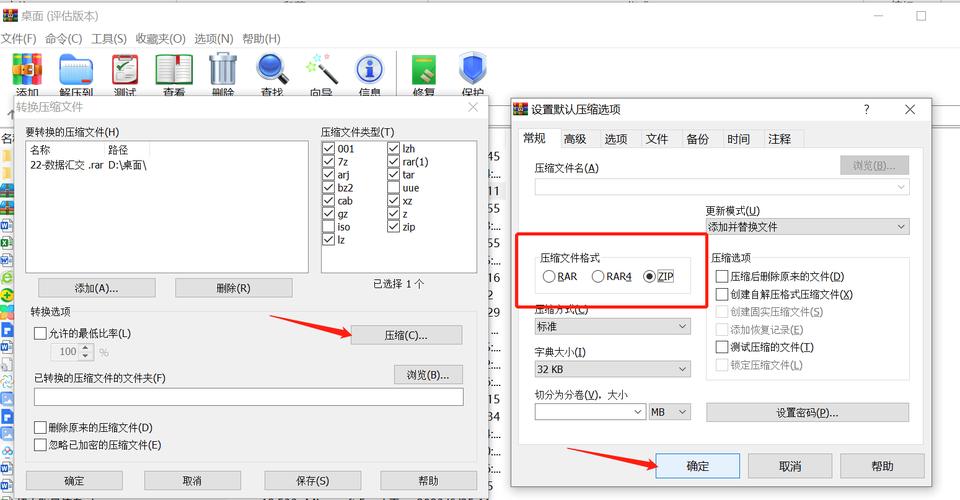
Keka 是另一款非常优秀的免费软件,功能比 The Unarchiver 更丰富,比如可以创建压缩文件、加密、分卷压缩等。
优点:
- 免费。
- 不仅能解压,还能创建多种格式的压缩包。
- 界面友好,支持拖拽操作。
- 支持加密和分卷压缩。
操作步骤:
-
下载和安装:
 (图片来源网络,侵删)
- 访问 Keka 的官方网站:
https://www.keka.io/ - 下载适合你Mac芯片(Intel或Apple Silicon)的版本,同样是
.dmg文件。 - 像安装The Unarchiver一样,将Keka图标拖拽到“应用程序”文件夹。
- 访问 Keka 的官方网站:
-
使用解压:
- 安装后,Keka会自动接管RAR等格式的解压。
- 你也可以直接将文件拖拽到Keka的图标上进行解压。
- 右键点击文件,选择 “用 Keka 解压” (Extract with Keka),可以指定解压路径。
使用命令行工具 (适合高级用户)
如果你熟悉终端,或者只是想临时处理一下,可以使用命令行,macOS自带了一个命令行工具 unrar,但通常不会自动配置好路径。
操作步骤:
-
安装 unrar:
- 最简单的方式是使用 Homebrew(Mac的包管理器),如果你没有安装Homebrew,可以先在终端运行:
/bin/bash -c "$(curl -fsSL https://raw.githubusercontent.com/Homebrew/install/HEAD/install.sh)"
- 安装好Homebrew后,在终端运行以下命令来安装
unrar:brew install unrar
- 最简单的方式是使用 Homebrew(Mac的包管理器),如果你没有安装Homebrew,可以先在终端运行:
-
使用 unrar 命令解压:
- 打开“终端”(Terminal)应用。
- 使用
cd命令切换到你的RAR文件所在的目录,如果你的文件在“下载”文件夹:cd ~/Downloads
- 运行解压命令:
unrar x yourfile.rar
x命令表示解压并保持原有的目录结构。e命令表示只解压文件,不保持目录结构。
- 解压后的文件会默认在当前目录下创建一个与RAR文件同名的文件夹。
总结与建议
| 方法 | 优点 | 缺点 | 适合人群 |
|---|---|---|---|
| The Unarchiver | 轻量、免费、简单、支持格式多 | 功能相对单一,主要用于解压 | 绝大多数Mac用户,首选推荐 |
| Keka | 免费、功能强大(可创建压缩包) | 界面稍复杂,占用资源略多 | 需要频繁创建压缩文件,或需要更多高级功能的用户 |
| 命令行 unrar | 无需图形界面,灵活高效 | 需要使用终端,对新手不友好 | 开发者、高级用户,或临时处理不想安装软件时 |
给新手的最终建议:
直接下载并安装 The Unarchiver,它完全免费、一劳永逸,安装后你就可以像在Windows上一样,双击RAR文件就能解压,非常方便。


