


苹果手机屏幕失灵?别慌!资深专家深度解析5大原因与7大解决方案
“我的iPhone屏幕突然失灵了,点哪都没反应,这可怎么办?” “手机屏幕时而灵敏,时而没反应,是不是要换了?”
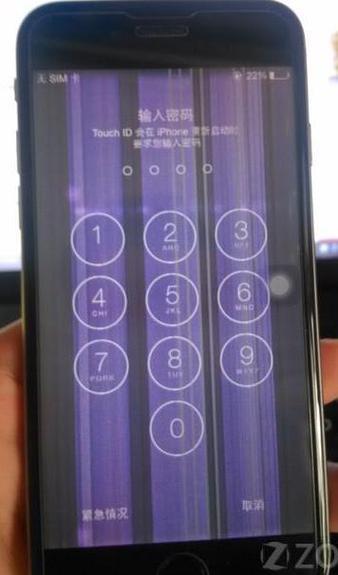
作为苹果用户,你是否也曾遇到过类似的“屏幕惊魂”?一块灵敏的屏幕是我们与数字世界交互的桥梁,一旦失灵,不仅影响日常使用,更让人焦虑不已,别担心,作为一名深耕软件开发与硬件交互领域的专家,今天我将为你全面剖析苹果手机屏幕失灵背后的深层原因,并提供从应急处理到专业维修的全方位解决方案,助你从容应对。
苹果手机屏幕失灵的“五大元凶”:从软件到硬件的深度排查
苹果手机以其卓越的体验著称,但屏幕失灵问题也并非个例,究其原因,可大致归纳为以下五大类:
软件层面的“小情绪” (Software Glitches)
这是最常见也最容易解决的一类问题,iOS系统虽然稳定,但在极端情况下,软件层面的“小情绪”可能导致屏幕响应异常。
- 系统Bug或临时性冲突: 最新版本的iOS可能存在未修复的Bug,或者某个App与系统底层服务发生冲突,导致触摸功能失灵。
- 内存占用过高: 运行过多App或大型游戏后,系统资源被大量占用,可能导致触摸响应延迟或无反应。
- 系统文件损坏: 极少数情况下,系统更新失败或异常关机可能导致系统文件损坏,影响触摸功能。
硬件层面的“物理伤” (Hardware Issues)
硬件问题是导致屏幕失灵的“硬伤”,通常需要专业维修。
- 屏幕本身故障: 这是最直接的原因,屏幕内部的触摸IC、排线或显示屏本身可能因老化、撞击、进液等原因损坏。
- 排线松动或接触不良: 连接屏幕与主板的排线,在手机跌落或拆修后可能出现松动、氧化或接触不良,导致信号传输中断。
- 主板相关芯片问题: 主板上的触摸IC、电源管理芯片等出现故障,也会间接导致屏幕失灵,这种情况相对复杂,维修难度和成本较高。
- 外部物理损伤: 手机屏幕严重摔裂或挤压,不仅可能显示异常,更会直接破坏触摸功能。
环境因素的“干扰波” (Environmental Factors)
我们周围的环境有时也会成为屏幕失灵的“隐形推手”。
- 极端温度: 在过冷或过热的环境下,iPhone的电池性能和屏幕响应可能会暂时受到影响,低温可能导致屏幕响应迟缓,高温则可能触发过热保护。
- 液体或潮湿: 虽然iPhone有一定防水等级,但液体(尤其是含盐、含糖饮料)侵入接口或屏幕缝隙,仍可能导致短路或腐蚀,引发触摸问题。
- 强电磁干扰: 在某些强电磁场环境下(如靠近大型电机、医疗设备),触摸屏的响应可能会出现异常。
使用习惯的“小疏忽” (Usage Habits)
一些不经意间的使用习惯,也可能对屏幕造成潜在影响。
- 不当使用屏幕膜/保护壳: 劣质、过厚或有气泡的屏幕膜,可能降低触摸灵敏度;某些设计不当的保护壳可能挤压屏幕边缘。
- 同时触摸多个点: 对于某些不支持多点触控的旧款App或在特定场景下,同时触摸多个区域可能导致系统识别混乱。
- 手指问题: 手指上有水、油污、汗水或佩戴厚实手套,都可能影响触摸屏的识别能力。
系统设置的“误操作” (Incorrect Settings)
偶尔,一些系统设置的变更也可能让我们误以为屏幕失灵。
- “旁白”功能开启: 旁白”(VoiceOver)功能被意外开启,屏幕操作会变得与常规不同,需要三指点击才能执行普通单点操作,容易被误判为失灵。
- “缩放”功能开启: 类似“旁白”,“缩放”功能也会改变屏幕的交互方式。
应急处理与终极解决方案:让屏幕“重获新生”
遇到屏幕失灵,先别急着送修,按照以下步骤,一步步排查和尝试解决:
第一步:应急处理“三板斧”
-
强制重启你的iPhone:
- iPhone 8及更新机型(包括iPhone SE 2/3): 快速按一下“音量+”键,快速按一下“音量-”键,然后长按侧边(电源)键,直到看到苹果标志。
- iPhone 7/7 Plus: 同时长按“音量-”键和侧边(电源)键,直到看到苹果标志。
- iPhone 6s及更早机型: 同时长按Home键和侧边(顶部)键,直到看到苹果标志。
- 作用: 强制重启可以清除临时系统缓存,解决大部分软件层面的小故障。
-
检查并关闭“旁白”和“缩放”:
- 前往 “设置” > “辅助功能” > “触控”,确保“旁白”和“缩放”功能处于关闭状态。
- 如果无法通过屏幕操作,可以连接电脑,通过iTunes或Finder进行恢复(注意:可能会丢失数据)。
-
清洁屏幕和手指:
- 用干净、柔软的微纤维布轻轻擦拭屏幕,去除水渍、油污。
- 确保手指干燥、清洁。
第二步:进阶排查与软件修复
-
更新iOS系统:
- 前往 “设置” > “通用” > “软件更新”,检查是否有可用的iOS版本更新,新版本通常会修复已知的Bug。
-
检查并问题App:
如果失灵是在某个特定App出现,尝试退出该App或删除后重新安装,检查并更新手机上的所有App。
-
恢复iPhone(谨慎使用):
- 如果上述方法无效,可以考虑通过电脑(iTunes或Finder)将iPhone恢复到出厂设置。
- 重要提示: 恢复前务必备份重要数据!如果选择“恢复”,手机将被清空;如果选择“更新”,则保留数据,建议先尝试“更新”。
第三步:硬件问题与专业维修
如果经过以上所有软件层面的排查和尝试,问题依旧存在,那么很可能是硬件故障。
-
联系Apple官方支持:
这是最稳妥的选择,通过Apple官网、Apple Store或授权服务提供商进行检测,他们拥有专业的工具和原厂配件,能够准确判断问题并提供维修方案(可能涉及付费)。
-
寻找可靠的第三方维修店:
- 如果已过保且想节省费用,可以选择口碑好的第三方维修店,但请注意:
- 确认维修店使用的是原装屏幕或质量可靠的第三方屏幕。
- 了解维修后的保修期。
- 非官方维修可能会导致失去官方保修资格,甚至影响后续系统更新。
- 如果已过保且想节省费用,可以选择口碑好的第三方维修店,但请注意:
-
检查是否在保修期内:
如果手机在保修期内且非人为损坏(如自行拆修、进液、摔裂等),可以享受免费的保修服务。
如何有效预防苹果手机屏幕失灵?
“防患于未然”永远比“事后补救”更明智。
- 选择优质保护: 使用质量可靠的屏幕保护膜和保护壳,能有效防止日常刮擦和意外跌落。
- 远离液体: 尽量让手机远离水源、潮湿环境,洗手、洗澡时请勿携带。
- 注意使用温度: 避免在极寒或极热环境下长时间使用手机,如夏天暴晒、冬天长时间暴露在户外。
- 轻柔操作: 避免用尖锐物体或过大力气点击屏幕。
- 及时更新系统: 保持iOS系统为最新版本,享受最新的功能优化和安全补丁。
- 定期清洁: 定期用干净的布擦拭屏幕和机身接口。
苹果手机屏幕失灵,虽令人烦恼,但大多时候并非无法解决,从简单的强制重启到专业的硬件维修,总有一款方案适合你,希望本文的深度解析和实用指南,能帮助你快速定位问题、找到解决方法,并有效预防未来可能出现的困扰。
科技产品是工具,了解它、善待它,它才能更好地服务于你,如果问题依然复杂,寻求专业人士的帮助永远是最明智的选择。
#苹果手机屏幕失灵 #iPhone屏幕失灵怎么办 #苹果手机触摸没反应 #iPhone维修 #iOS故障排除 #苹果手机保养


