


使用微信电脑版(最推荐,功能最全)
这是最稳定、最直接的方法,可以实现文件的实时同步、双向传输和备份。
(图片来源网络,侵删)
第一步:在电脑上登录微信
- 下载并安装:如果您还没有电脑版微信,请访问微信官方网站 weixin.qq.com 下载并安装。
- 扫码登录:
- 打开电脑上的微信程序。
- 用手机微信扫描电脑屏幕上显示的二维码。
- 在手机上点击“确认登录”,即可完成登录。
第二步:传输文件
登录成功后,您可以通过以下几种方式传输文件:
聊天记录双向传输(最常用)
-
从手机传到电脑:
- 在手机微信的任意聊天中,找到您想发送的文件(可以是图片、视频、Word、PDF等)。
- 长按该文件,在弹出的菜单中选择 “多选”(如果只有一个文件则直接选“发送”),然后勾选该文件。
- 点击右下角的 “发送” 图标。
- 选择刚刚登录的 “文件传输助手”。
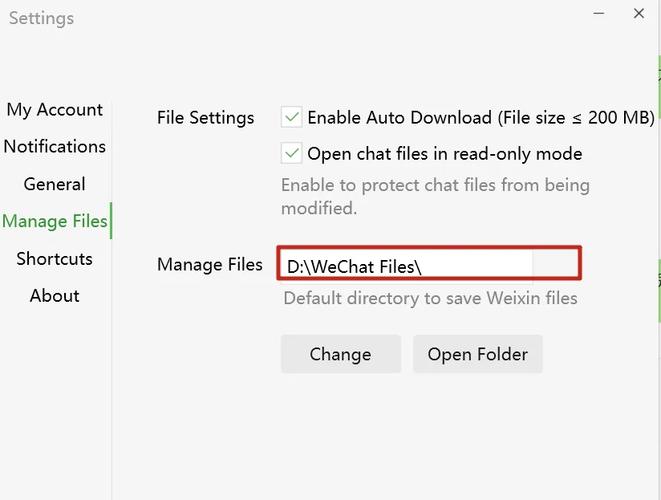
- 稍等片刻,文件就会出现在电脑版微信的“文件传输助手”聊天窗口中,右键点击文件即可选择 “另存为” 到电脑的指定位置。
-
从电脑传到手机:
 (图片来源网络,侵删)
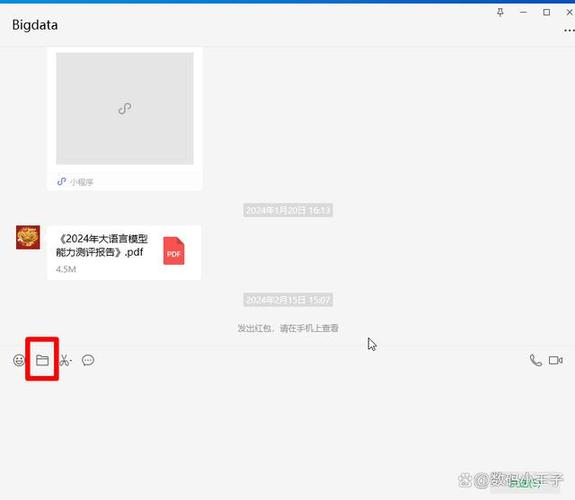
- 在电脑版微信的“文件传输助手”聊天窗口中,点击左下角的 号。
- 选择 “文件” 或 “图片/视频”,从您的电脑中选择文件。
- 发送后,文件就会立刻出现在您的手机微信的“文件传输助手”中。
拖拽传输(最快)
-
从手机传到电脑:
- 在手机微信中打开文件(比如一张图片),用两根手指 长按并放大 图片,直到图片铺满整个屏幕。
- 保持长按状态,将手指向屏幕边缘滑动,图片就会被“拖拽”出来,此时松手,图片就会被保存到手机相册。
- 在电脑上,打开手机连接的文件夹,或者通过微信的“文件传输助手”发送手机相册里的图片。
-
从电脑传到手机:
- 在电脑上,直接将文件或图片 拖拽 到电脑版微信的聊天窗口(包括“文件传输助手”或任何好友聊天窗口),即可发送到手机。
使用微信自带的“文件传输助手”(无需电脑版)
这个方法非常巧妙,适合不想安装电脑版微信的用户。
(图片来源网络,侵删)
-
在手机微信中找到“文件传输助手”:
- 在微信顶部的搜索框搜索“文件传输助手”。
- 它是一个特殊的聊天对象,不能删除。
-
发送文件:
像平常一样,将您想传到电脑的文件(图片、文档等)发送给“文件传输助手”。
-
在电脑上接收:
- 方法A(通过网页版微信):
- 在电脑浏览器中访问 web.wechat.com。
- 用手机微信扫描网页上的二维码登录。
- 登录后,您会看到电脑上的网页版微信界面,找到“文件传输助手”,文件就在那里,可以直接下载。
- 方法B(通过邮件):
- 在“文件传输助手”的聊天窗口中,点击右上角的 。
- 选择 “邮件传输助手”。
- 系统会自动生成一封包含该文件的邮件,并发送到您微信绑定的邮箱中。
- 在电脑上登录邮箱,即可下载附件。
- 方法A(通过网页版微信):
通过QQ等其他工具中转(最灵活)
如果微信文件太大,或者不方便用微信传输,可以借助其他工具。
-
在手机上:
- 将微信里的文件(比如图片) “另存为” 到手机相册。
- 打开手机上的 QQ 或 钉钉 等工具。
- 将手机相册里的文件发送给自己或通过“我的电脑”功能发送。
-
在电脑上:
- 登录电脑版的QQ或钉钉。
- 在对应的聊天窗口或“我的电脑”中接收并保存文件。
使用数据线直接传输(最传统)
最直接的方法,适合一次性传输大量文件或照片。
- 用数据线连接手机和电脑。
- 在手机上选择“文件传输”模式:
- 连接后,手机屏幕会弹出USB连接选项,请选择 “传输文件” 或 “MTP” 模式。
- 在电脑上找到手机盘符:
- 打开“此电脑”(或“我的电脑”),您会看到一个代表您手机的盘符。
- 点击进入,找到手机内部存储的
DCIM(存放图片/视频)或Download(存放下载文件)等文件夹。 - 直接复制粘贴文件即可。
总结与对比
| 方法 | 优点 | 缺点 | 适用场景 |
|---|---|---|---|
| 微信电脑版 | 功能最全,双向传输方便,可实时聊天,文件管理清晰 | 需要安装和登录一个软件 | 日常办公、学习,频繁传输文件的首选 |
| 文件传输助手 | 无需安装电脑软件,非常方便 | 依赖网页版或邮箱,大文件可能不稳定或不方便 | 临时、偶尔传输一两个文件,不想装软件时 |
| QQ/钉钉中转 | 工具选择多,传输可能更稳定(如QQ的微云) | 需要多一个步骤,需要手机和电脑都安装了其他App | 微信传输受限,或习惯使用其他工具时 |
| 数据线传输 | 速度最快,适合传输大量本地文件(如照片) | 需要找文件,操作相对繁琐 | 手机和电脑离线时,或需要备份大量本地数据时 |
对于绝大多数用户,强烈推荐使用【方法一:微信电脑版】,因为它最符合微信的使用习惯,也最方便。


