


这个“中转站”可以是 Google 账户,也可以是 电脑,或者一些第三方工具,下面我将为你详细介绍几种最常用、最稳妥的方法,并分析各自的优缺点。
(图片来源网络,侵删)
通过 Google 账户迁移(最推荐、最简单)
这是目前最主流、最无缝的方法,前提是你的安卓手机已经将联系人同步到了 Google 账户。
操作步骤:
-
在安卓手机上:
- 确保你的联系人已经与 Google 账户同步,可以进入
设置>账户(或Google),检查 Google 账户的同步开关是否已打开,特别是“联系人”一项。 - 如果联系人很多,可以手动触发一次同步:向下滑动通知栏,找到同步图标(一个带箭头的圆圈),长按它,选择“立即同步”。
- 你也可以在
联系人App 的设置里,找到“账户”并确保 Google 账户是默认的同步账户。
- 确保你的联系人已经与 Google 账户同步,可以进入
-
在 iPhone 上:
- 开机后,按照屏幕上的“开始设置”指引,直到看到“App 与数据”界面。
- 选择 “从安卓设备转移数据” (Transfer from Android)。
- 你的安卓手机和 iPhone 需要连接到同一个 Wi-Fi 网络。
- 在安卓手机上,会弹出一个“转移到 iOS” (Move to iOS) App 的二维码扫描界面。
- 在 iPhone 上,按照提示扫描这个二维码。
- 在 iPhone 上选择你想要转移的内容,务必勾选“通讯录”。
- 等待数据传输完成,传输速度取决于你的 Wi-Fi 网络和联系人数量。
优点:
- 官方支持:由苹果官方提供,稳定可靠。
- 过程简单:无需电脑,两步手机操作即可完成。
- 全面:除了通讯录,还可以转移照片、视频、信息历史记录、日历、App 等。
缺点:
- 依赖 Google:必须确保安卓手机上的联系人已经同步到 Google 账户,如果你的联系人只存在手机本地,此方法无效。
- 一次性机会:这个方法只在 iPhone 初始设置时可用,如果你已经设置好了 iPhone,就需要用其他方法。
通过电脑迁移(最通用、最可靠)
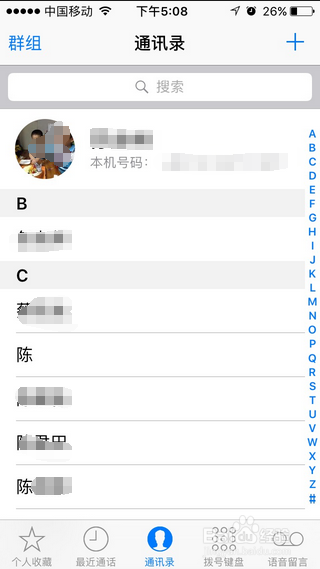
如果你的联系人没有同步到 Google,或者你已经设置好了 iPhone,使用电脑作为中转站是最佳选择。
(图片来源网络,侵删)
操作步骤:
第一步:从安卓手机导出通讯录
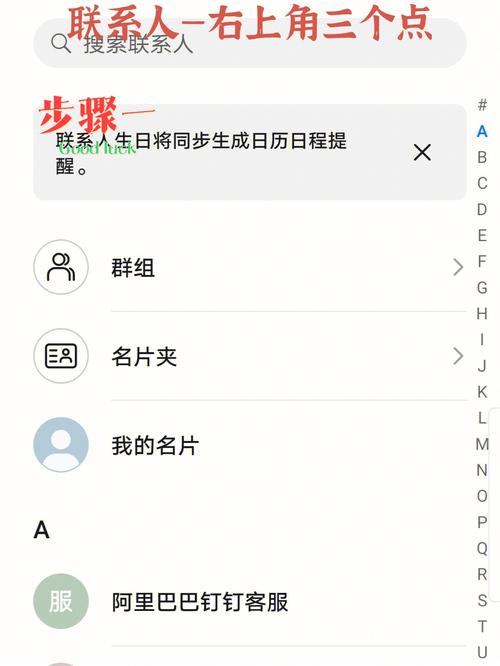
- 在安卓手机上打开
联系人App。 - 点击菜单按钮(通常是右上角的三个点)。
- 选择“导入/导出” (Import/Export) 或类似选项。
- 选择“导出到存储设备” (Export to storage) 或“导出到 .vcf 文件”。
- 选择所有联系人,然后确认导出,导出的文件通常是一个
.vcf文件(也称为 vCard 文件),它会被保存在手机的存储中。 - 通过 USB 数据线将手机连接到电脑,将这个
.vcf文件复制到电脑桌面上。
第二步:将通讯录导入 iPhone
你有两种方式可以将电脑上的 .vcf 文件导入 iPhone:
方式 A:通过 iCloud.com (推荐)

(图片来源网络,侵删)
- 在电脑浏览器中访问 iCloud.com 并用你的 Apple ID 登录。
- 登录后,点击“通讯录”应用。
- 在通讯录界面左下角,点击齿轮状的“设置”图标,然后选择“导入 vCard 文件”。
- 选择你从安卓手机复制到电脑的那个
.vcf文件。 - 等待文件上传并导入,导入成功后,这些联系人会自动同步到你所有的苹果设备上(包括你的 iPhone)。
方式 B:通过“文件”App (适用于 macOS 和 Windows)
-
对于 macOS 用户:
- 打开“通讯录” App。
- 从菜单栏选择“文件” > “导入”,然后选择你的
.vcf文件。 - 导入后,确保你的 iPhone 在“系统设置” > “[你的姓名]” > “iCloud” 中开启了“通讯录”的同步开关,电脑上的联系人会自动同步到 iPhone。
-
对于 Windows 用户:
- 下载并安装 Microsoft Outlook (免费版即可)。
- 打开 Outlook,在“文件” > “打开和导出” > “导入/导出”中,选择“从另一程序或文件导入”,然后选择“逗号分隔值 (Windows)”或“vCard 文件”,按照提示导入你的
.vcf文件。 - 在 iPhone 的“设置” > “邮件” > “账户” > “添加账户”中,添加你的 Outlook 账户,并确保开启“通讯录”同步,这样,Outlook 里的联系人就会同步到 iPhone。
优点:
- 通用性强:不依赖任何云服务,只要能导出
.vcf文件就行。 - 可靠性高:过程清晰,可控性强。
- 可重复操作:只要你有
.vcf文件,随时可以导入到任何支持它的设备。
缺点:
- 需要电脑:相比手机直传,多了一个操作步骤。
- 需要手动导出和导入:操作稍显繁琐。
使用第三方 App(备用方案)
如果以上方法都因某些原因无法使用,可以考虑使用一些第三方迁移工具,但选择信誉良好的 App,并注意隐私安全。
一些常见的 App 如:
- Copy My Data
- Shareit (主要用于文件传输,也支持联系人)
- MobileTrans
这些 App 的工作原理通常是:在安卓和 iPhone 上都安装同一个 App,然后通过 Wi-Fi 直连或蓝牙,将联系人从手机传输到手机。
优点:
- 操作直观:通常界面友好,一键操作。
- 无需电脑:和官方方法一样,手机对手机传输。
缺点:
- 隐私风险:第三方 App 可能会访问你的联系人数据,存在信息泄露风险。
- 可能收费:很多功能需要付费解锁。
- 稳定性不一:质量参差不齐,可能存在兼容性问题或传输中断。
总结与建议
| 方法 | 优点 | 缺点 | 推荐场景 |
|---|---|---|---|
| 通过 Google 账户 | 官方、简单、快速、可传多内容 | 依赖 Google 同步、仅在首次设置时可用 | 新购 iPhone,且安卓手机已用 Google 同步联系人 |
| 通过电脑 | 通用、可靠、可重复操作 | 需要电脑、步骤稍多 | 联系人未同步、已设置好 iPhone、或作为最稳妥的备选方案 |
| 第三方 App | 直观、无需电脑 | 隐私风险、可能收费、稳定性差 | 前两种方法都行不通时的最后选择 |
给你的最终建议:
- 如果你是新买的 iPhone,并且你的安卓手机日常在使用 Google 服务,首选方法一,体验最好。
- 如果你已经用了一段时间 iPhone,或者你的联系人没有上云,强烈推荐方法二,这是最通用、最安全的方式。
- 尽量避免使用方法三,除非你非常了解该 App 的信誉,并且愿意承担相应的风险。
希望这些信息能帮助你顺利完成通讯录的迁移!


