


我们需要明确一下“刷机”这个词在苹果和安卓系统中的不同含义:

(图片来源网络,侵删)
- 安卓手机:刷机通常指用第三方修改过的ROM(如MIUI, LineageOS等)完全替换掉官方系统,自由度非常高,但风险也大。
- 苹果手机:由于iOS的封闭性,我们通常所说的“刷机”其实是指“重装iOS系统”,也就是将手机恢复到出厂设置或升级到最新的官方系统,这个过程无法安装非官方的iOS系统,苹果的“刷机”更准确地说是“刷官方固件”。
下面,我将为你介绍三种最常见的“刷机”方法,从简单到专业,你可以根据自己的情况选择。
刷机前的准备工作(非常重要!)
在进行任何操作之前,请务必备份你的数据!刷机会清除手机上所有数据,无法恢复。
如何备份?
- iCloud 备份:
- 进入「设置」> 点击你的头像 > 「iCloud」> 「iCloud 云备份」。
- 确保「iCloud 云备份」开关是打开的。
- 点击「立即备份」,连接Wi-Fi并插入充电器,等待备份完成。
- 电脑备份(推荐,更快更完整):
- macOS 用户:打开「访达」,在侧边栏选择你的 iPhone,然后点击「立即备份」。
- Windows 用户:下载并安装最新版 iTunes(或通过 Microsoft Store 下载“Apple Devices”应用),连接手机后点击手机图标,选择“立即备份”。
其他准备:
(图片来源网络,侵删)
- 一台电脑:macOS 或 Windows 都可以。
- 稳定的网络:无论是Wi-Fi还是数据网络。
- 充足的电量:建议电量在50%以上,或者直接连接充电器操作。
- 苹果官方数据线:确保数据线完好且是原装的或MFi认证的。
在 iPhone 上直接抹掉所有内容和设置(最简单)
这种方法适用于手机还能正常进入系统,只是想彻底清理手机、解决一些软件小问题,或者准备卖掉手机。
操作步骤:
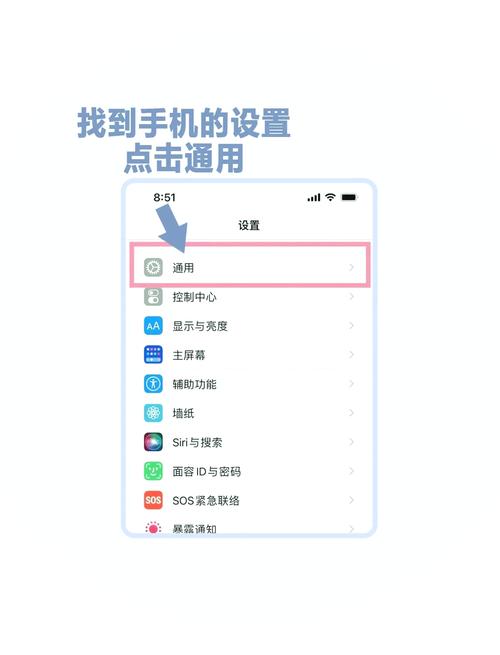
- 打开 iPhone 的「设置」App。
- 点击「通用」。
- 滑动到最底部,点击「传输或还原 iPhone」。
- 点击「抹掉所有内容和设置」。
- 系统会提示你将抹掉所有媒体、数据和设置,点击「继续」。
- 输入你的锁屏密码和 Apple ID 密码进行确认。
- 手机开始抹掉数据,过程可能需要几分钟到十几分钟,具体取决于手机数据和存储空间的大小。
- 完成后,手机会像新机一样进入“你好”欢迎界面,你可以按照提示重新设置手机,如果之前有备份,现在就可以选择从备份中恢复了。
优点:操作最简单,无需电脑。 缺点:灵活性低,无法解决更深层次的系统问题。
通过电脑进行标准恢复(最常用)
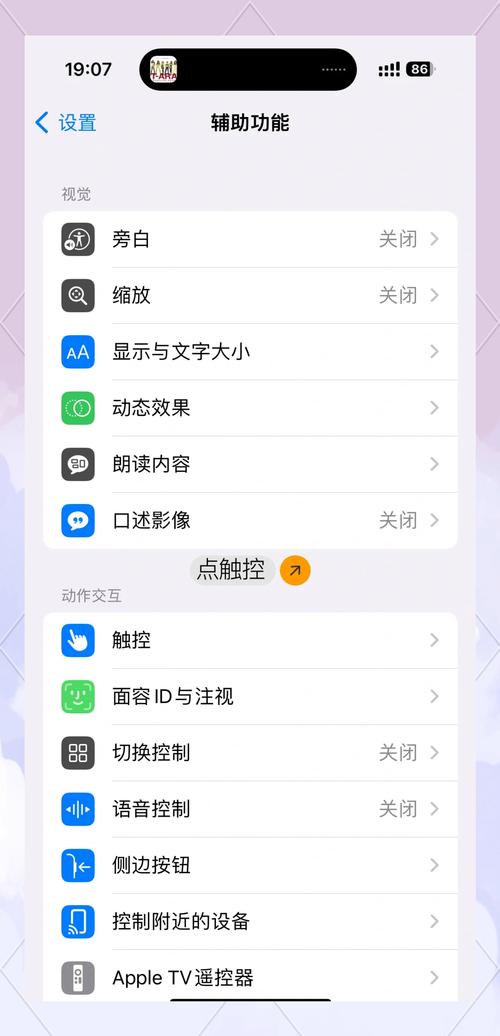
当手机出现卡顿、白苹果、部分功能失灵等问题,或者你想升级到最新的iOS系统时,这是最常用的方法。
(图片来源网络,侵删)
操作步骤:
-
准备工作:
- 在电脑上打开 iTunes (Windows) 或 访达 (macOS)。
- 将你的 iPhone 用数据线连接到电脑。
- 如果电脑上没有信任这台设备,请在手机上点击“信任”并输入密码。
-
进入恢复模式:
- iPhone 8 及更新机型(包括 iPhone SE 2/3):
- 快速按一下「音量+」键,再快速按一下「音量-」键。
- 长按「侧边电源键」,直到看到恢复模式屏幕(一个电脑和数据线的图标),不要松开电源键,直到看到这个屏幕。
- iPhone 7 / 7 Plus:
同时长按「侧边电源键」和「音量减」键,直到看到恢复模式屏幕。
- iPhone 6s 及更早机型:
同时长按「Home 键」和「顶部(或侧边)电源键」,直到看到恢复模式屏幕。
- iPhone 8 及更新机型(包括 iPhone SE 2/3):
-
在电脑上操作:
- 连接成功后,电脑上的 iTunes 或访达会弹出一个窗口,提示“iPhone 出现问题,需要更新或恢复”。
- 选择“更新”:它会尝试在不抹掉数据的情况下重新安装iOS系统,如果这个选项成功,是最好的选择,你的数据会保留。
- 如果更新失败,或者你想要彻底重装,请选择“恢复”。
- 点击“恢复”后,电脑会自动下载最新的iOS固件,并为你重装整个系统,这个过程会清除手机上所有数据。
-
完成设置:
- 恢复完成后,手机会重启并进入“你好”欢迎界面。
- 你可以选择从之前备份的 iCloud 或电脑中恢复你的数据。
优点:功能强大,能解决大部分软件问题,是官方标准流程。 缺点:需要电脑,进入恢复模式对新手来说可能有点复杂。
使用电脑进行 DFU 模式刷机(最专业)
DFU (Device Firmware Update) 模式,即“设备固件更新模式”,是一种比恢复模式更底层的模式,它可以在手机完全黑屏(没有任何Logo)的情况下进行固件重刷,这是解决最严重系统问题(如无法开机、更新失败变砖)的终极手段。
警告:DFU模式刷机会抹掉所有数据,并且操作失误可能导致手机变砖,请谨慎操作!
操作步骤:
-
准备工作:与方法二完全相同,连接电脑并打开 iTunes/访达。
-
进入 DFU 模式:
- iPhone 8 及更新机型:
- 将手机连接到电脑。
- 快速按一下「音量+」键,再快速按一下「音量-」键。
- 长按「侧边电源键」10秒钟(不要松手)。
- 在按住电源键的同时,长按「音量减」键 10 秒钟。
- 松开「侧边电源键」,但继续保持按住「音量减」键,直到电脑上的 iTunes/访达弹出提示“iPhone 出现问题,需要更新或恢复”,此时屏幕应该是全黑的,什么都没有。
- iPhone 7 / 7 Plus:
- 将手机连接到电脑。
- 同时长按「侧边电源键」和「音量减」键 8 秒钟。
- 松开「侧边电源键」,但继续保持按住「音量减」键,直到看到 iTunes/访达的提示,屏幕应为全黑。
- iPhone 6s 及更早机型:
- 将手机连接到电脑。
- 同时长按「Home 键」和「顶部(或侧边)电源键」 8 秒钟。
- 松开「顶部(或侧边)电源键」,但继续保持按住 Home 键,直到看到 iTunes/访达的提示,屏幕应为全黑。
- iPhone 8 及更新机型:
-
在电脑上操作:
- 成功进入DFU模式后,iTunes/访达会弹出提示窗口。
- 点击「确定」,然后选择“恢复”。
- 电脑会下载最新的iOS固件并为你重装,这个过程会清除所有数据。
优点:修复能力最强,是“救砖”的最后希望。 缺点:操作复杂,风险高,容易操作失败。
总结与建议
| 方法 | 适用场景 | 优点 | 缺点 |
|---|---|---|---|
| 抹掉设置 | 软件小问题、出售手机、彻底清理 | 简单快捷,无需电脑 | 无法解决深度系统问题 |
| 标准恢复 | 卡顿、白苹果、升级系统 | 官方标准流程,能解决大部分问题 | 需要电脑,进入恢复模式有难度 |
| DFU模式 | 严重系统故障、无法开机、更新失败变砖 | 修复能力最强,终极救砖手段 | 操作复杂,风险高,新手慎用 |
给你的建议:
- 日常使用或想卖掉手机:用 方法一。
- 手机出问题但还能开机:优先尝试 方法二。
- 手机已经开不了机,所有方法都无效:最后尝试 方法三。
希望这份详细的指南能帮到你!操作前请一定记得备份!


