


苹果系统更新不了是一个比较常见的问题,可能由多种原因导致,别担心,我们可以一步步来排查和解决。
(图片来源网络,侵删)
请确认你遇到的是哪种情况:
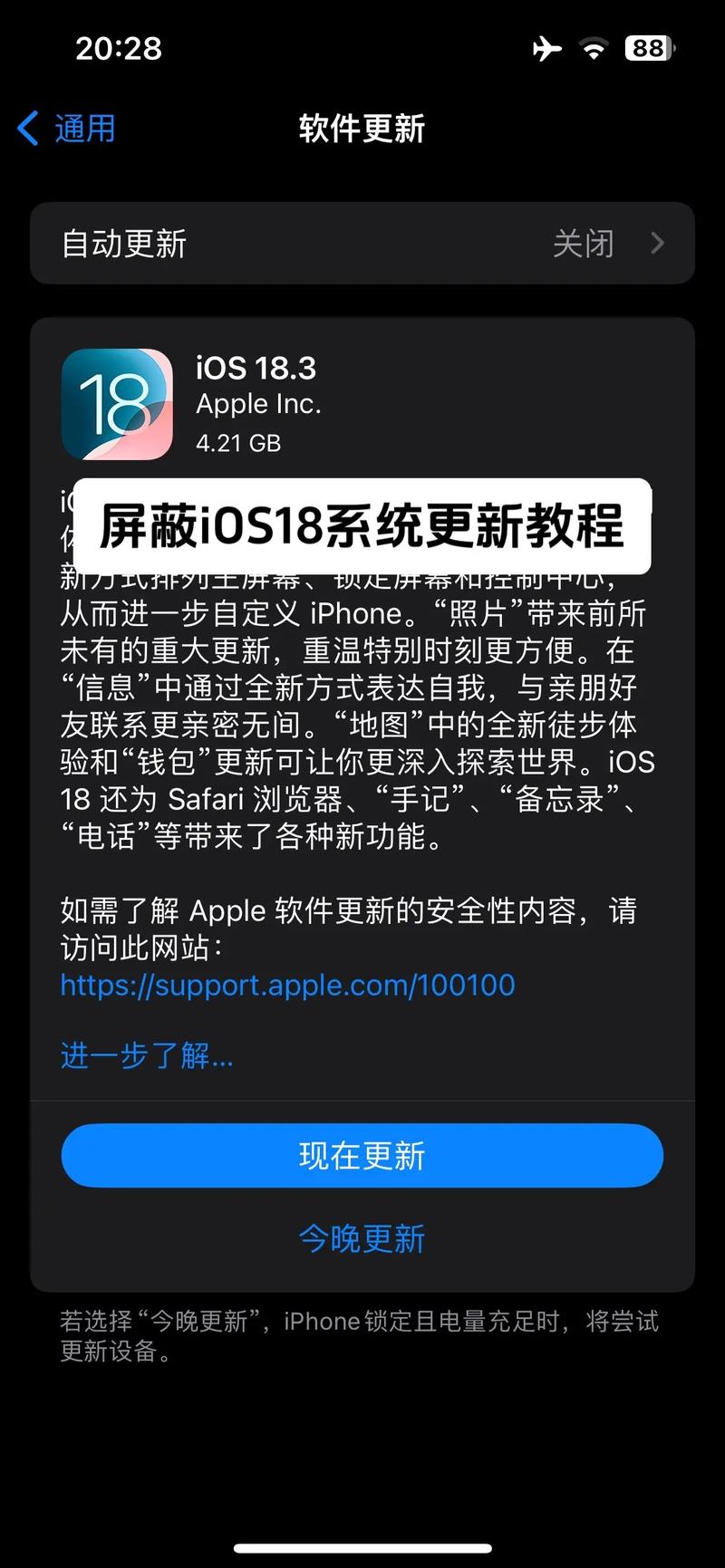
- 无法检查更新:点击“设置” > “通用” > “软件更新”后,系统一直显示“正在检查更新”或没有任何反应。
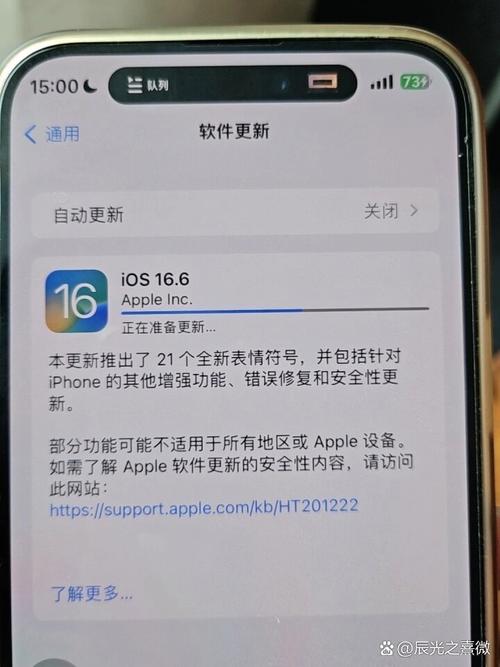
- 有更新但下载失败:找到了更新版本,但在下载过程中卡住、报错或速度极慢。
- 下载成功但安装失败:更新已下载,但在安装时卡在某个步骤、重启后失败或出现错误代码。
下面我将根据不同情况,提供详细的排查步骤,你可以按照顺序逐一尝试。
基础检查(适用于所有问题)
这些是最常见也最容易解决的原因。
检查网络连接
更新需要稳定的网络连接,尤其是较大的iOS/iPadOS更新。
(图片来源网络,侵删)
- Wi-Fi:确保连接到稳定、信号良好的Wi-Fi网络,可以尝试切换到另一个Wi-Fi网络,或者重启路由器。
- 蜂窝网络:如果你使用蜂窝网络更新,请确保信号满格,并且流量充足(大更新可能需要数GB流量),在“设置” > “通用” > “VPN与设备管理”中,确保VPN已关闭,因为VPN有时会导致连接问题。
检查设备存储空间
这是导致更新失败最常见的原因之一,更新需要足够的临时空间来解压和安装文件。
- 如何检查:前往“设置” > “通用” > “iPhone(或iPad)储存空间”。
- 解决方法:如果空间不足(通常建议至少预留5-10GB的可用空间),请删除一些不需要的应用、照片、视频或文件,可以借助“储存空间”页面里的“建议”功能来快速清理。
检查设备型号和系统版本
- 设备型号:你的设备是否支持最新的系统版本?iPhone 6s及更新的机型才能升级到最新的iOS,你可以在苹果官网查看你的设备支持的最高系统版本。
- 系统版本:如果你的系统版本过低(从iOS 12直接升级到iOS 17),可能需要通过电脑(iTunes或Finder)进行恢复,直接在设备上更新可能会失败。
检查更新时间
苹果有时会在特定时间(如凌晨)推送更新,或者在某些地区分批推送,如果当前时间点服务器负载过高,也可能导致更新失败,可以稍后再试。
针对特定问题的解决方案
问题:无法检查更新或下载失败
如果基础检查后问题依旧,可以尝试以下方法:
重启你的设备
这是解决电子设备“疑难杂症”的万能方法,重启可以清除临时的系统缓存和错误状态。
(图片来源网络,侵删)
- iPhone X及更新机型:同时按住侧边按钮和音量减小键,直到看到苹果标志。
- iPhone 8及更早机型:同时按住侧边(或顶部)按钮和Home键,直到看到苹果标志。
更新Apple ID和设备名称
有时,一个错误的Apple ID或设备名称也会导致问题。
- 更新Apple ID:确保你登录的是正确的Apple ID,并且该ID有良好的信誉(没有被封禁)。
- 重命名设备:将设备名称修改为简单、不包含特殊字符的英文名或数字,"iPhone123",前往“设置” > “通用” > “关于本机” > “名称”。
重置网络设置
这会清除所有Wi-Fi密码、蜂窝网络设置和VPN配置,但不会删除你的个人数据。
- 路径:前往“设置” > “通用” > “传输或还原iPhone” > “还原” > “还原网络设置”。
- 注意:操作后需要重新连接Wi-Fi并输入密码。
使用电脑进行更新(iTunes/Finder)
这是最彻底的软件更新方法,可以绕过设备上的网络和存储问题。
- 准备工作:
- 在电脑上下载最新版本的 iTunes(Windows)或 Finder(macOS Catalina及更高版本)。
- 用数据线将你的iPhone/iPad连接到电脑。
- 如果弹出信任此电脑的提示,请在设备上点击“信任”。
- 操作步骤:
- 打开电脑上的iTunes或Finder。
- 在iTunes中,点击左上角的手机图标;在Finder中,从侧边栏选择你的设备。
- 在“页面,按住键盘上的
Option键(Mac)或Shift键(Windows),然后点击“检查更新”。 - 此时系统会提示你选择一个软件更新文件(.ipsw文件),从苹果官网下载与你设备型号完全匹配的最新固件文件。
- 选择文件后,iTunes/Finder会开始安装,这个过程会强制更新或恢复你的系统,请确保设备电量充足(最好在50%以上)并连接着电源。
如果以上方法都无效
如果所有方法都尝试后仍然无法更新,可能存在硬件问题。
联系Apple官方支持
如果怀疑是硬件故障(例如Wi-Fi模块损坏、存储芯片问题等),或者你的设备仍在保修期内,最好的办法是联系苹果。
- Apple支持官网:可以在线预约Genius Bar(天才吧)或进行电话支持。
- Apple Store零售店:直接前往最近的Apple Store,让技术人员为你检测设备。
总结排查流程建议
你可以按照以下顺序快速解决问题:
- 检查网络和存储空间(最快、最常见的原因)。
- 重启设备(最简单的“万能解药”)。
- 重命名设备(一个常被忽略的细节)。
- 重置网络设置(解决网络相关的深层问题)。
- 使用电脑(iTunes/Finder)进行更新(最可靠的软件更新方式)。
- 联系Apple支持(最后的选择,用于硬件或复杂软件问题)。
希望这些步骤能帮助你成功更新系统!


