


核心思路:先备份,再恢复
整个过程可以分为两步:
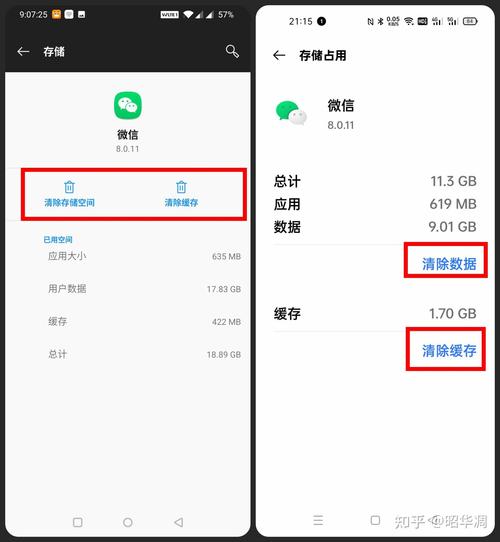
(图片来源网络,侵删)
- 在旧手机上:将数据备份到云端(如Google云、华为云、小米云等)或电脑。
- 在新手机上:登录相同的云账户或连接电脑,将数据恢复到新手机。
使用手机厂商的云服务(最推荐,最省心)
这是最无缝、最简单的方法,尤其是当你使用同一品牌手机时,大部分主流安卓厂商都有自己的云同步服务。
适用场景:
- 旧手机和新手机是同一品牌(如华为到华为,小米到小米)。
- 数据量不大,主要需要同步联系人、短信、应用、照片等基础数据。
操作步骤(以华为/小米/三星为例):
在旧手机上备份:
- 华为手机:
- 进入
设置>华为帐号>云空间。 - 点击
备份,选择需要备份的内容(如:通讯录、短信、应用数据、照片、备忘录等)。 - 点击
开始备份,确保手机连接稳定的Wi-Fi和电源。
- 进入
- 小米手机:
- 进入
设置>小米帐号>云服务。 - 点击
备份与恢复>立即备份,勾选需要备份的项目。 - 点击
开始备份。
- 进入
- 三星手机:
- 进入
设置>云和帐户>三星云。 - 点击
备份,选择要备份的内容并开始备份。
- 进入
在新手机上恢复:
- 确保新手机是同一品牌,并登录了相同的厂商账户。
- 华为手机:
- 在首次开机设置过程中,系统会提示你是否从华为云恢复数据,选择“是”,然后登录你的华为帐号,选择要恢复的备份即可。
- 如果已经设置完成,可以进入
设置>华为帐号>云空间>恢复,找到之前的备份进行恢复。
- 小米/三星手机:
- 过程与华为类似,在开机设置或通过
云服务/三星云应用中找到恢复选项,登录账户并选择备份进行恢复。
- 过程与华为类似,在开机设置或通过
优点:
- 无缝集成:开机设置时就能直接恢复,非常方便。
- 自动化:可以设置自动备份,无需手动操作。
- 厂商优化:针对自家系统的应用数据(如系统设置、主题等)支持最好。
缺点:
- 品牌限制:如果新旧手机品牌不同,此方法基本无效。
- 免费空间有限:云服务通常提供有限的免费存储空间,超出部分需要付费。
- 恢复不彻底:可能无法完美恢复所有第三方应用的数据。
使用 Google 服务(安卓原生方案,最通用)
如果你的手机是原生安卓系统或Google服务完整的手机,这是最通用、最强大的方法。
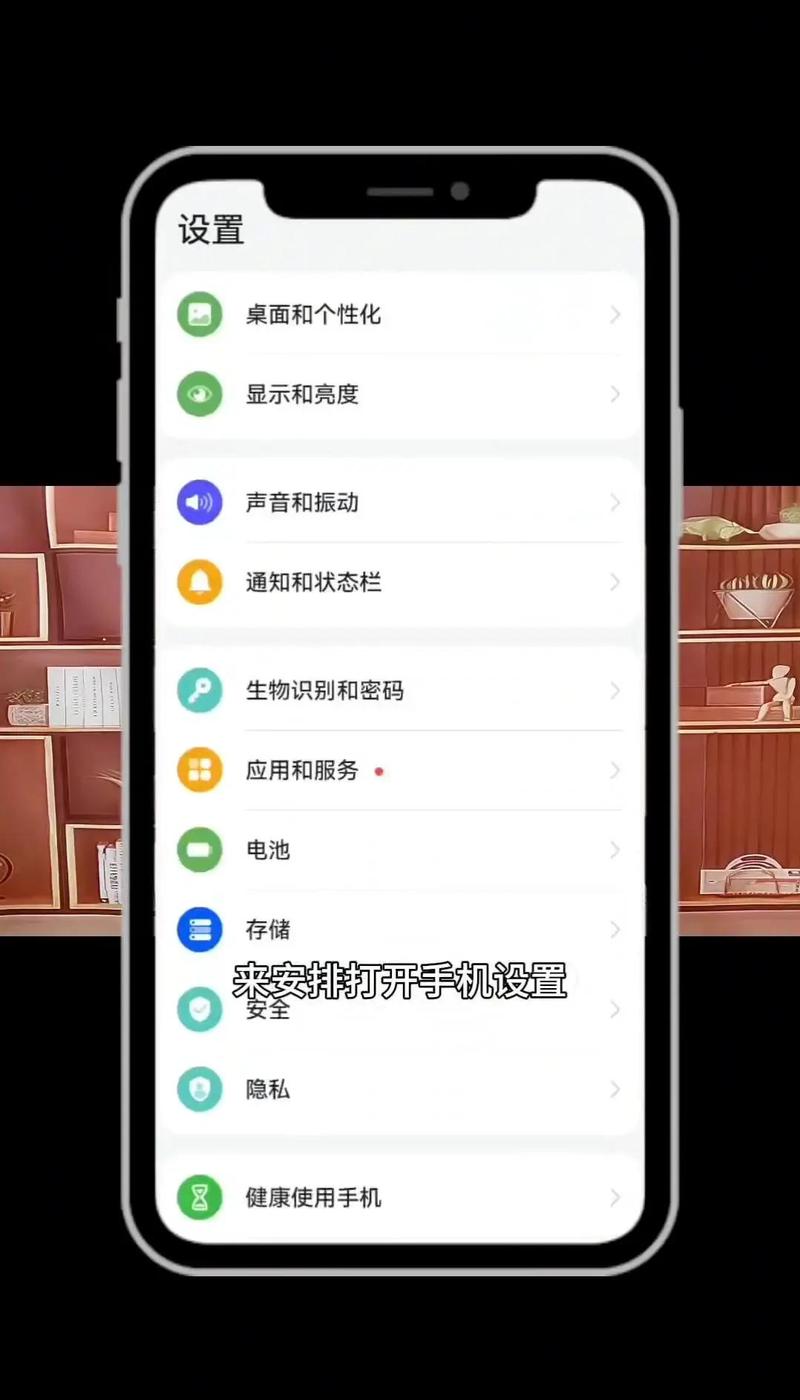
(图片来源网络,侵删)
适用场景:
- 旧手机和新手机是不同品牌(如三星到谷歌Pixel)。
- 主要需要同步联系人、日历、照片、应用等核心数据。
操作步骤:
在旧手机上确保数据已同步到Google:
- 联系人/日历: 进入
设置>帐户,确保Google账户已开启同步,并且联系人、日历等项目是开启状态。 - 照片: 打开
Google相册App,确保照片和视频已备份完成,可以在相册App的照片设置>备份与同步中检查。 - 应用: 在
Google Play商店的我的应用页面,确保你已经将应用列表备份到了Google服务器。
在新手机上恢复:
- 在首次开机设置过程中:
- 当你看到语言选择界面时,长按屏幕上的“返回”或“主页”键,直到出现“选择要启动的启动器”的提示。
- 选择你的语言后,在屏幕上找到 “跳过” 或 “否” 的选项(通常在角落),以跳过网络连接等步骤。
- 接下来会提示你 “复制应用和数据” 或 “从备份恢复”,选择此选项。
- 登录你之前使用的Google账户。
- 系统会列出你的Google云备份,选择最新的备份进行恢复。
- 如果已经设置完成:
- 进入
设置>Google>备份。 - 开启 “备份到Google云” 功能,系统会自动尝试从你的Google账户中恢复数据。
- 进入
优点:
- 跨品牌通用:任何安卓手机都支持Google服务,品牌间迁移无压力。
- 核心数据同步完美:联系人、日历、Gmail、照片等同步效果极佳。
- 免费且可靠:Google提供的15GB免费存储空间(与Gmail、Drive共享)对于大多数用户来说足够。
缺点:
- 依赖Google服务:在中国大陆地区,部分手机可能没有预装Google服务,导致此方法无法使用。
- 应用数据恢复不完整:很多大型游戏(如《王者荣耀》、《原神》)的存档数据不会被Google备份,需要手动处理。
使用第三方备份App(功能最强大)
如果厂商云和Google云都无法满足你的需求(例如需要备份应用数据、通话记录、Wi-Fi密码等),第三方App是最佳选择。
适用场景:
- 需要非常全面地备份手机数据,包括系统设置、应用数据、短信彩信、通话记录等。
- 品牌云服务空间不足,且不想付费。
常用工具:
- Helium Backup (旧称 Carbon):功能强大,无需Root即可备份应用数据,但可能需要开启“开发者选项”中的“USB调试”。
- Swift Backup:界面现代,支持多种备份类型(完整、应用、通话、短信等),可以备份到手机存储或Google Drive。
操作步骤(以Helium为例):
在旧手机上备份:
- 在旧手机上安装并打开Helium App。
- 在旧手机上开启
USB调试(设置>关于手机> 连续点击“版本号”7次 > 返回设置>开发者选项> 开启USB调试)。 - 在Helium App中,选择你想要备份的应用或数据类型。
- 点击备份按钮,选择备份到手机存储或云端(如Google Drive)。
在新手机上恢复:
- 在新手机上同样安装并打开Helium App。
- 连接旧手机和新手机到同一台电脑上,将旧手机上备份的
.ab文件(在手机存储的Carbon或Helium文件夹中)复制到新手机上。 - 在新手机的Helium App中,找到这些备份文件,点击恢复即可。
优点:
- 功能最全:几乎可以备份手机上的一切数据。
- 灵活性高:可以自由选择备份哪些应用,备份到哪里。
- 不依赖特定品牌或Google。
缺点:
- 操作相对复杂:需要手动传输备份文件,不如云服务自动化。
- 可能需要额外设置:如开启USB调试。
- 部分应用数据可能因加密而无法备份。
使用电脑进行本地备份(最传统)
如果你不想将数据上传到云端,或者网络条件不好,使用电脑进行本地备份是可靠的选择。
适用场景:
- 数据量巨大,网络上传慢。
- 隐私要求高,不希望数据上传到云端。
- 需要完整备份手机存储空间(如照片、视频、文档等)。
操作步骤:
在旧手机上备份:
- 用USB数据线将旧手机连接到电脑。
- 在手机上选择“文件传输”或“MTP”模式。
- 在电脑上,手机会显示为一个可移动磁盘。
- 手动将你想要备份的文件夹(如
DCIM/相机照片、Download/下载文件、Documents/文档等)复制到电脑硬盘上。
在新手机上恢复:
- 用USB数据线将新手机连接到电脑。
- 将之前从旧手机复制到电脑的文件夹,再手动复制到新手机的相应位置。
- 对于应用和联系人等数据,你仍然需要配合Google云或厂商云服务来完成。
优点:
- 完全控制:数据完全在本地,安全可控。
- 速度可能更快:对于大文件,USB传输可能比网络上传更快。
- 备份最全面:可以完整克隆手机存储。
缺点:
- 最麻烦:需要手动复制大量文件,非常耗时耗力。
- 容易出错:容易遗漏文件或复制到错误位置。
- 应用数据无法直接恢复:只能恢复文件,无法恢复应用的运行状态和设置。
总结与建议
| 方法 | 优点 | 缺点 | 最适合人群 |
|---|---|---|---|
| 厂商云服务 | 省心、无缝、支持系统数据 | 品牌限制、空间有限 | 同品牌手机用户 |
| Google云服务 | 通用、核心数据同步好、免费 | 依赖Google、游戏存档不行 | 不同品牌安卓用户、Google服务完整用户 |
| 第三方App | 功能最全、备份最灵活 | 操作复杂、需手动传文件 | 追求极致备份、需要备份应用数据的用户 |
| 电脑本地备份 | 完全控制、不依赖网络 | 麻烦、耗时、易出错 | 数据量大、隐私要求高、网络条件差的用户 |
给你的最终建议:
-
首选组合拳:Google云服务 + 厂商云服务。
- 用Google云同步联系人、照片、应用列表。
- 用厂商云同步系统设置、短信等特定数据。
- 这样能覆盖大部分日常需求,操作也最简单。
-
游戏玩家注意:大型游戏的存档通常需要手动处理,你可以在旧手机上使用游戏自带的云存档功能(如果支持),或者使用专门的工具(如
Helium备份应用数据,但成功率不是100%)。 -
新旧手机品牌不同:毫不犹豫选择Google云服务,这是最通用、最可靠的方法。
-
数据控/隐私控:如果对数据备份有极致要求,可以使用 Swift Backup 或 Helium 进行全面备份,并配合电脑本地存储作为双重保险。
希望这份详细的指南能帮助你顺利完成手机数据的迁移!


