


通过“设置”应用(推荐,最直观)
这是最常用和最直接的方法,适合所有用户。
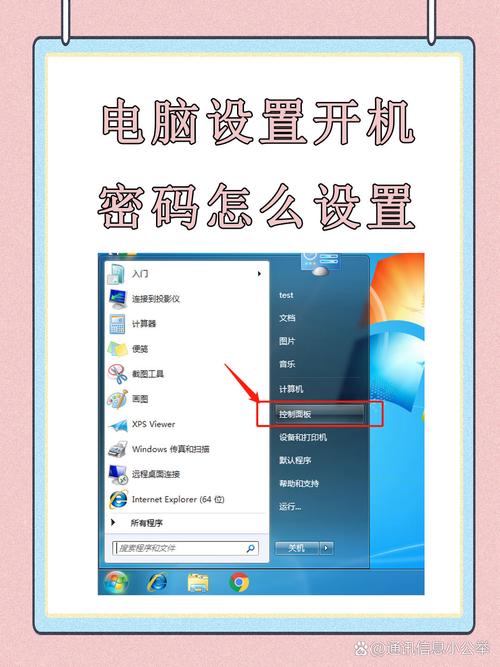
(图片来源网络,侵删)
-
打开设置:
- 点击屏幕左下角的 “开始” 按钮 (Windows 徽标)。
- 选择齿轮形状的 “设置” 图标。
-
进入账户设置:
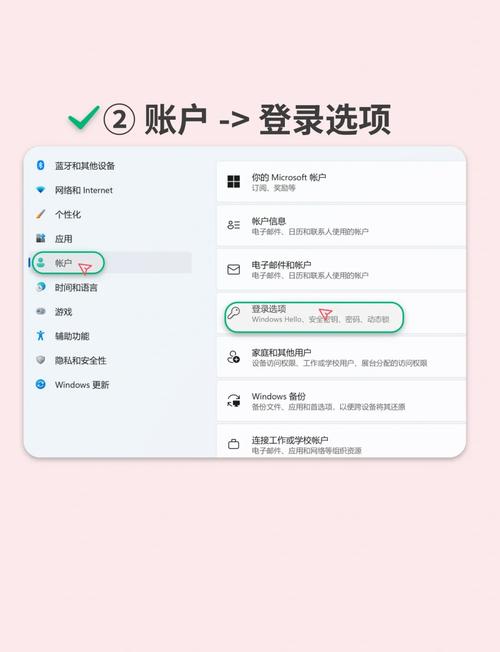
- 在设置窗口中,点击 “账户”。
-
选择登录选项:
- 在左侧菜单中,选择 “登录选项”。
-
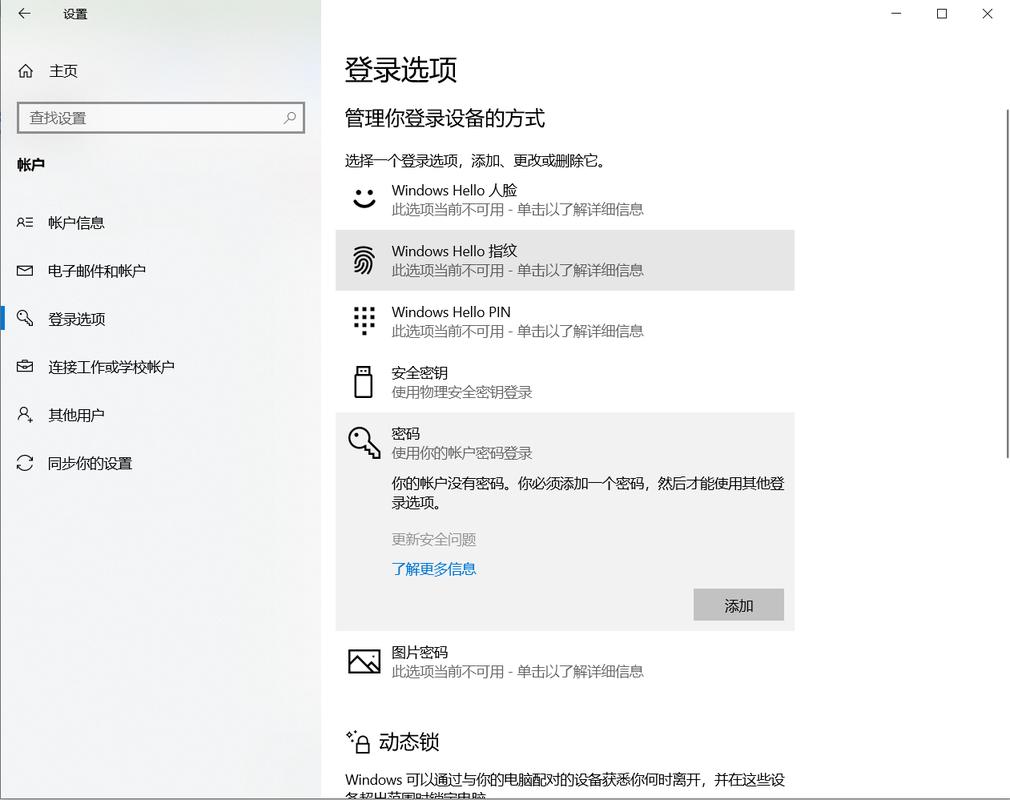
添加密码:
 (图片来源网络,侵删)
- 在右侧的“密码”区域,点击 “添加” 按钮。
- 系统会要求你验证当前身份,请输入你当前的 Windows 登录密码(如果之前没有设置密码,此步可能跳过)。
- 会出现一个创建新密码的窗口:
- 新密码:输入你想要设置的新密码。
- 确认密码:再次输入相同的密码,确保没有输错。
- 密码提示:这是一个可选但非常推荐填写的内容,如果你忘记了密码,提示会帮助你回忆,提示应该是一个能让你想起密码的线索,但不要直接把密码写进去(提示可以是“我最喜欢的宠物名字”,而不是“我的密码是
Dog2025”)。
-
完成设置:
- 点击 “确定” 或 “下一步”。
- 你的 Windows 10 账户就已经设置了密码,下次启动电脑或锁屏时,就需要输入这个密码才能登录。
通过“控制面板”(经典方法)
如果你习惯使用传统的控制面板,也可以通过它来设置。
-
打开控制面板:
- 在“开始”菜单的搜索框中输入
控制面板,然后打开它。
- 在“开始”菜单的搜索框中输入
-
进入用户账户:
 (图片来源网络,侵删)
- 将“查看方式”设置为“类别”,然后点击 “用户账户”。
- 或者,在“大图标”或“小图标”视图下,直接点击 “用户账户”。
-
更改账户设置:
- 在“用户账户”窗口中,点击 “更改账户类型”。
-
选择目标账户:
选择你想要设置密码的本地账户(通常是你的用户名)。
-
创建密码:
- 在账户设置页面,点击 “创建密码”。
- 接下来的步骤和方法一类似:输入新密码、确认密码,并可以设置一个密码提示。
- 点击 “创建密码” 按钮完成。
通过命令提示符(高级用户)
对于喜欢使用命令行的用户,这是一个快速的方法。
-
以管理员身份运行命令提示符:
- 在“开始”菜单的搜索框中输入
cmd。 - 在搜索结果中,右键点击 “命令提示符”,然后选择 “以管理员身份运行”,点击“是”确认。
- 在“开始”菜单的搜索框中输入
-
输入命令:
- 在黑色的命令提示符窗口中,输入以下命令,然后按 Enter 键:
net user 用户名 新密码
请将
用户名替换为你的实际 Windows 用户名,将新密码替换为你想要设置的密码。- 如果你的用户名是
John,想设置密码为MyP@ssw0rd123,命令就是:net user John MyP@ssw0rd123
- 如果你的用户名是
- 如果命令执行成功,系统会提示“命令成功完成”。
- 在黑色的命令提示符窗口中,输入以下命令,然后按 Enter 键:
如何设置一个强密码?
一个好的密码是保护你电脑安全的第一道防线,一个强密码应该具备以下特点:
- 长度足够:至少 12 位,越长越好。
- 复杂性高:
- 包含 大写字母 (A-Z)。
- 包含 小写字母 (a-z)。
- 包含 数字 (0-9)。
- 包含 特殊符号,如
! @ # $ % ^ & * ( ) _ - + = { } [ ] | \ : ; " ' < > , . ? /等。
- 无个人信息:避免使用你的生日、姓名、手机号、宠物名字等容易被猜到的信息。
- 无常见词汇:避免使用 "password", "123456", "qwerty" 等常见或简单的组合。
一个好例子:T!ger-Str0pes-2025!
一个坏例子:123456 或 password
相关实用技巧
如何更改或删除已设置的密码?
- 更改密码:按照 方法一 的步骤进入“设置” > “账户” > “登录选项”,点击“密码”区域下的 “更改” 按钮,然后输入当前密码,再设置新密码。
- 删除密码:同样在“登录选项”中,点击“密码”区域下的 “更改” 按钮,输入当前密码后,在下一个界面直接留空“新密码”和“确认密码”输入框,然后点击“下一步”和“确定”,即可移除密码。
忘记了密码怎么办?
这是一个比较棘手的问题,但可以尝试以下方法:
- 使用密码提示:在登录界面输入错误密码后,系统会显示一个“重设密码”的链接,点击后可能会出现你之前设置的密码提示。
- 使用微软账户的重置功能:如果你使用的是微软账户(通常你的邮箱地址登录),可以在另一台设备上访问 account.live.com,尝试通过安全验证(如备用邮箱或手机号)来重置密码。
- 创建密码重置盘:这是一个非常有用的预防措施,你可以在设置好密码后,提前在 U 盘上创建一个密码重置盘,当忘记密码时,可以用它来重置。(注意:这个方法必须在忘记密码前完成!)
- 重置或重装系统:如果以上方法都无效,最后的手段是使用 Windows 安装盘进行系统重置或重装,但这会清除 C 盘上的所有文件,请务必提前备份重要数据。
希望这份详细的指南能帮助到你!


