


第一步:基础检查(最常见、最简单的原因)
这部分操作简单,但能解决大部分问题。
(图片来源网络,侵删)
-
强制重启:
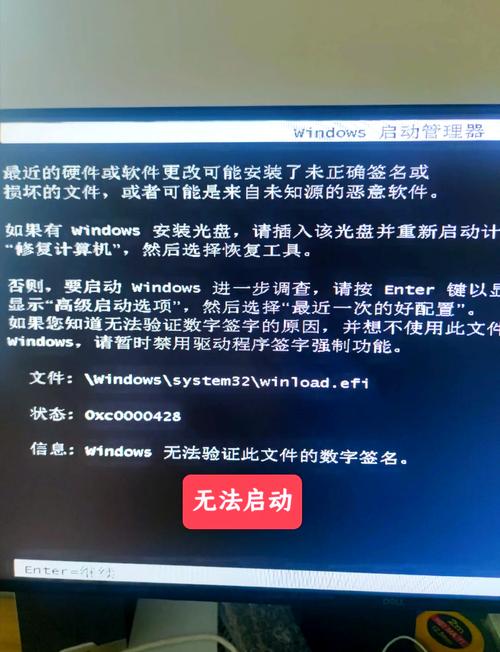
- 如果电脑卡在开机画面或无限重启,长按电源按钮 5-10秒,直到电脑完全关机。
- 等待 30秒到1分钟,让电脑内部硬件完全断电和散热。
- 再次按下电源按钮开机,有时候只是系统短暂性卡死。
-
检查外接设备:
- 拔掉所有 非必要 的外接设备,只保留显示器、键盘和鼠标。
- 特别注意: 拔掉所有U盘、移动硬盘、手机、打印机、外置声卡、视频采集卡等,有时候这些设备会导致系统启动时无法识别或加载驱动而卡住。
-
检查显示输出:
- 确保视频线(HDMI/DP/VGA)两端都插紧。
- 如果你的电脑有独立显卡,请确保视频线插在独立显卡的接口上,而不是主板的接口上。
第二步:进入安全模式(诊断关键步骤)
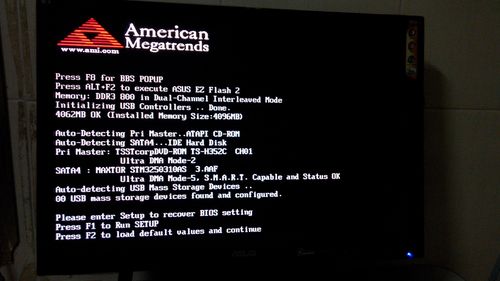
安全模式是Windows的一个最小化环境,它只加载最基本的驱动和服务,如果能在安全模式下进入系统,说明问题很可能出在某个第三方软件、驱动程序或系统更新上。
(图片来源网络,侵删)
-
强制重启进入安全模式:
- 在电脑反复自动重启或卡在启动界面时,在看到Windows徽标时,长按电源按钮强制关机。
- 重复这个操作 2-3次,系统会检测到启动失败,并自动进入“自动修复”界面。
- 在“自动修复”界面,点击“高级选项” -> “疑难解答” -> “高级选项” -> “启动设置” -> “重启”。
- 电脑重启后,会看到一个选项列表,按数字键
4或F4选择“启用安全模式”。
-
在安全模式下做什么?
-
情况A:成功进入安全模式
- 卸载最近安装的软件/驱动: 回想一下最近是否安装了新的软件、游戏,或更新了显卡/主板驱动?如果有,请在安全模式下卸载它们。
- 系统还原: 这是解决软件问题的“万能钥匙”,在安全模式下,右键点击“此电脑” -> “属性” -> “系统保护” -> “系统还原”,选择一个在出现问题之前创建的还原点,将系统恢复到那个时间点,这不会影响你的个人文件(如文档、图片),但会卸载该还原点之后安装的程序和更新。
- 病毒查杀: 运行你杀毒软件的全盘扫描。
-
情况B:也无法进入安全模式
这表明问题可能更严重,可能是系统文件损坏、硬盘问题或硬件故障,请继续下一步。
-
第三步:使用Windows安装介质/修复U盘进行修复
如果你有一个Windows的安装U盘或系统修复盘,这是最强大的修复工具。
-
准备工具:
- 在另一台正常的电脑上,访问微软官网,下载“Windows 10/11 下载工具”,制作一个可启动的U盘安装盘。
-
从U盘启动:
- 将制作好的U盘插入故障电脑。
- 开机时,根据屏幕提示(通常是
F2,F12,DEL,ESC键)进入BIOS/UEFI设置。 - 在启动选项中,将U盘设置为第一启动项,保存并退出。
-
在U盘启动界面进行修复:
- 选择语言、键盘等选项后,点击“下一步”。
- 不要点击“现在安装”,而是直接点击左下角的“修复计算机”。
- 进入“选择一个选项”界面,依次选择“疑难解答” -> “高级选项”。
-
在高级选项中尝试以下修复(按顺序尝试):
- 启动修复: 让系统自动尝试修复问题,这是最简单的第一步,可以尝试一下。
- 卸载更新: 如果最近安装了系统更新导致无法启动,可以在这里选择“卸载最新的质量更新”或“卸载最新的功能更新”。
- 系统还原: 和安全模式下的系统还原功能一样,但这里即使进不了安全模式也能使用。
- 命令提示符(高级用户):
- 如果怀疑是系统文件损坏,可以在这里运行命令修复。
- 输入
sfc /scannow并回车,它会扫描并修复受保护的系统文件。 sfc无法修复,可以尝试更强大的DISM命令:DISM /Online /Cleanup-Image /RestoreHealth。
- 启动修复: 如果以上都无效,可以回到“疑难解答” -> “启动修复”,它会检查启动配置数据等。
第四步:硬件层面排查
如果软件修复都失败了,那么很可能是硬件问题。
-
检查内存条:
- 内存条接触不良或损坏是导致蓝屏、无法启动的常见原因。
- 关机断电,打开机箱,将内存条拔下来,用橡皮擦擦拭金手指部分,然后重新插紧,可以尝试只插一根内存条,分别测试不同插槽。
-
检查硬盘连接:
- 如果你的系统是安装在机械硬盘或SATA固态硬盘上,检查数据线和电源线是否插紧。
- 如果是M.2 NVMe固态硬盘,检查它是否牢固地插在主板的插槽上。
-
检查CPU和电源:
- CPU: 如果CPU散热器松动或CPU本身接触不良,也可能导致无法启动,但对于普通用户,不建议轻易拆卸。
- 电源: 电源供电不足或损坏会导致无法启动,可以尝试更换一个确认正常的电源进行测试。
-
进入BIOS/UEFI:
- 在开机时按特定键(如
DEL,F2)进入BIOS设置。 - 查看是否能检测到你的硬盘,如果硬盘没有被识别,那问题很可能出在硬盘本身或主板的接口上。
- 恢复BIOS默认设置:有时候错误的BIOS设置也会导致启动失败。
- 在开机时按特定键(如
第五步:最后的手段(数据备份与重装系统)
如果所有方法都试过了还是不行,那么可能需要重装系统。在进行这一步之前,最重要的一步是备份你的数据!
-
备份数据:
- 如果还能进入安全模式或PE系统(U盘里的迷你系统),你可以将重要文件拷贝到移动硬盘或U盘中。
- 如果完全进不去系统,可以考虑使用数据恢复服务,或者将硬盘拆下,作为从盘挂载到另一台电脑上备份数据。
-
重装系统:
- 使用你之前制作的Windows安装U盘。
- 从U盘启动后,选择“现在安装” -> 在输入密钥的界面,选择“我没有产品密钥” -> 选择你要安装的Windows版本(通常是与你系统版本一致的家庭版或专业版)。
- 在“你想将Windows安装在哪里?”这个界面,选择你原来的系统分区(通常为C盘),然后点击“格式化”。
- 格式化后,系统会开始安装,这个过程会清除C盘的所有数据,所以务必提前备份!
总结与建议
| 步骤 | 操作 | 目的 |
|---|---|---|
| 1 | 强制重启、拔掉外设 | 解决临时性故障和冲突 |
| 2 | 进入安全模式 | 判断是否为软件/驱动问题,并尝试修复 |
| 3 | 使用修复U盘 | 进行更高级的系统修复(文件修复、还原等) |
| 4 | 硬件排查(内存、硬盘) | 排除硬件故障的可能性 |
| 5 | 备份数据并重装系统 | 作为最后解决方案,彻底解决软件层面问题 |
建议的排查顺序: 强制重启 -> 拔外设 -> 尝试进安全模式 -> 用U盘修复 -> 检查内存/硬盘连接 -> 备份数据重装系统
希望这些步骤能帮助你解决问题!如果在操作中遇到任何困难,可以随时提出更具体的问题。


