


核心概念与风险提示
-
什么是刷入安卓原生?
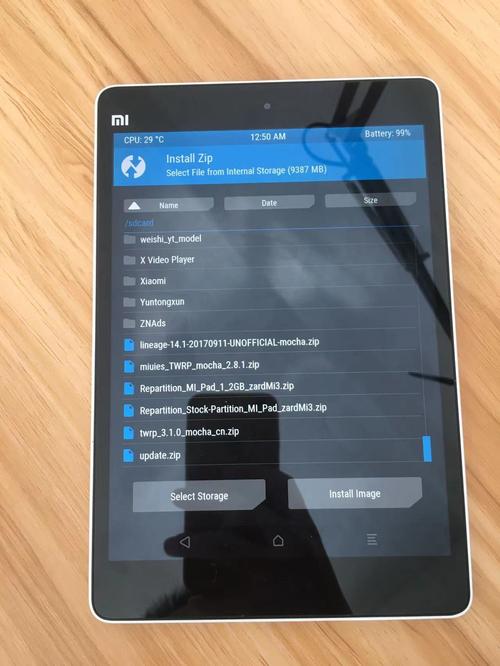 (图片来源网络,侵删)
- 小米平板1出厂运行的是基于Android 4.4的MIUI系统,刷入原生系统,意味着移除MIUI,安装一个纯净的、没有厂商定制的Android系统(如AOSP或基于AOSP的第三方ROM,如LineageOS)。
- 主要目的:获得更纯净的系统体验、更流畅的性能(对于老旧设备)、最新的安全补丁(如果能找到支持该设备的版本),以及完全的掌控权。
-
风险提示 ⚠️
- 变砖风险:刷机过程中断电或操作失误可能导致设备无法开机(变砖),虽然通常可以救回,但有一定风险。
- 功能损失:
- 基带问题:这是小米平板1刷原生系统最大的痛点。内置的4G/3G蜂窝网络功能(SIM卡槽)大概率会失效,因为原生系统没有适配该设备专用的基带驱动。请务必接受这一点。
- 相机驱动:相机功能也可能无法正常工作,或者只有后置可用。
- 特定硬件:如重力感应、光线感应等可能需要手动调试才能正常。
- 性能瓶颈:小米平板1的硬件(骁龙 800 处理器、2GB内存)已经非常老旧,即使刷入原生系统,流畅度也无法与当今设备相比。
-
最终决定
- 如果你只是想体验一下原生系统,并且能接受Wi-Fi使用、无法打电话上网的“平板”形态,那么可以继续。
- 如果你需要保留4G网络和完整的相机功能,强烈建议不要刷机,继续使用MIUI可能是更好的选择。
第一步:准备工作
在开始之前,请务必完成以下所有准备工作,这是成功的关键。
设备准备
- 小米平板1 (mione):确保电量在50%以上。
- 一张8GB以上容量的MicroSD卡:用于制作刷机卡。
电脑准备
- 一台Windows电脑(推荐,因为大部分工具是为Windows开发的)。
- 确保电脑已安装小米平板1的官方 USB驱动。
必备软件与文件下载
你需要将以下所有文件下载到你的电脑上。
(图片来源网络,侵删)
-
TWRP Recovery (第三方 recovery)
- 这是刷入原生系统必须的工具,用于替换掉小米官方的recovery,从而可以刷入第三方ROM。
- 下载地址:在 XDA Developers 论坛 的第一楼找到下载链接。
- 文件名:通常是
twrp-3.x.x-mione.img或类似格式。请务必下载与你的平板1匹配的版本。
-
LineageOS ROM (推荐的原生系统)
- LineageOS 是最流行、最稳定的第三方ROM之一。
- 下载地址:访问 LineageOS 官网,在设备列表中找到
Xiaomi Mi Pad (mione)。 - 文件名:通常是
lineage-xx.x.x-xxxxxxxx-mione.zip,选择一个相对较新的稳定版本即可。
-
GApps (Google服务框架)
- 原生系统不含Google服务,你需要手动刷入GApps才能使用Play商店、Gmail等。
- 重要:由于小米平板1是ARMv7架构的32位设备,你需要下载32位版本的GApps。
- 推荐来源:OpenGApps,选择
ARM架构,Android版本选择与你下载的LineageOS版本一致(例如LineageOS是14.1,就选7.1.2;LineageOS是16,就选9.0),variant选择pico(最小化安装,包含最核心的Google应用)。
-
小米平板1官方驱动
- 下载地址:小米官方驱动下载页面,找到“平板”分类下的“小米平板1”并下载安装。
-
刷机工具
- Fastboot工具:用于将TWRP刷入设备,你可以下载一个完整的
Minimal ADB and Fastboot工具包。 - SD Card Formatter:用于格式化MicroSD卡。
- BalenaEtcher 或 Rufus:用于将刷机卡镜像写入MicroSD卡。
- Fastboot工具:用于将TWRP刷入设备,你可以下载一个完整的
第二步:详细刷机步骤
阶段A:制作刷机卡
这种方法最安全,即使刷机失败,也能轻松恢复。
- 格式化MicroSD卡:使用SD Card Formatter将你的MicroSD卡完全格式化。
- 写入刷机卡镜像:
- 下载适用于小米平板1的
unbrick-mione.img或类似的恢复卡镜像(可以在XDA论坛搜索找到)。 - 打开 BalenaEtcher,选择下载的
.img文件,然后选择你的MicroSD卡,点击“Flash”。
- 下载适用于小米平板1的
- 验证:完成后,将MicroSD卡插入小米平板1,然后长按音量上键 + 电源键约10-15秒,直到进入恢复模式,如果能进入一个简单的恢复界面,说明刷机卡制作成功。此时不要进行任何操作,关机。
阶段B:刷入TWRP Recovery
- 进入Fastboot模式:
- 将小米平板1连接到电脑。
- 同时长按音量下键 + 电源键,直到看到屏幕上有一个绿色的机器人标志,上面写着 "FASTBOOT MODE",即为成功。
- 解锁Bootloader (Bootloader):
- 在电脑上打开命令提示符或PowerShell,进入
Minimal ADB and Fastboot的platform-tools目录。 - 输入以下命令:
fastboot oem unlock
- 平板上会提示解锁会清除所有数据,使用音量键选择 "Yes",电源键确认。
- 注意:解锁Bootloader会清除你平板上的所有数据,请确保重要资料已备份。
- 在电脑上打开命令提示符或PowerShell,进入
- 刷入TWRP:
- 在电脑上,输入以下命令(请确保
twrp-3.x.x-mione.img文件在当前目录):fastboot flash recovery twrp-3.x.x-mione.img
- 等待命令执行完毕。
- 在电脑上,输入以下命令(请确保
- 重启进入TWRP:
- 输入以下命令重启平板:
fastboot reboot recovery
- 平板将重启并进入刚刚刷入的TWRP recovery界面。请立即进行下一步,否则TWRP可能会被系统更新覆盖。
- 输入以下命令重启平板:
阶段C:刷入LineageOS和GApps
- 在TWRP中进行初始设置:
- 进入TWRP后,首先点击 "Wipe" -> "Format Data",输入 "yes" 清除所有数据,这是必须的,否则系统可能无法启动。
- 然后返回主菜单,点击 "Advanced Wipe",勾选
Dalvik、Cache、System,然后滑动 "Swipe to Wipe"。
- 刷入LineageOS ROM:
- 返回TWRP主菜单,点击 "Install"。
- 在文件浏览器中,找到并选择你之前下载的
lineage-xx.x.x-xxxxxxxx-mione.zip文件。 - 滑动 "Swipe to Confirm Flash" 开始刷入。
- 刷入GApps:
- 刷入完成后,不要重启,再次点击 "Install"。
- 找到并选择你下载的
OpenGApps-arm-...-pico.zip文件。 - 滑动 "Swipe to Confirm Flash" 刷入GApps。
- 首次启动:
- 刷入完成后,点击 "Reboot System"。
- 首次启动会非常慢,可能需要5-10分钟甚至更久,请耐心等待,不要中途断电,屏幕上可能会显示各种服务的初始化信息,这是正常现象。
第四步:后续设置与问题排查
- 初始设置:进入系统后,像设置新手机一样进行语言、Wi-Fi等设置,GApps会自动安装,需要一些时间。
- 无法上网?
由于基带问题,Wi-Fi是唯一可靠的上网方式,如果Wi-Fi也无法连接,可能需要手动配置一些网络参数,或者尝试在TWRP的 "Advanced" -> "Terminal" 中执行一些命令来修复网络,这是刷原生系统最常见的问题之一。
- 相机无法使用?
- 搜索针对
mione设备的相机驱动补丁(通常也是一个ZIP文件),然后在TWRP中刷入。
- 搜索针对
- 如何回到MIUI?
- 如果你想恢复原厂系统,你需要下载一个与你的MIUI版本匹配的 小米官方ROM包(线刷包)。
- 再次进入Fastboot模式,使用
fastboot flash boot boot.img和fastboot flash system system.img等命令来刷入官方ROM包,这个过程比较复杂,最简单的方法是寻找恢复MIUI的完整教程或工具包。
刷入安卓原生系统为老旧设备带来了第二次生命,但也伴随着功能上的妥协,对于小米平板1而言,这更像是一个“情怀”项目,把它变成一个纯粹的、没有广告的Wi-Fi影音平板。
请再次确认:你接受无法使用SIM卡上网、相机可能不完美的风险吗?
如果答案是肯定的,那么按照以上步骤,你就可以成功地将你的小米平板1“复活”,体验最纯粹的Android系统了,祝你刷机顺利!


