


核心概念:两种主要的摄像头类型
在开始之前,请先明确你的摄像头属于哪种类型,因为它们的连接方式完全不同:
(图片来源网络,侵删)
- USB 摄像头:最常见的类型,外形像一个普通的电脑摄像头(如罗技C920),通过USB接口直接连接,通常用于室内、近距离、小范围的监控。
- IP 网络摄像头:这是目前的主流,通过网线(RJ45)或Wi-Fi连接到你的网络,它拥有独立的IP地址,功能更强大,支持高清画质、移动侦测、远程访问等,可以是室内半球机、室外枪机等。
USB 摄像头连接(最简单)
这种方式最直接,即插即用,适合新手和小型临时监控。
所需设备:
- 一台带USB接口的电脑(台式机或笔记本)
- 一个USB监控摄像头
连接步骤:
- 物理连接:将摄像头的USB数据线直接插入电脑的USB接口。
- 安装驱动:
- 绝大多数情况下,现代操作系统(如 Windows 10/11, macOS)会自动识别并安装驱动,无需手动操作。
- 如果系统没有自动识别,或者摄像头附带光盘,请将光盘插入光驱,或根据说明书下载对应型号的驱动程序进行安装。
- 软件设置:
- Windows系统:
- 打开“相机”应用(在开始菜单搜索“相机”)。
- 打开“Windows 摄像头”隐私设置,确保已允许应用访问你的相机。
- 如果需要更专业的功能(如录像、移动侦测),可以下载并安装第三方软件,如 iSpy, Yawcam (免费且轻量), 或 Blue Iris (功能强大,付费)。
- macOS系统:
- 打开“照片”应用,切换到“相机”模式。
- 也可以使用 iSpy 等跨平台软件来实现更高级的监控功能。
- Windows系统:
优点:
- 简单易用:即插即用,无需复杂配置。
- 成本低:摄像头和连接线都非常便宜。
- 部署快速:几分钟内即可完成设置。
缺点:
- 距离限制:USB线长度有限(通常建议不超过5米),超过需要使用有源USB延长线。
- 功能有限:通常功能比较基础,远程访问和高级功能较少。
- 占用电脑资源:需要电脑一直开机才能监控。
IP 摄像头连接(主流方式)
IP摄像头功能强大,连接方式也更灵活,分为有线(PoE)和无线(Wi-Fi)两种。
A. 通过网线连接(有线连接,最稳定)
这种方式通过网线将摄像头直接连接到路由器或电脑,数据传输稳定,不易受干扰。
所需设备:
- 一台电脑(可以通过网线连接到路由器,也可以是直接连接摄像头的NVR主机)
- 一个IP网络摄像头
- 一根网线
- 一个路由器(用于多设备共享网络)
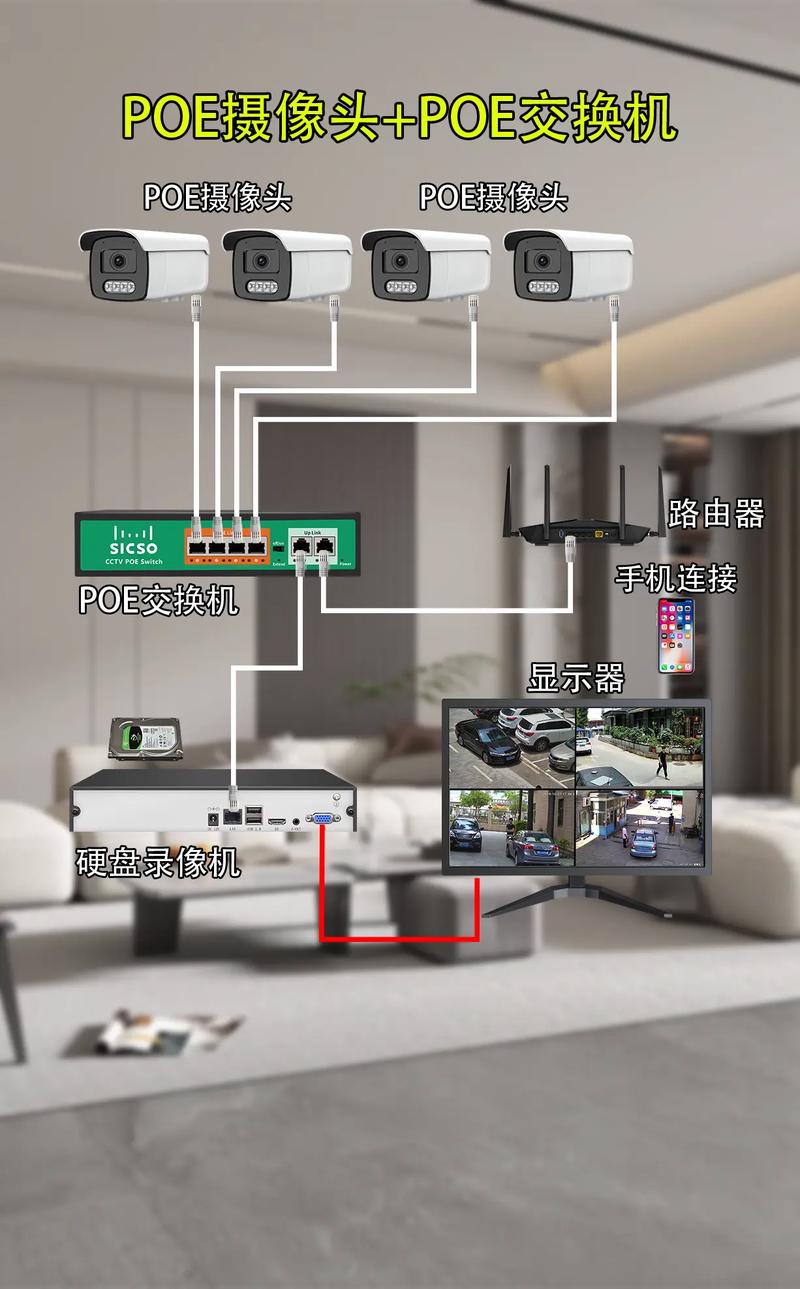
- (可选但推荐)PoE交换机:如果摄像头支持PoE(Power over Ethernet,以太网供电),使用PoE交换机可以通过一根网线同时为摄像头供电和数据传输,无需单独的电源适配器,布线更整洁。
连接步骤:
- 物理连接:
- 将网线的一端插入摄像头的网口,另一端插入路由器的LAN口(或PoE交换机的端口)。
- 如果摄像头不支持PoE,还需要将它的电源适配器插上,为摄像头供电。
- 获取摄像头信息:
- 查看摄像头说明书,找到它的默认IP地址、用户名和密码,这些信息通常贴在摄像头底部或说明书中。
- 配置摄像头(核心步骤):
- 方法1:通过电脑直接配置(适用于新摄像头)
- 将电脑用网线连接到同一个路由器下(即和摄像头在同一个局域网内)。
- 打开电脑的“命令提示符”(CMD),输入
ipconfig,找到你电脑的IP地址、子网掩码和默认网关。 - 根据摄像头的默认网段,设置一个与摄像头在同一网段的静态IP地址给你的电脑(摄像头默认IP是
168.1.108,你可以把电脑设为168.1.100)。 - 打开浏览器(推荐使用Chrome或IE,IE兼容性更好),在地址栏输入摄像头的默认IP地址(如
168.1.108)。 - 输入默认的用户名和密码,进入摄像头的Web管理界面。
- 在管理界面中,你可以进行以下设置:
- 修改IP地址:将摄像头IP地址修改为你局域网内一个固定的、不冲突的地址。
- 设置Wi-Fi:如果需要无线连接,可以在此配置Wi-Fi名称和密码。
- 修改用户名和密码:为了安全,务必修改默认密码。
- 开启相关功能:如移动侦测、录像计划、ONVIF协议等。
- 方法2:通过厂商搜索工具配置(更简单)
- 从摄像头官网下载一个“搜索工具”或“P2P客户端”的软件,并安装在电脑上。
- 将电脑和摄像头连接到同一个路由器。
- 打开搜索工具,软件会自动扫描局域网内的摄像头,并列出它们的IP地址。
- 双击列表中的设备,即可打开Web配置界面。
- 方法1:通过电脑直接配置(适用于新摄像头)
- 在电脑上查看实时画面:
- 方式A:通过浏览器查看
- 确保摄像头和电脑在同一局域网内。
- 在浏览器地址栏输入你为摄像头设置的固定IP地址,即可看到实时画面。
- 方式B:通过客户端软件查看(更推荐)
- 从摄像头官网下载专用的“客户端软件”或“手机APP”(如海康威视的iVMS-4200,大华的DMSS等)。
- 在软件中添加设备,输入摄像头的IP地址、用户名和密码。
- 添加成功后,你就可以在软件的界面上同时查看一个或多个摄像头的实时画面,并进行录像、回放、截图等操作。
- 方式A:通过浏览器查看
B. 通过Wi-Fi连接(无线连接,最灵活)
这种方式省去了布线的麻烦,适合无法铺设网线的环境。
所需设备:
- 一台电脑(连接到Wi-Fi)
- 一个支持Wi-Fi功能的IP网络摄像头
- 一个无线路由器
连接步骤:
- 物理准备:将摄像头通电,等待其启动。
- 让摄像头进入配网模式:
- 通常可以通过以下方式之一实现:
- 按下摄像头上的“复位”按钮几秒钟,直到指示灯闪烁。
- 在摄像头说明书中找到Wi-Fi配网的具体方法。
- 通常可以通过以下方式之一实现:
- 使用手机APP配网(最常用):
- 在手机上下载并安装摄像头厂商的官方APP(如海康威视、萤石、大华等)。
- 打开APP,注册并登录账号。
- 在APP中找到“添加设备”或“设备管理”选项,选择“Wi-Fi无线添加”。
- APP会引导你选择要连接的Wi-Fi网络并输入密码。
- 摄像头会尝试连接你的路由器,请确保手机和路由器距离不要太远。
- 连接成功后,APP会提示你,并让你设置摄像头的一些基本参数。
- 在电脑上查看:
- 方式A:远程查看(最方便)
- 在电脑上安装与手机APP配套的客户端软件。
- 登录你在手机上注册的同一个账号。
- 在设备列表中,你就能看到已经添加好的摄像头,点击即可查看实时画面,无论电脑和摄像头是否在同一个局域网内。
- 方式B:局域网查看(更稳定,不消耗外网带宽)
- 将电脑也连接到同一个Wi-Fi网络下。
- 打开客户端软件,通常APP会自动发现局域网内的设备,如果没有,你可以手动添加,方法同“有线连接”中的第4步,输入摄像头的固定IP地址。
- 方式A:远程查看(最方便)
使用NVR(网络视频录像机)连接(专业方案)
对于需要管理4个以上摄像头的大型监控系统,使用NVR是最佳选择,NVR是一个专门用于接收、存储、管理和回放IP摄像头视频数据的设备。
连接方式:
- 将所有IP摄像头通过网线(或PoE交换机)连接到NVR上。
- 将一台显示器通过HDMI或VGA线连接到NVR,用于实时预览。
- 将NVR连接到路由器,以便远程访问。
优点:
- 集中管理:一台设备即可管理所有摄像头,无需每台都连接电脑。
- 专业录像存储:通常内置大容量硬盘,支持7x24小时不间断录像。
- 功能强大:支持多画面分割、智能分析、报警联动等高级功能。
缺点:
- 成本较高:需要额外购买NVR设备。
- 部署复杂:需要布线和配置NVR系统。
总结与建议
| 连接方式 | 优点 | 缺点 | 适合场景 |
|---|---|---|---|
| USB摄像头 | 极简、便宜、快速 | 距离短、功能少、需电脑常开 | 临时监控、电脑桌面监控、小型办公室 |
| IP摄像头(有线) | 稳定、高清、功能全、距离远 | 需要布线、配置稍复杂 | 家庭、商铺、仓库等固定位置、对稳定性要求高的场景 |
| IP摄像头(无线) | 灵活、美观、无需布线 | 可能受干扰、对Wi-Fi要求高 | 租房、不便布线的环境、临时监控 |
| NVR系统 | 专业、集中、稳定、可扩展 | 成本高、部署复杂 | 4个以上摄像头的大型监控系统,如工厂、小区、连锁店 |
给你的建议:
- 如果你只是想临时看一下门口或宝宝的情况:买一个 USB摄像头 就足够了。
- 如果你想在家庭或店铺安装一个稳定、可靠的监控系统,且能远程查看:强烈推荐购买一个 支持Wi-Fi的IP摄像头,按照“方法二B”的步骤设置,是目前最主流、性价比最高的选择。
- 如果你需要监控多个(4个以上)区域,并且希望系统稳定、录像存储可靠:考虑搭建一个 NVR系统。
希望这份详细的指南能帮助你顺利完成监控摄像头的连接!如果在操作中遇到具体问题,可以随时提问。


