


第一步:耐心等待(基础排查)
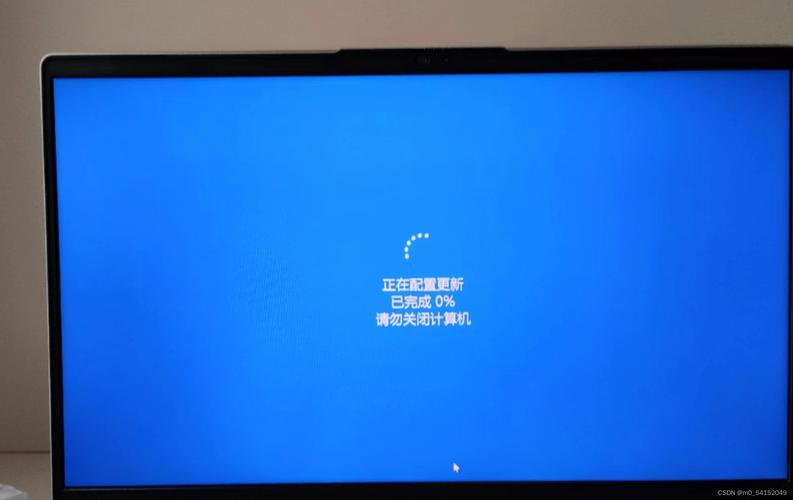
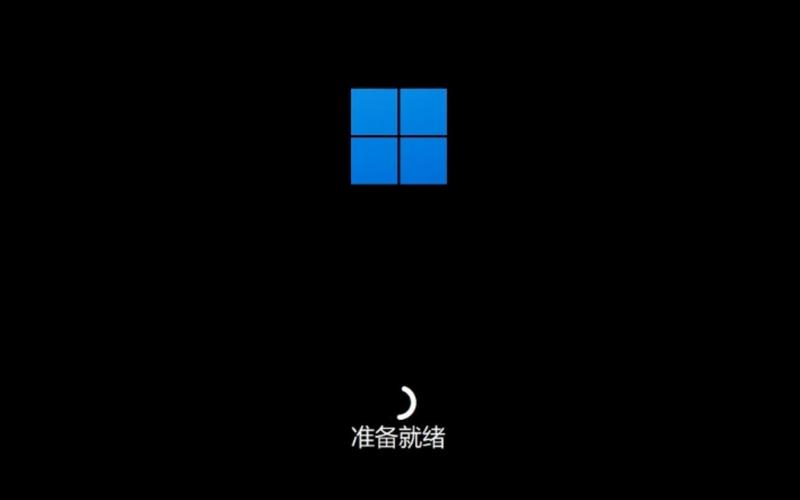
尤其是刚安装完系统更新或驱动后,系统确实需要比平时更长的时间来完成“准备”阶段,因为此时它可能正在:
(图片来源网络,侵删)
- 安装更新。
- 配置新驱动。
- 优化系统性能。
建议:
- 确保电脑连接了电源适配器(如果是笔记本)。
- 至少耐心等待 30分钟到1小时,期间不要进行任何操作,不要强制关机。
- 观察屏幕上是否有任何进度条、百分比或者闪烁的光标,如果有,说明系统还在工作,只是比较慢。
如果一小时后仍然卡在同一个界面,没有任何变化,那么就进入下一步。
第二步:强制重启(解决临时性故障)
长时间运行或程序冲突可能导致系统内核暂时性“假死”,强制重启可以清除内存中的临时数据,让系统重新尝试启动。
操作方法:

(图片来源网络,侵删)
- 台式机/笔记本: 长按电源按钮 5-10秒,直到电脑完全关闭,然后再按一下电源按钮正常开机。
- Surface等平板电脑: 同时按住 音量+键 和 电源键 约15秒,直到屏幕黑掉并重启。
如果强制重启后,能够正常进入Windows系统,那么问题可能已经解决,如果还是卡在“准备Windows”,请继续下一步。
第三步:进入安全模式(诊断核心问题)
安全模式是Windows的一个诊断模式,它只加载最基本的驱动和服务,如果能在安全模式下启动,说明问题可能是由某个第三方软件、驱动程序或更新引起的。
操作方法: 你需要通过强制重启多次来进入“自动修复”界面,然后从那里进入安全模式。
- 强制重启电脑(如第二步所述)。
- 在Windows加载失败并自动重启 2-3次 后,系统会自动进入 “自动修复” 或 “选择一个选项” 的蓝色界面。
- 在这个界面中,依次点击:
疑难解答->高级选项->启动设置->重启。
- 电脑重启后,会看到一个包含多个选项的列表(通常按
F1到F4选择)。 - 按键盘上的
4或F4键,选择启用安全模式。
进入安全模式后,尝试以下操作:
(图片来源网络,侵删)
-
方案A:卸载最近的更新
- 如果怀疑是Windows更新导致的问题,可以在安全模式下卸载它。
- 打开 设置 -> 更新和安全 -> Windows更新 -> 查看更新历史记录 -> 卸载更新。
- 按时间倒序,先卸载最新的“质量更新”和“功能更新”,然后重启电脑看看是否解决。
-
方案B:卸载可疑的驱动程序
- 如果怀疑是某个硬件驱动(如显卡、网卡驱动)导致的问题,可以卸载它。
- 右键点击“开始”按钮,选择 “设备管理器”。
- 找到可能出问题的设备类别(如“显示适配器”、“网络适配器”),右键点击你的设备,选择 “卸载设备”。
- 勾选“删除此设备的驱动程序软件”(如果选项可用),然后点击“卸载”。
- 重启电脑,Windows会尝试重新安装一个通用驱动。
-
方案C:清理系统文件
- 打开命令提示符(管理员),在开始菜单搜索“cmd”,右键点击“命令提示符”,选择“以管理员身份运行”。
- 输入命令
sfc /scannow然后按回车,这个命令会扫描并修复受损的系统文件。 - 扫描完成后,再输入
DISM /Online /Cleanup-Image /RestoreHealth按回车,这个命令会使用Windows Update来修复系统映像。 - 完成后重启电脑。
如果以上方法在安全模式下有效,说明你找到了问题所在,修复后,正常重启电脑即可。
第四步:使用系统还原或重置(最后的手段)
如果安全模式也无法进入,或者以上方法都无效,说明问题可能比较严重,需要更彻底的修复。
方法1:系统还原
如果你之前创建了系统还原点,这可以非常有效地将你的系统恢复到一个正常工作的状态,而不会影响你的个人文件。
- 同样,通过强制重启进入 “自动修复” -> “疑难解答” -> “高级选项”。
- 选择
系统还原。 - 按照向导选择一个在问题出现之前的还原点,然后完成还原过程。
方法2:重置此电脑(保留或删除文件)
这是比系统还原更彻底的方法,它会重新安装Windows,但你可以选择是否保留个人文件。
- 同样,通过强制重启进入 “自动修复” -> “疑难解答” -> “高级选项”。
- 选择
重置此电脑。 - 你会看到两个选项:
保留我的文件:这会删除所有应用和设置,但会保留你的个人文件(如文档、图片、视频),这是首选的尝试。删除所有内容:这会彻底清空C盘,将电脑恢复到出厂状态,所有文件都会被删除。请谨慎使用,务必提前备份重要数据!
第五步:检查硬件问题(终极方案)
如果所有软件方法都失败了,那么很可能是硬件故障,最常见的是硬盘问题。
- 检查硬盘连接:如果你是台式机且有一定动手能力,可以关闭电源,打开机箱,检查硬盘的数据线和电源线是否插紧,重新插拔一次。
- 使用PE工具盘检测硬盘:
- 制作一个Windows PE启动U盘。
- 从U盘启动电脑,进入PE系统。
- 在PE系统里运行硬盘检测工具(如 CrystalDiskInfo)来检查硬盘的健康状态。
- 也可以尝试在PE系统里直接访问你的C盘,看能否读取文件,如果完全无法访问,很可能是硬盘损坏。
如果确认是硬盘问题,你需要更换新的硬盘,然后重新安装Windows系统。
总结与建议
| 问题阶段 | 建议操作 |
|---|---|
| 刚出现,电脑还能运行 | 耐心等待1小时。 强制重启一次。 |
| 重启后依然卡住 | 多次强制重启进入安全模式。 在安全模式下卸载更新或驱动。 |
| 安全模式也无法进入 | 使用系统还原点到之前的状态。 执行“重置此电脑”(先选“保留文件”)。 |
| 所有软件方法无效 | 考虑硬件故障,特别是硬盘问题。 使用PE工具盘检测或更换硬盘。 |
希望这些步骤能帮助你解决问题!如果过程中遇到任何不清楚的地方,可以随时再提问。


