


在桌面上直接显示图标(最常用)
这是最直接的方法,将图标放在桌面上,方便随时访问。
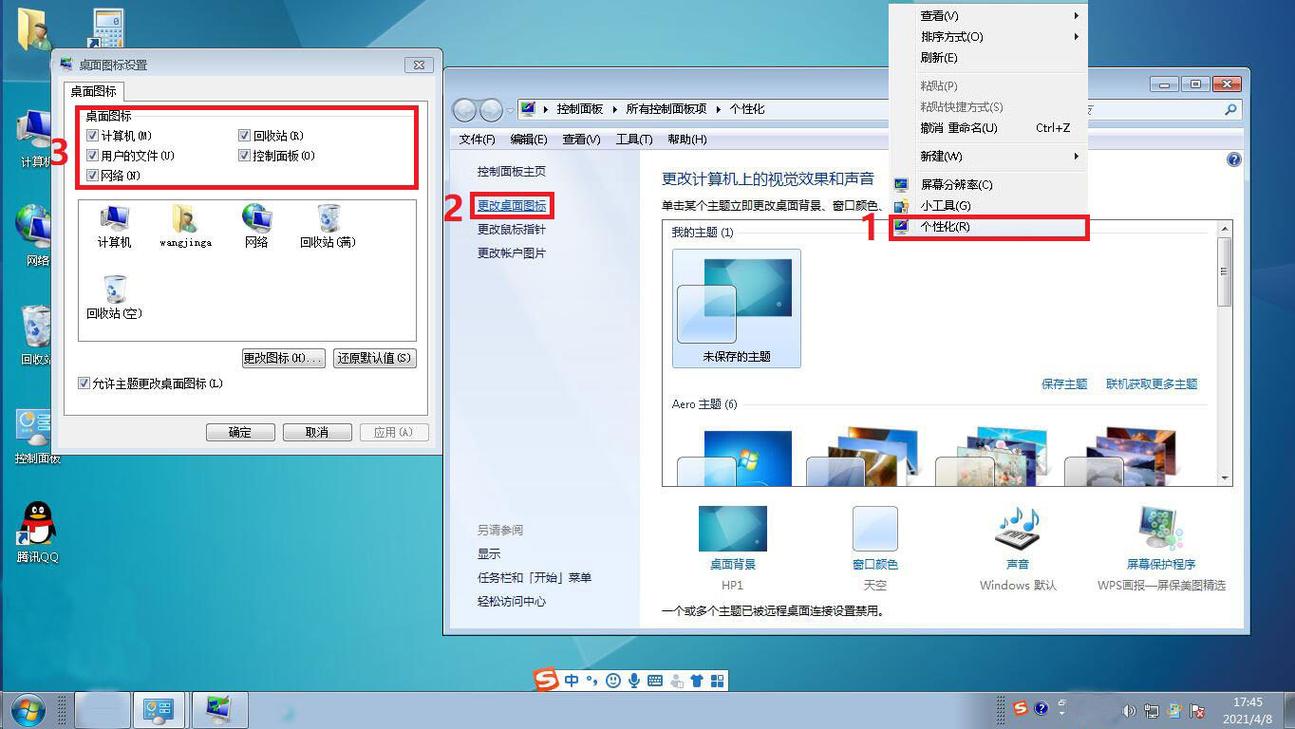
(图片来源网络,侵删)
对于 Windows 10 和 Windows 11 操作步骤完全相同:
-
在桌面空白处单击鼠标右键。
-
在弹出的菜单中,选择 “个性化” (Personalize)。
-
在个性化设置窗口的左侧菜单中,选择 “主题” (Themes)。
-
在右侧的“相关设置”区域,点击 “桌面图标设置” (Desktop icon settings)。
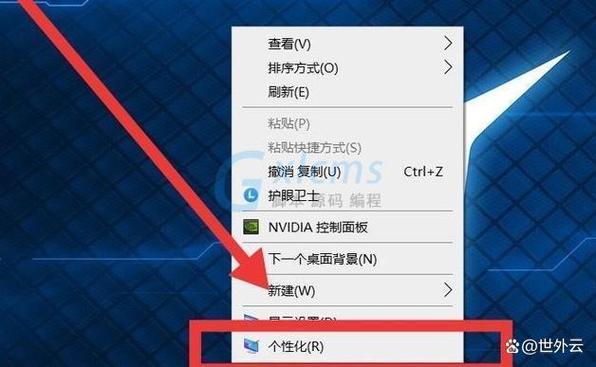 (图片来源网络,侵删)
 -
在弹出的“桌面图标设置”窗口中,找到 “此电脑” (Computer)。
-
勾选 “此电脑” 前面的复选框。
-
点击 “应用” (Apply),然后点击 “确定” (OK)。
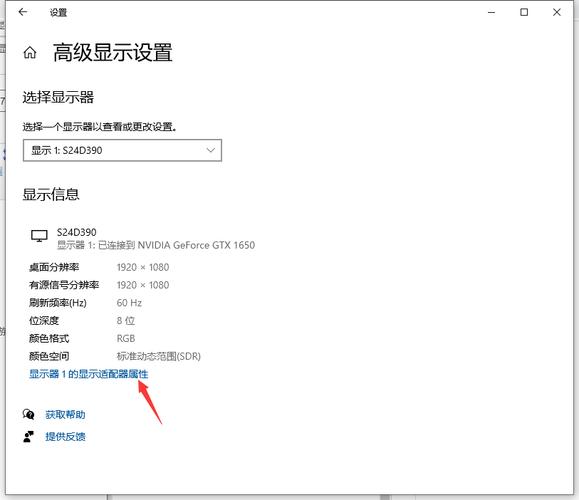
完成以上步骤后,你的桌面上就会出现“此电脑”图标了。
(图片来源网络,侵删)
通过“开始”菜单快速访问
如果你不想在桌面上显示图标,也可以通过“开始”菜单快速找到它。
对于 Windows 10:
- 点击左下角的 “开始” 按钮 (或按
Win键)。 - 在左侧的应用列表中,直接点击 “此电脑” 即可打开它。
对于 Windows 11:
- 点击左下角的 “开始” 按钮 (或按
Win键)。 - 你会看到“开始”菜单中固定的应用列表,此电脑”不在那里,可以点击 “所有应用” (All apps)。
- 在应用列表中找到并点击 “此电脑”。
小技巧 (Windows 11): 如果你希望“此电脑”固定在“开始”菜单上,可以在“所有应用”中右键点击它,然后选择 “更多” -> “固定到‘开始’菜单” (Pin to Start)。
使用搜索栏(最快的方法)
无论你的桌面有没有这个图标,最快的方式永远是搜索。
- 点击任务栏上的 搜索框 (在 Windows 10 中可能显示为“搜索 Web 和 Windows”,在 Windows 11 中是一个放大镜图标或直接是任务栏的一部分)。
- 直接输入 “此电脑” 或 “我的电脑”。
- 搜索结果会立即显示,点击即可打开。
通过文件资源管理器访问
文件资源管理器就是那个用来管理文件的文件夹图标。
- 点击任务栏上的 文件夹图标 (文件资源管理器)。
- 在左侧的快速访问栏中,直接点击 “此电脑”。
创建快捷方式到任务栏(高级技巧)
如果你想让“此电脑”像浏览器或常用软件一样固定在任务栏上,可以这样做:
- 在桌面上按照 方法一 显示“此电脑”图标。
- 在桌面上右键点击“此电脑”图标。
- 在菜单中选择 “固定到任务栏” (Pin to taskbar)。
这样,“此电脑”的图标就会出现在任务栏上,方便一键打开。
| 方法 | 优点 | 适用场景 |
|---|---|---|
| 桌面显示 | 最直观,双击即开,符合传统习惯 | 喜欢在桌面操作,希望图标始终可见的用户 |
| 开始菜单 | 系统内置,无需额外设置 | 不想 clutter 桌面,习惯使用开始菜单的用户 |
| 搜索栏 | 最快,无需鼠标移动,键盘操作高效 | 追求效率,习惯键盘快捷操作的用户 |
| 文件资源管理器 | 路径清晰,方便进行文件管理操作 | 当你已经在管理文件时,顺手打开 |
| 任务栏固定 | 一键直达,操作最便捷 | 希望像启动程序一样打开“此电脑”的用户 |
对于绝大多数用户来说,方法一 是最通用和推荐的,如果你追求速度,方法三(搜索) 是不二之选。


