


第一步:准备工作(非常重要!)
在下载任何Mod之前,请务必完成以下准备工作,这能避免你后续遇到90%的问题。

(图片来源网络,侵删)
确认你的游戏版本
Mod是高度依赖游戏版本的,一个为1.20.1版本做的Mod,几乎肯定不能用在1.19.2或1.20.4版本上。
- 如果你是正版玩家:启动游戏,点击“单人游戏”,在右下角可以看到你当前安装的游戏版本(
20.4)。 - 如果你是启动器(如HMCL, MultiMC)玩家:在启动器的版本列表里,也能清楚地看到每个游戏版本。
请务必记下你的游戏版本!
安装一个启动器
强烈推荐使用启动器来管理Mod! 它能自动帮你安装核心库(如Forge/Fabric),并管理Mod文件,比手动安装要方便和安全得多。
这里推荐两个最主流的启动器:

(图片来源网络,侵删)
-
HMCL (Hello Minecraft! Launcher):
- 优点:功能强大,界面友好,支持正版/离线/第三方账号,对Mod和整合包的支持非常好,尤其推荐新手使用。
- 官网:
https://hmcl.huangyuhong.com/(请自行搜索官网,谨防钓鱼网站)
-
MultiMC:
- 优点:开源免费,功能专业,高度可定制,深受资深玩家喜爱。
- 官网:
https://multimc.org/
操作:下载并安装你选择的启动器,安装过程非常简单,一路“下一步”即可。
第二步:选择Mod加载器
Mod加载器是一个“程序”,它能让你的《我的世界》识别并运行Mod,最主流的两个是 Forge 和 Fabric。
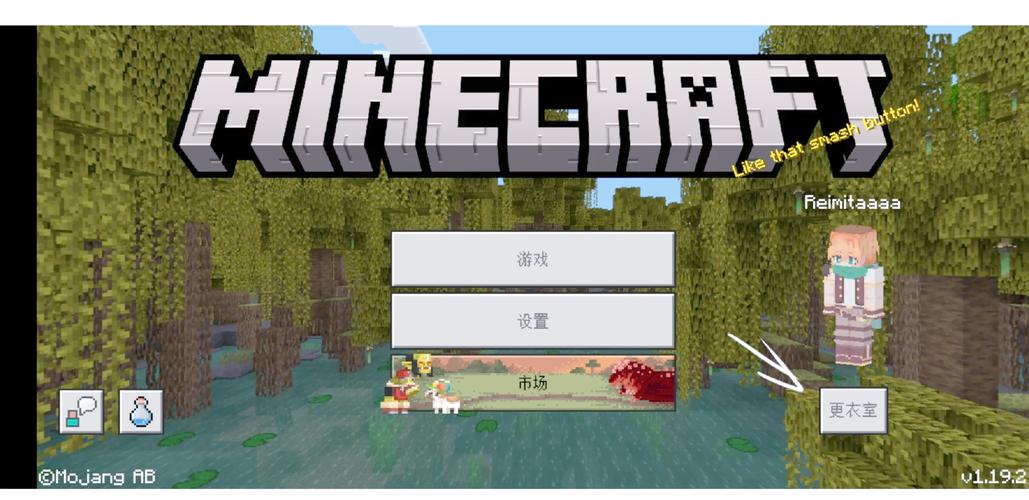
(图片来源网络,侵删)
-
Forge:
- 特点:老牌、稳定、Mod数量庞大,很多大型、复杂的Mod都基于Forge,但它可能会让游戏启动变慢,占用更多内存。
- 适合:喜欢玩大型Mod(如工业、魔法科技类)的玩家。
-
Fabric:
- 特点:轻量、快速、对游戏性能影响小,API相对较新,适合开发轻量级的功能性Mod(如小工具、材质包等)。
- 适合:追求游戏流畅度,喜欢玩小型实用Mod或整合包的玩家。
如何选择?
- 如果你想玩的某个特定Mod只支持Forge或Fabric,那就没有选择,必须用对应的加载器。
- 如果没有特定要求,Fabric通常是更现代、更轻量的选择,对于新手,可以先尝试Fabric。
第三步:安装Mod加载器(以HMCL启动器为例)
我们以最推荐的HMCL启动器为例,讲解如何安装加载器。
- 打开HMCL启动器。
- 点击左上角的“安装游戏”按钮。
- 在弹出的窗口中,你会看到几个选项卡:
- 整合包:如果你想一次性安装好多个Mod(即“整合包”),可以直接在这里搜索下载,我们这里先不讲这个。
- 版本:这是我们手动安装单个Mod需要用到的。
- 在“版本”列表的右侧,你会看到一个“安装”按钮。
- 点击“安装”,会弹出一个小窗口,你需要做两件事:
- 游戏版本:选择你第一步确认好的游戏版本(
20.4)。 - Mod加载器:选择你想要的加载器,
Forge或Fabric。- 选择
Forge,它会自动列出该版本下可用的Forge版本(如2.0),选择一个最新的即可。 - 选择
Fabric,它会自动下载对应的Fabric API。
- 选择
- 游戏版本:选择你第一步确认好的游戏版本(
- 点击“安装”,启动器会自动下载并配置好你需要的所有文件,等待安装完成。
- 安装完成后,你会在左侧的游戏列表里看到一个新版本,名字里会带有
[Fabric]或[Forge]的字样。
第四步:下载Mod文件
现在你可以去Mod官网下载你想要的Mod了。
推荐的Mod下载网站:
-
CurseForge:
- 全球最大、最权威的Mod下载站,Mod数量最多,质量有保障,更新也快。强烈首选。
- 网址:
https://www.curseforge.com/minecraft/mc-mods
-
Modrinth:
一个新兴的Mod平台,与Fabric生态结合得很好,界面清爽,也支持Forge,很多Mod作者会同时在CurseForge和Modrinth发布。
下载注意事项:
- 再次确认版本! 在Mod页面上,找到 "Game Version" 或 "Supported Versions" 这一项,确保它与你游戏安装的版本一致(
20.4)。 - 下载文件类型:
- .jar 文件:这是单个Mod的安装包,直接下载它。
- .zip 文件:有时候Mod作者会打包成zip,但通常里面还是.jar文件,你需要解压zip,找到里面的.jar文件再进行安装。
- 安装器(Installer):有些Mod(如OptiFine)有自己的安装程序,运行它即可,不需要手动放到文件夹。
第五步:安装Mod到游戏
回到HMCL启动器,安装Mod非常简单。
- 选择正确的游戏版本:在左侧列表中,选中你刚刚安装了加载器的那个版本(
[Fabric] 1.20.4)。 - 打开“版本设置”:点击右侧的“编辑”按钮。
- 找到Mod文件夹:
- 在弹出的设置窗口中,点击“版本设置”选项卡。
- 在左侧列表中找到“资源与文件”或类似选项。
- 你会看到“打开文件夹”按钮,点击它,这会打开该游戏版本对应的文件夹。
- 放置Mod文件:
- 在打开的文件夹里,找到名为
mods的文件夹。 - 把你刚刚下载的所有
.jar文件,直接复制或拖拽到这个mods文件夹里。
- 在打开的文件夹里,找到名为
- 关闭并启动游戏:
- 关掉文件夹窗口和版本设置窗口。
- 回到HMCL主界面,选中你安装了Mod的那个版本,点击“启动游戏”。
启动器会自动加载Mod,启动游戏后,在主菜单点击“单人游戏”,创建一个新世界,然后进入游戏,如果一切顺利,你就能看到Mod带来的新内容了!
第六步:常见问题与解决方法
-
Q: 游戏黑屏/闪退/报错!
- A: 这是最常见的问题。
- 版本不匹配:100%的可能性,检查你的游戏版本、Forge/Fabric版本、Mod版本,三者必须完全对应。
- Mod冲突:某些Mod之间可能存在冲突,尝试先只安装一个Mod,看是否能进入游戏,再逐个添加来定位问题。
- 缺少前置Mod:很多大型Mod需要其他Mod作为基础才能运行(
CraftTweaker,JEI等),在Mod页面的 "Required Mods" 或 "Dependencies" 部分查看,并下载安装。 - Mod与加载器不兼容:确认这个Mod是否支持你选择的Forge或Fabric。
- A: 这是最常见的问题。
-
Q: 游戏启动后,按ESC没有看到设置菜单(比如想按ESC打开JEI物品栏)。
- **A: 这通常是缺少前置Mod,很多功能型Mod(如JEI, Just Enough Items)需要被单独安装才能提供功能,请去CurseForge下载
Just Enough Items (JEI)并放入mods文件夹。
- **A: 这通常是缺少前置Mod,很多功能型Mod(如JEI, Just Enough Items)需要被单独安装才能提供功能,请去CurseForge下载
-
Q: 如何删除Mod?
- A: 非常简单! 关闭游戏,然后进入游戏文件夹里的
mods文件夹,直接把你想要删除的Mod的.jar文件删掉即可,然后重新启动游戏。
- A: 非常简单! 关闭游戏,然后进入游戏文件夹里的
总结一下核心流程
- 确认版本 -> 2. 安装启动器 -> 3. 启动器里安装加载器 -> 4. 去CurseForge下载对应版本的Mod -> 5. 把Mod的.jar文件放进启动器游戏文件夹的
mods文件夹里 -> 6. 启动游戏。
希望这份详细的教程能帮助你成功玩上Mod!祝你游戏愉快!


