


最核心的方法——使用触控板
这是 Mac 用户最常用、最自然的方式,Mac 的触控板设计精妙,支持多种手势。
(图片来源网络,侵删)
双指点击
这是最直接、最常用的“右键”方法。
- 操作方法:将两根手指(通常是食指和中指)轻轻地放在触控板上,然后像单击左键一样,同时点击一下触控板。
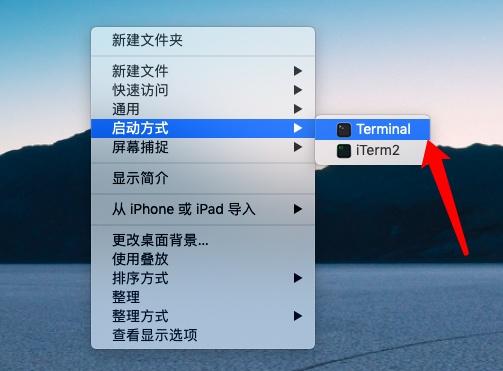
- 效果:此时会弹出一个与 Windows 右键菜单功能完全相同的“上下文菜单”(Contextual Menu),里面包含针对当前对象(文件、文件夹、文本等)的常用操作,如“打开”、“显示简介”、“拷贝”、“删除”等。
按住 Control 键再单击
这是从 Windows 过渡过来的用户最容易上手的方法,因为它和 Windows 的操作逻辑非常相似。
- 操作方法:将一根手指放在触控板上,然后按住键盘上的
Control键,同时单击一下触控板。 - 效果:同样会弹出“上下文菜单”。
自定义触控板按钮(针对带力度的触控板)
如果你的 Mac 是较新的型号(如 MacBook Pro 或 MacBook Air),触控板下方有力度感应区域。
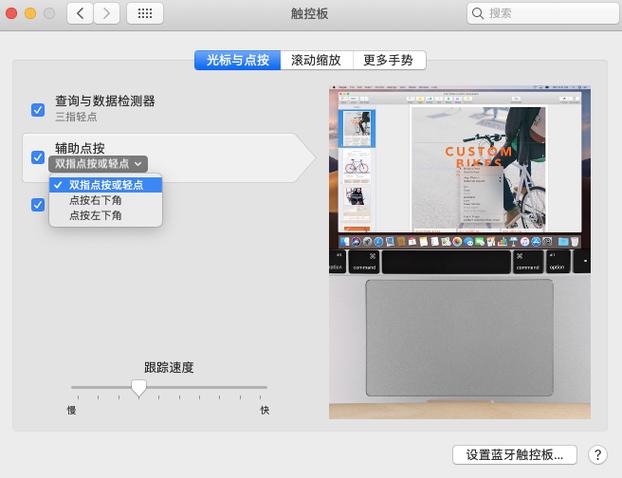
- 操作方法:你可以将这个力度感应区域设置为“右键”。
- 设置路径:
- 点击屏幕左上角的 苹果菜单 。
- 选择 系统设置。
- 在侧边栏中点击 触控板。
- 在“光标与点按”区域,勾选 “点按右下角”。
- 效果:设置后,你只需要用手指点击触控板的右下角,就能实现右键功能,非常直观。
使用鼠标
如果你习惯使用鼠标,设置方法非常简单。
(图片来源网络,侵删)
自定义鼠标按钮
绝大多数鼠标(包括苹果自家的 Magic Mouse)都支持设置右键。
- 操作方法:
- 点击屏幕左上角的 苹果菜单 。
- 选择 系统设置。
- 在侧边栏中点击 鼠标。
- 在“主鼠标按钮”区域,你可以选择:
- 左键:这是默认设置,单击为左键。
- 右键:设置后,鼠标的右侧按键将作为主按键,单击它就会弹出右键菜单。
- 辅助点按:这是更灵活的设置,你可以将鼠标的右侧(或左侧)设置为“辅助点按”,功能等同于右键,你还可以进一步设置这个“辅助点按”是单击、双指点击还是长按。
- 对于 Magic Mouse:在同一个设置页面,你可以勾选 “辅助点按”,然后选择在鼠标的左侧还是右侧触发,默认是右侧,设置后用手指在鼠标右侧滑动一下即可触发右键菜单。
使用键盘快捷键
虽然不完全是“点击”,但这是一个非常高效的替代方案,尤其是在你双手正在打字时。
- 操作方法:选中一个文件、文件夹或文本后,按下键盘上的
Control+点击键盘上的右箭头 。 - 效果:直接弹出该对象的“显示简介”窗口(Get Info),这个窗口里包含了右键菜单里的大部分重要信息,如文件大小、创建日期、权限、打开方式等,非常实用。
使用外接鼠标(第三方鼠标)
如果你使用的是非苹果品牌的第三方鼠标(如罗技、雷蛇等),通常它们都原生支持右键功能,无需额外设置,直接单击鼠标右键即可,如果遇到问题,可以安装该品牌的官方驱动软件进行自定义设置。
总结与推荐
| 方法 | 操作方式 | 优点 | 缺点 | 适合人群 |
|---|---|---|---|---|
| 双指点击触控板 | 两根手指在触控板上单击 | 最自然、最常用,无需离开触控板 | 需要适应新的手势 | 所有 Mac 用户,尤其是笔记本用户 |
| Control + 单击 | 按住 Control 键再单击 |
逻辑与 Windows 一致,容易上手 | 需要同时使用键盘和触控板 | 刚从 Windows 转来的用户 |
| 自定义触控板按钮 | 点击触控板右下角 | 直观,像点击实体鼠标一样 | 仅适用于带力度感应的触控板 | 使用新款 MacBook Pro/Air 的用户 |
| 自定义鼠标按钮 | 在系统设置中配置 | 一劳永逸,符合个人习惯 | 需要先进行设置 | 所有使用外接鼠标的用户 |
| 键盘快捷键 | Control + |
高效,双手无需离开键盘 | 不是弹出菜单,而是打开简介窗口 | 经常使用键盘进行操作的用户 |
给新手的建议:
- 首先尝试“双指点击触控板”,这是 Mac 的标准操作,一旦习惯后会非常流畅。
- 如果你觉得别扭,可以在系统设置里开启“点按右下角”,这个方式对 Windows 用户来说最没有学习成本。
- 如果你使用外接鼠标,在系统设置里把鼠标的右键功能配置好即可。
希望这个详细的解释能帮助你快速上手 Mac!


