


当然可以!用手机录制视频教程是一个非常棒的主意,手机携带方便,画质也越来越好,下面我为你整理了一份从准备工作到后期剪辑的超详细指南,无论你是新手还是想做得更专业,都能找到有用的信息。
(图片来源网络,侵删)
第一部分:录制前的准备工作
“工欲善其事,必先利其器”,充分的准备能让你的录制过程事半功倍。
明确你的教程目标
- 受众是谁? 是给完全不懂的小白,还是有一定基础的用户?这决定了你的语言风格和内容深度。
- 教程主题是什么? 是软件操作、烹饪技巧、健身动作,还是产品开箱?
- 你希望观众学到什么? 想清楚核心目标,你的教程就不会跑偏。
准备设备和工具
- 手机: 选择一部摄像头清晰的手机,现在主流的智能手机都足够用。
- 三脚架/稳定器: 这是最重要的投资! 手持拍摄画面会晃动,非常影响观看体验,一个简单的桌面三脚架(几十元)就能极大提升画质。
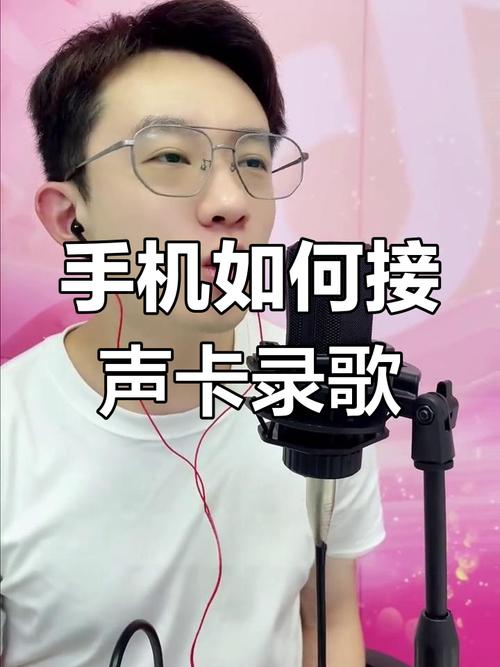
- 外接麦克风: 手机自带的麦克风收音效果一般,容易录到环境杂音,一个领夹麦克风(夹在衣领上)或小蜜蜂麦克风(夹在衣服上,连接手机)能让你的声音清晰、专业。
- 补光灯: 如果光线不足,视频会显得昏暗、噪点多,一个环形补光灯或小型LED灯能让你的画面更明亮、更有质感。
- 准备道具: 根据教程内容,提前准备好所有需要展示的物品。
撰写脚本或提纲
即使是简单的教程,也最好有一个简单的流程图或文字提纲。
- 开头: 你好,今天我们来做什么?(吸引注意力)
- 中间: 第一步做什么,第二步做什么...(清晰的步骤)
- 感谢观看,引导点赞关注。
- 提示: 写下关键台词,可以避免录制时卡壳、忘词。
选择合适的录制环境
- 安静: 找一个没有噪音干扰的地方,关掉电视、音乐和通知音。
- 整洁: 背景要干净、简洁,避免杂乱的物品分散观众注意力。
- 光线充足: 面向光源(如窗户),避免背光,否则你会变成一个剪影。
第二部分:录制过程中的技巧
手机设置与构图
- 横屏拍摄!横屏拍摄!横屏拍摄! 重要的事情说三遍,电脑和电视都是横屏的,横屏视频能最大化利用屏幕,观看体验最好。
- 清理屏幕: 录制前,务必清理手机屏幕上的通知、电量图标、APP图标等,保持画面“干净”。
- 锁定曝光和对焦:
- 对准要拍摄的主体,用手指长按屏幕,会出现一个“AE/AF 锁定”的框。
- 这样可以防止手机在你移动时自动重新对焦,导致画面忽明忽暗或模糊。
- 保持稳定: 把手机架在三脚架上,不要晃动,拍摄操作时,动作要慢、要清晰。
录制声音
- 靠近麦克风: 讲话时离手机麦克风或外接麦克风近一些,声音会更饱满。
- 语速适中,吐字清晰: 像和朋友聊天一样自然,但要比平时稍微慢一点,确保每个字都能听清。
- 避免遮挡: 如果用领夹麦,注意不要被衣服摩擦发出声音。
屏幕录制(如果需要)
如果你的教程是手机App操作、玩游戏等,需要同时录制屏幕和你的声音/脸。
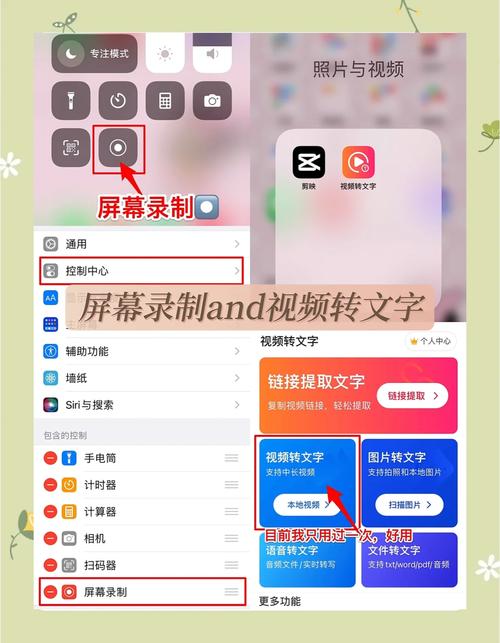
- iPhone:
- 进入“设置” > “控制中心”。
- 点击“绿色+”号,找到“屏幕录制”并添加。
- 从右上角下滑打开控制中心,点击“屏幕录制”图标。
- (关键步骤) 点击麦克风图标,可以选择“麦克风”或“麦克风和系统声音”,这样你就能同时录下自己的声音和App操作音。
- 点击“开始录制”,倒计时结束后即可。
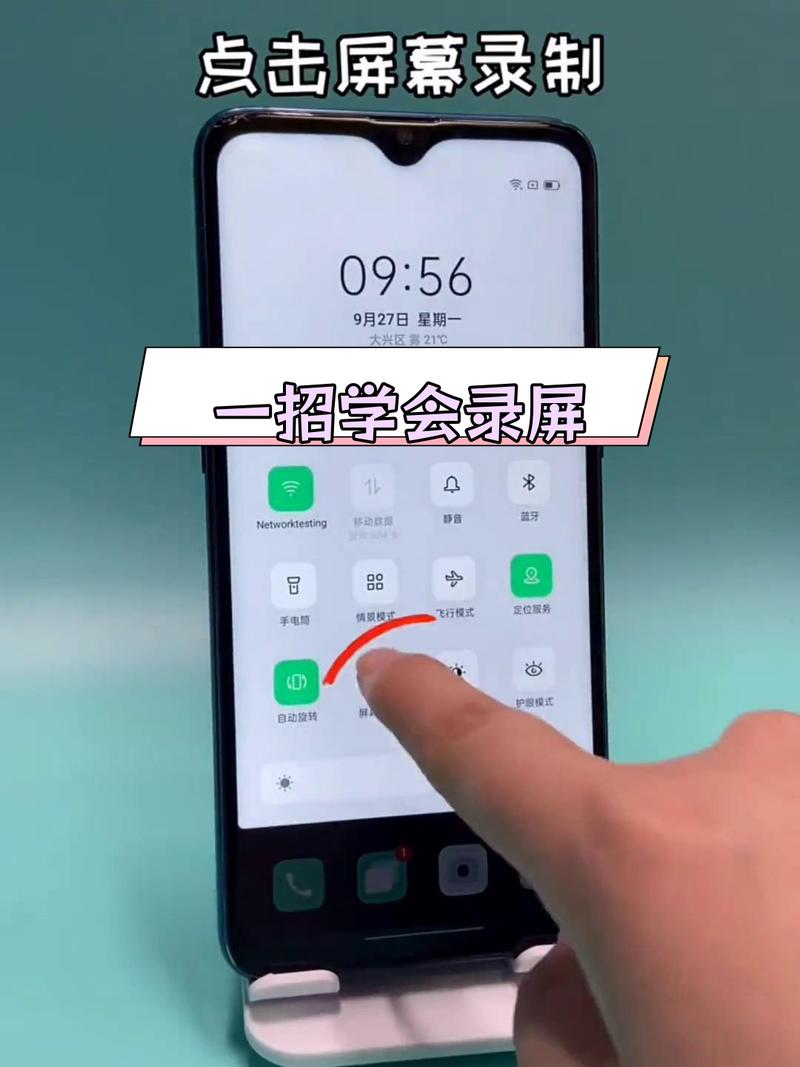
- Android (不同品牌略有不同):
- 通常可以在“快捷设置”面板(从顶部下滑)中找到“屏幕录制”功能。
- 点击后,在设置选项中,务必勾选“麦克风声音”或“内部音频”,这样才能录到解说。
- 点击“开始录制”即可。
分段录制
如果教程很长,或者你担心一次录不好,可以分段录制。
(图片来源网络,侵删)
- 优点: 出错只需重录一小段,大大节省后期剪辑时间。
- 方法: 每完成一个步骤或一小节就暂停,保存视频文件,然后开始下一段的录制,最后在剪辑软件里把它们拼接起来。
第三部分:后期剪辑与优化
录制完成后,简单的剪辑能让你的视频质量提升一个档次。
选择剪辑App
- 手机端(简单快捷):
- 剪映: 强烈推荐! 功能强大,操作简单,有海量模板、特效和音乐,对新手极其友好,大部分功能都是免费的。
- 快影: 字节跳动出品的,和剪映类似,也很好用。
- 电脑端(功能更专业):
- 剪映专业版: 剪映的电脑版,功能更全,操作更方便,推荐在电脑上剪辑。
- DaVinci Resolve (达芬奇): 免费版功能已非常强大,是专业级软件,学习曲线较陡。
- Premiere Pro (Pr): 行业标准,功能最全,但订阅费用较高。
剪辑的基本步骤(以剪映为例)
- 导入素材: 将你录制的所有视频片段导入到App中。
- 拼接顺序: 将视频片段按照你的脚本顺序拖到时间线上。
- 裁剪多余部分: 拖动片段的边缘,删除掉你不需要的部分(比如卡壳、犹豫的瞬间)。
- 添加转场: 在片段之间添加简单的转场效果(如“叠化”),让切换更自然,不要用太花哨的转场。
- 添加字幕:
- 自动字幕: 剪映等App可以自动识别语音并生成字幕,非常方便!
- 手动字幕: 关键步骤或重点内容,建议手动添加字幕,方便观众理解和回顾。
- 添加背景音乐:
- 选择一首轻柔、无版权的背景音乐(剪映里有大量免费音乐库)。
- 将音乐音量调低,不要盖过你的解说声音。
- 添加封面和标题:
- 封面是视频的“脸”,要清晰、有吸引力,可以截取视频中最精彩的一帧,或者用设计工具(如Canva)制作。
- 要简洁明了,能概括教程内容。
- 导出视频:
- 选择合适的分辨率(1080P 是目前最通用和平衡的选择,4K 文件巨大)。
- 帧率选择 30fps 即可。
- 点击导出,等待生成。
第四部分:发布与互动
- 选择平台: 根据你的内容选择合适的平台,如B站、YouTube、抖音、小红书等。
- 填写信息: 上传视频,填写吸引人的标题、详细的简介(方便搜索),并打上相关的。
- 开启评论: 积极回复观众的评论和问题,这能建立你的粉丝社群,并帮助你改进后续的视频。
总结与小贴士
- 从简单开始: 不要追求一步到位,先用手机录一个最简单的版本,慢慢再增加设备和技术。
- 声音比画面更重要: 一个画质稍差但声音清晰的视频,远胜于一个画质高清但声音嘈杂的视频。
- 多看多学: 去B站、YouTube等平台搜索你同类型的优秀教程,看看别人是怎么拍的、怎么剪辑的。
- 坚持练习: 录制和剪辑都是熟能生巧的技能,多拍多剪,你的技术一定会越来越棒!
祝你录制出精彩的视频教程!
(图片来源网络,侵删)


