


使用自带拼音键盘(最推荐、最快捷)
这是最方便、最符合日常使用习惯的方法,尤其适合在iPhone和iPad上使用。
(图片来源网络,侵删)
步骤:
-
添加键盘:
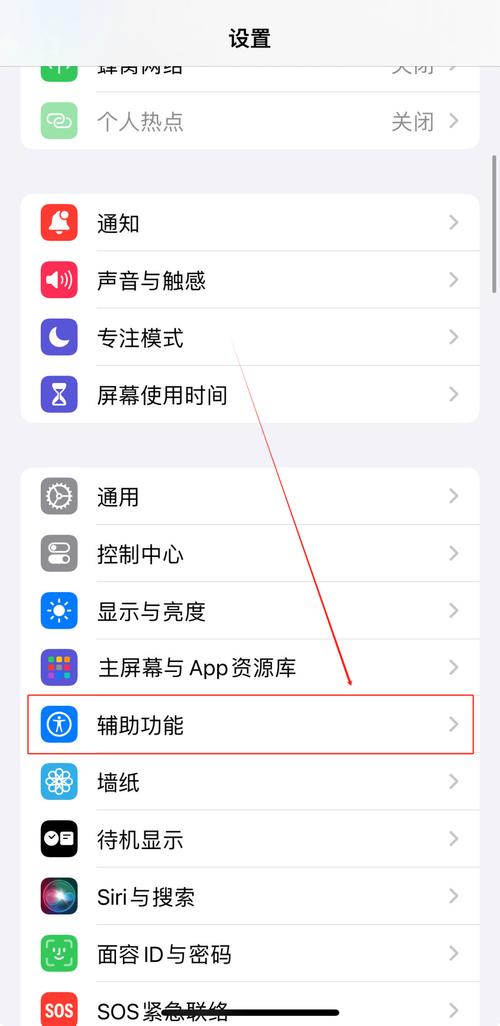
- 进入 “设置” > “通用” > “键盘”。
- 点击 “键盘” 列表右上角的 “编辑”。
- 点击 “添加新键盘...”。
- 在列表中选择 “简体中文 - 拼音”。
-
切换到拼音键盘:
- 在任何可以输入文字的地方(如信息、备忘录、微信等),点击键盘左下角的 地球仪图标 ⌧。
- 切换到你刚刚添加的 “简体中文 - 拼音” 键盘。
-
输入带声调的拼音:
 (图片来源网络,侵删)
- 当你输入拼音时(例如输入
ma),键盘上方会弹出候选词列表。 - 在候选词列表的 最上方,你会看到一个特殊的条目,显示了所有可能的带声调的拼音组合。
- 你可以直接点击这个条目,比如点击
mā,然后输入对应的汉字(如“妈”)。
- 当你输入拼音时(例如输入
示例:
- 你想输入
lǎo shī。 - 在拼音键盘下,先输入
lao。 - 在候选词上方,找到并点击
lǎo。 - 然后输入
shi。 - 在候选词上方,找到并点击
shī。 - 接着从下方的候选词中选择“老师”即可。
使用输入法的特殊符号(通用方法)
这个方法不限于特定键盘,在任何输入法(包括第三方输入法)中通常都可用,适合偶尔输入单个拼音时使用。
步骤:
-
切换到符号/表情键盘:
 (图片来源网络,侵删)
- 在输入时,点击键盘左下角的 “123” 或 键,进入数字和符号键盘。
- 在数字键盘的左下角,通常有一个 键,点击它进入更高级的符号键盘。
- 在这个符号键盘里,找到 “表情符号” (Emoji) 图标,点击进入表情符号面板。
-
找到拼音音调:
- 在表情符号面板中,向左滑动,找到 “符号” (Symbols) 分类。
- 在符号分类里,你就可以找到 以及其他拼音字母的带声调版本。
示例:
- 你想输入
hǎo。 - 先用普通键盘输入
hao。 - 然后切换到符号键盘,找到 符号。
- 点击 ,它就会替换掉你光标前的字母,组合成
hǎo。
使用快捷指令(适合Mac和iOS高级用户)
如果你经常需要输入大量的带声调拼音,可以创建一个快捷指令来自动完成。
iOS/iPadOS 创建方法:
- 打开 “快捷指令” App。
- 点击右上角 号创建新的快捷指令。
- 添加 “输入” 动作,选择“文本”。
- 添加 “文本” 动作,输入你想要转换的拼音,
ma。 - 添加 “替换文本” 动作:
- 在“查找”一栏输入
ma。 - 在“替换为”一栏输入
mā, má, mǎ, mà(用逗号隔开)。 - (可选)可以添加多个“替换文本”动作来处理其他常见拼音。
- 在“查找”一栏输入
- 给这个快捷指令命名,拼音加声调”,并添加到主屏幕。
使用方法:
以后只需点击这个快捷指令,输入拼音,它就会自动为你加上声调选项。
使用第三方输入法(如搜狗、百度等)
如果你习惯使用搜狗输入法或百度输入法等第三方应用,它们通常也内置了类似方法一的“拼音候选”功能。
- 设置方法:通常在输入法的设置里可以找到“显示拼音声调”或类似选项。
- 使用方法:开启后,在输入拼音时,候选词列表上方也会显示带声调的拼音,操作方式和苹果自带的拼音键盘完全一样。
总结与推荐
| 方法 | 优点 | 缺点 | 推荐场景 |
|---|---|---|---|
| 自带拼音键盘 | 最快捷、最方便、最符合直觉 | 需要先在设置中添加键盘 | 日常使用,强烈推荐 |
| 符号面板 | 通用,不依赖特定键盘 | 操作步骤稍多,适合单个输入 | 偶尔输入,或在其他键盘上使用 |
| 快捷指令 | 高度自动化,可批量处理 | 设置稍复杂,适合技术爱好者 | 需要频繁输入大量带声调拼音时 |
| 第三方输入法 | 功能丰富,符合用户习惯 | 需要额外下载App | 已是第三方输入法用户的习惯用法 |
对于绝大多数用户来说,强烈推荐使用方法一,因为它完全免费、原生支持,并且能完美融入你的日常输入流程,体验最好。


