


下面我将为您详细解释如何在不同系统版本和不同情况下退出Apple ID,并说明一些重要的注意事项。
(图片来源网络,侵删)
核心要点(必读)
在开始操作前,请务必了解以下几点,这至关重要:
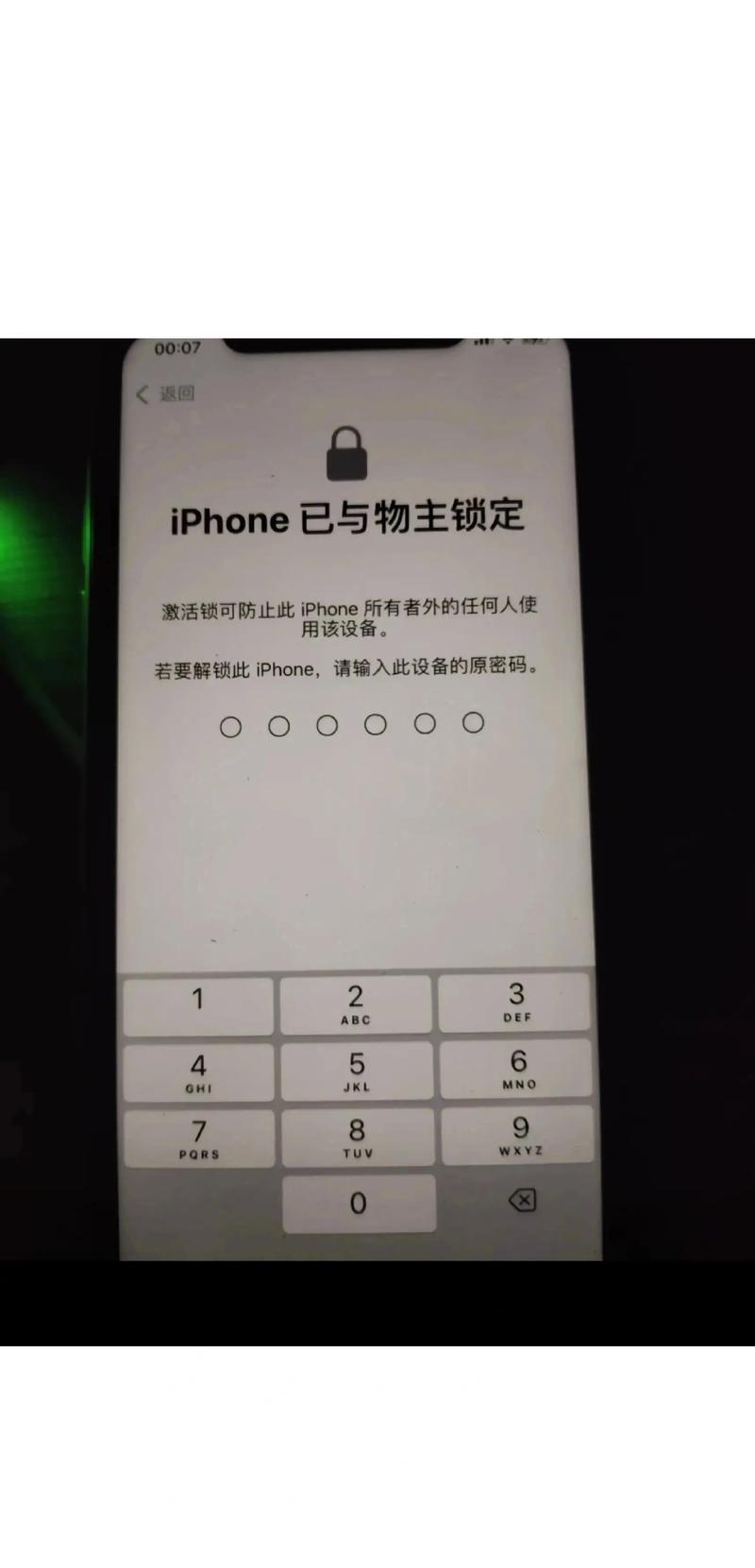
- 退出iCloud会同时关闭“查找我的iPhone”:这是Apple最重要的安全功能之一,关闭后,手机将无法被定位,也更容易被他人激活。
- 和设置”是彻底断开关联的最佳方式:如果你准备出售或赠送手机,最推荐的方法是直接将手机恢复出厂设置,这个过程会自动退出Apple ID、iCloud,并删除所有个人数据,让手机恢复到“激活锁关闭”的干净状态。
- 需要Apple ID密码:退出当前Apple ID时,系统需要你输入该Apple ID的密码,这是为了防止手机丢失后被他人恶意退出你的账户。
准备出售、赠送或维修手机(最推荐)
这是最简单、最彻底的方法,能确保你的个人数据被清除,且新机主能顺利激活手机。
操作步骤:
-
备份你的数据:在抹掉手机之前,务必备份所有重要数据(照片、联系人、备忘录等)到iCloud或电脑。
 (图片来源网络,侵删)
- 路径:
设置>[你的姓名]>iCloud>iCloud云备份,打开iCloud云备份,然后点击立即备份。 - 或者连接电脑,使用Finder (macOS Catalina及以后) 或 iTunes (Windows/macOS Mojave及以前) 进行备份。
- 路径:
-
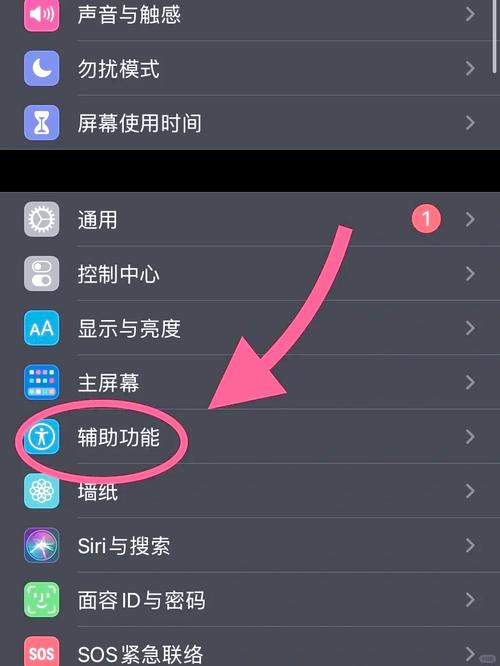
和设置:
- 路径:
设置>通用>传输或还原iPhone。 - 点击
抹掉所有内容和设置。 - 系统会提示你输入锁屏密码,以及Apple ID密码进行确认。
- 确认后,手机将开始删除所有数据并恢复出厂设置。
- 路径:
-
完成:手机重启后会进入初始设置界面,此时它已经完全与你的Apple ID解绑,处于“激活锁关闭”状态,可以交给新机主。
只是想退出当前登录的Apple ID,但保留手机里的数据
如果你只是想换个Apple ID登录,但不想清空手机,可以只退出iCloud。注意:旧系统和新系统的操作路径略有不同。
对于 iOS 10.3 及更高版本(现在绝大多数手机都是这个版本)
- 路径:
设置>[你的姓名](在顶部显示你的名字和头像)。 - 向下滑动到页面最底部,点击
退出登录。 - 系统会弹出一个窗口,询问你希望保留哪些iCloud数据(例如通讯录、备忘录、照片等),你可以根据需要勾选或取消勾选。
- 点击
关闭,然后输入你的Apple ID密码进行确认。 - 确认后,手机就会退出当前Apple ID。
对于 iOS 10.3 以下的旧版本
- 路径:
设置>iCloud。 - 向下滑动到页面最底部,点击
退出登录。 - 同样,系统会询问你如何处理iCloud数据,选择后输入Apple ID密码确认即可。
特殊情况与问题解决
问题1:我忘记了Apple ID密码,无法退出怎么办?
如果你忘记了密码,就无法通过常规方式退出,这时你有几个选择:
- 找回密码:尝试通过Apple官网的“忘记Apple ID或密码”页面来重置密码,你可能需要回答一些安全问题或使用两步验证。
- 联系Apple支持:如果你能证明手机的所有权(提供购买发票、原始包装盒序列号等),可以联系Apple官方客服,他们可能会帮助你解除激活锁,但这通常比较麻烦,需要提供充分的证明材料。
- 第三方工具(不推荐):网上有一些声称可以绕过激活锁的第三方工具。强烈不建议使用,这些工具通常不可靠,可能含有病毒,甚至可能让你的手机变砖。
问题2:退出后,为什么“查找我的iPhone”还在开启?
在较新的iOS系统中(iOS 13及以后),当你退出iCloud时,系统会强制要求你关闭“查找我的iPhone”才能继续退出,如果你使用的是旧版本,或者操作不完整,可能会导致这个问题。
解决方法:
- 在退出iCloud之前,务必手动关闭“查找我的iPhone”。
- 路径:
设置>[你的姓名]>查找>查找我的iPhone,将其关闭。
- 路径:
| 你的目的 | 推荐操作 | 优点 | 缺点 |
|---|---|---|---|
| 出售、赠送手机 | 抹掉所有内容和设置 | 最彻底、最安全,一键解决所有问题 | 会删除手机内所有个人数据 |
| 更换登录的Apple ID | 仅退出iCloud登录 | 保留手机内所有数据和应用 | 操作稍复杂,需确保关闭“查找我的iPhone” |
最后的建议: 对于绝大多数用户来说,准备卖手机就选“情况一”,这是最省心、最标准、最安全的方式,对于只想换账号的用户,“情况二” 可以满足需求,但请务必仔细核对每一步操作。


