


苹果公司并没有官方推出安卓版的iMovie,iMovie是苹果生态的专属软件。
(图片来源网络,侵删)
安卓用户有很多功能强大且免费的视频剪辑App可以完美替代iMovie,它们在操作逻辑、功能丰富度和易用性上都非常出色,完全可以满足从入门到进阶的各种需求。
本教程将分为两部分:
- 安卓iMovie替代App推荐:告诉你哪些App最好用。
- 详细通用教程:以其中一款最接近iMovie风格的App为例,手把手教你如何剪辑视频,这个流程也适用于其他大部分App。
第一部分:安卓iMovie替代App推荐
以下App在安卓平台上广受好评,各有侧重,你可以根据自己的需求选择:
| App名称 | 特点 | 适合人群 |
|---|---|---|
| CapCut (剪映国际版) | 强烈推荐,功能全面,模板和特效丰富,AI功能强大(如智能抠像、字幕识别),社区活跃,完全免费。 | 所有用户,尤其是新手和喜欢玩特效、模板的年轻人。 |
| VN视频剪辑器 | 界面干净,无水印,操作逻辑非常接近iMovie,时间轴清晰,适合精细化剪辑。 | 从iMovie转过来的用户,喜欢简洁、专业剪辑流程的用户。 |
| KineMaster (必剪大师) | 功能专业,多轨道编辑、色键、关键帧动画等一应俱全,有免费版和付费专业版。 | 有一定基础,追求更专业控制力的用户。 |
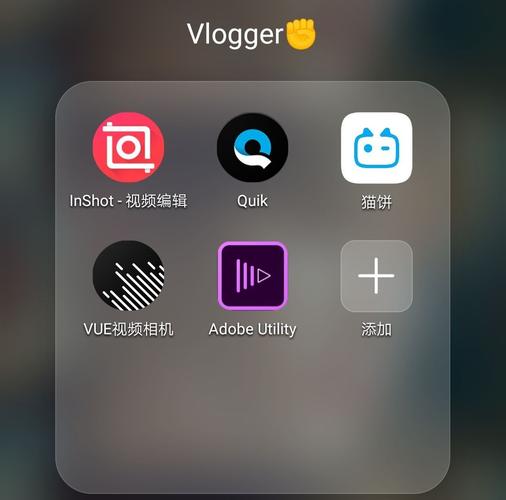
| InShot | 操作简单直观,非常适合在手机上快速剪辑短视频,并直接发布到社交媒体。 | 社交媒体博主,需要快速产出日常Vlog的用户。 |
对于大多数寻找“安卓iMovie”CapCut (剪映) 是最佳选择,它免费、功能强大、易上手,且拥有海量的素材,接下来的教程,我们主要以 CapCut 为例进行讲解。
(图片来源网络,侵删)
第二部分:安卓视频剪辑通用教程 (以CapCut为例)
无论你用哪款App,核心步骤都是相通的,我们将以CapCut为例,走一遍完整的视频剪辑流程。
第一步:准备工作
- 下载并安装App:在Google Play商店搜索 "CapCut" 并下载安装。
- 整理素材:将你想要剪辑的视频、照片、音乐文件都存放在手机一个方便找到的文件夹里,你可以将它们全部复制到手机的“下载”或“DCIM”文件夹下。
- 准备背景音乐:可以从YouTube Audio Library、FreePD等网站下载免费无版权的音乐,或者使用App内自带的音乐库。
第二步:创建项目并导入素材
- 打开CapCut,点击主界面中央的 “开始创作” (Create) 按钮。
- 选择素材:手机会自动显示你相册里的所有视频和照片,勾选你想要放入视频的所有素材,然后点击右下角的 “添加” (Add)。
- 小技巧:你可以按住一个素材不放,然后拖动到另一个素材上,实现快速排序。
第三步:核心剪辑操作
导入素材后,你会看到下方的时间轴,现在开始正式剪辑。
剪切与删除
这是最常用的操作,找到时间轴上你想要裁剪的视频片段。
- 精确裁剪:将时间轴上的播放指针(白色竖线)移动到你想要裁剪的位置,然后点击该视频片段,在弹出的菜单中选择 “分割” (Split),这样,一个视频就被分成了两段,你可以删除其中任意一段。
- 快速删除:直接点击时间轴上的视频片段,然后点击下方的 “删除” (Delete) 图标(垃圾桶)。
调整顺序
- 在时间轴上,长按 你想要移动的视频片段不放,然后拖动到新的位置即可。
裁剪视频
点击时间轴上的一个视频片段,选择下方的 “裁剪” (Crop) 选项。
- 时长裁剪:拖动视频片段两端的黄色滑块,可以只保留中间的一部分。
- 画面裁剪:选择“自由”模式,可以拖动画面四角的控制点,放大或缩小画面,实现“画中画”或聚焦某个区域的效果。
添加转场
让视频片段之间的切换更平滑。
- 点击时间轴上两个视频片段中间的空白处。
- 在弹出的转场库中,选择你喜欢的转场效果(如“叠化”、“闪黑”等)。
- 你可以调整转场的 “时长”,然后点击对勾 确认。
第四步:添加音频与字幕
添加背景音乐
- 点击主界面底部的 “音频” (Audio) 标签。
- 你可以选择:
- “已添加”:导入你手机里的音乐。
- “抖音收藏”:CapCut自带的热门音乐库(需要网络)。
- “录音”:直接录制旁白。
- 选择一首音乐,点击它,然后选择 “将音频添加到项目”,音乐会自动添加到时间轴的最下方。
- 调整音频:点击时间轴上的音频,可以:
- 调整音量:拉低原视频的音量,或调高背景音乐的音量。
- 裁剪音频:只保留你需要的部分。
- 淡入淡出:让音乐开头和结尾更自然。
添加字幕 (CapCut的强项)
- 点击主界面底部的 “文本” (Text) 标签。
- 选择 “识别字幕” (Auto Captions)。
- App会自动分析你时间轴上的主视频(通常是轨道1),并生成所有语音对应的字幕。
- 识别完成后,你可以:
- 预览并修改:点击字幕可以修改错别字。
- 更换样式:在“样式”选项卡里,有海量的字幕字体、颜色、动画效果可选。
- 调整时间:拖动字幕块可以微调它出现和消失的时间。
第五步:其他增强效果
- 滤镜:点击主界面底部的 “滤镜” (Filter),可以为你的视频添加不同的色调和氛围。
- 贴纸/特效:点击 “贴纸” (Stickers) 或 “特效” (Effects),可以添加各种动态元素和酷炫效果。
- 画中画:点击主界面底部的 “画中画” (Picture in Picture),可以导入另一个视频或图片,让它叠加在主视频之上,你可以随意调整它的位置、大小和动画。
第六步:导出与分享
当你完成所有剪辑后,最后一步就是导出。
- 点击主界面右上角的 “导出” (Export) 按钮。
- 设置分辨率和帧率:
- 1080p:大多数社交平台(抖音、B站、YouTube)的标准清晰度,文件大小适中。
- 4K:超高清画质,但文件体积巨大,且对手机性能要求高。
- 帧率:通常选择 30fps 即可,如果拍摄的是慢动作视频,可能需要60fps。
- 检查设置:确保 “导出无水印” (Export without watermark) 选项是勾选状态(CapCut免费版默认无水印)。
- 点击 “导出”,等待视频渲染完成,视频会自动保存到你的手机相册中。
总结与建议
- 从模仿开始:如果你之前用过iMovie,你会发现CapCut的“开始创作-导入素材-时间轴编辑-导出”流程非常相似,上手会很快。
- 多尝试:视频剪辑是一个熟能生巧的过程,大胆尝试不同的转场、滤镜和字幕样式,找到自己喜欢的风格。
- 善用App内教程:像CapCut这样的App,通常在App内部或其官方社交媒体上会有大量教程,学习起来非常方便。
- 备份素材:在开始剪辑前,最好将原始视频素材备份到电脑或云端,以防操作失误导致文件丢失。
希望这份详细的教程能帮助你在安卓设备上轻松开启视频创作之旅!


