


通过“电话”App(最直接、最常用)
这是最直接的方法,适合你清楚地知道要删除哪个联系人的情况。
(图片来源网络,侵删)
- 打开“电话”App:在手机主屏幕找到绿色的“电话”图标并点击。
- 进入“联系人”:在电话App底部菜单栏,点击 “联系人”
- 找到联系人:
- 方法A(快速查找):在顶部的搜索框中输入联系人的姓名或电话号码,可以快速定位。
- 方法B(浏览查找):直接在联系人列表中上下滑动查找。
- 删除联系人:
- 点击选中你要删除的联系人,进入其详细信息页面。
- 滑动到页面最底部,点击 “编辑”。
- 再次滑动到最底部,你会看到一个红色的 “删除联系人” 按钮。
- 点击 “删除联系人”,系统会弹窗确认,再次点击 “删除联系人” 即可完成删除。
- 找到联系人:
优点:路径清晰,操作简单,是官方最标准的方法。
通过“信息”App(如果你主要用短信联系)
如果你和这个人的联系主要通过短信,这个方法会非常方便。
- 打开“信息”App:在手机主屏幕找到绿色的“信息”图标并点击。
- 找到对话:在信息列表中,找到与该联系人的对话。
- 进入联系人信息:
- 方法A(从对话进入):在该对话页面,点击屏幕顶部的联系人姓名或头像。
- 方法B(从信息列表进入):在该对话上向 左滑动,然后点击出现的 “信息” 按钮(一个带有“i”的圆圈图标)。
- 删除联系人:进入联系人信息页面后,操作就和“电话”App里一样了:
- 滑动到页面最底部,点击 “编辑”。
- 再次滑动到最底部,点击红色的 “删除联系人”,并确认。
优点:无需在不同App间切换,如果你正在和他发信息,可以直接删除。
通过“通讯录”App(最专业、管理大量联系人时最佳)
如果你需要管理大量联系人,或者需要更精细的操作,这个App是最佳选择。
(图片来源网络,侵删)
- 打开“通讯录”App:在手机主屏幕找到“通讯录”图标(通常是浅棕色或灰色,打开后是通讯录列表)。
- 找到联系人:和“电话”App一样,可以通过顶部的搜索框快速查找,或直接浏览列表。
- 删除联系人:
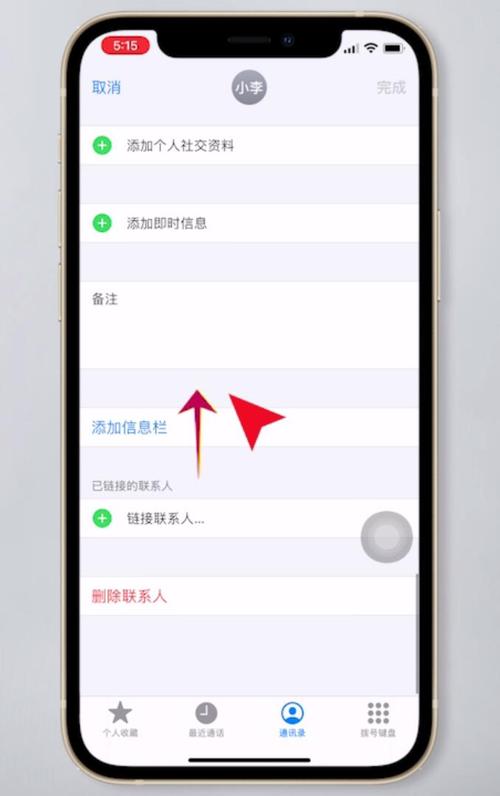
- 点击选中联系人,进入详情页。
- 滑动到最底部,点击 “编辑”。
- 继续滑动到底部,点击红色的 “删除联系人”,并确认。
优点:功能最全面,除了删除,还可以方便地进行分组、添加备注等管理操作。
批量删除(清理大量联系人时)
如果你需要一次性删除多个联系人,可以使用批量删除功能。注意:此操作不可逆,请务必小心!
- 打开“通讯录”App。
- 进入“分组”或“标签”:点击屏幕左下角的 “分组” 或 。
- 选择要删除的组:选择一个包含你想要删除的联系人所在的组(未命名组”或你自定义的组)。
- 多选联系人:进入该组的联系人列表后,点击右上角的 “编辑”。
- 勾选联系人:在每个联系人左侧的圆圈中打勾,选择所有要删除的人。
- 执行删除:点击左下角的 “删除联系人”,然后再次确认。
⚠️ 重要提示:
- 批量删除会直接从你的iPhone上移除这些联系人,但不会删除你在iCloud或其他账户(如Google、Exchange)中的联系人。
- 如果你的联系人同步自iCloud,删除后这些联系人可能很快会重新同步回来,要彻底删除,你需要登录iCloud.com进行操作。
- 此方法非常高效,但风险也高,请仔细检查后再确认。
总结与建议
| 方法 | 适用场景 | 优点 | 缺点 |
|---|---|---|---|
| 电话App | 日常、直接删除 | 路径清晰,最常用 | 需要在不同App间切换(如果联系人不在电话里) |
| 信息App | 主要通过短信联系 | 方便快捷,无需切换 | 仅适用于有短信记录的联系人 |
| 通讯录App | 管理大量联系人 | 功能全面,专业 | 对于简单删除来说略显复杂 |
| 批量删除 | 清理大量联系人 | 效率极高 | 操作不可逆,需谨慎,可能无法彻底删除 |
快速删除的最佳实践:
(图片来源网络,侵删)
- 删除单个联系人:直接用 方法一(电话App) 或 方法二(信息App),最快。
- 删除多个联系人:使用 方法四(批量删除),但务必先备份好重要联系人。
- 彻底删除联系人:如果你希望联系人从所有设备上消失,最好的办法是登录 iCloud.com -> “通讯录” -> 选择联系人 -> 点击左下角的“删除”图标(垃圾桶)。
希望这些方法能帮你高效管理联系人!


