


下面我将以最常用的简体中文手写为例,为您提供详细的图文步骤说明。
(图片来源网络,侵删)
核心步骤:添加“手写”键盘
默认情况下,手写键盘可能没有被开启,您需要先在设置中添加它。
通过“设置”应用添加(最稳妥)
-
打开“设置”
- 在手机主屏幕找到并点击 “设置” 图标(一个齿轮状的图标)。
-
进入“通用”
- 在设置列表中,向下滑动,找到并点击 “通用”。
-
找到“键盘”
 (图片来源网络,侵删)
- 在通用设置页面,继续向下滑动,找到并点击 “键盘”。
-
添加新键盘
- 在键盘设置页面,点击 “键盘” 选项下方的 “添加新键盘...”。
-
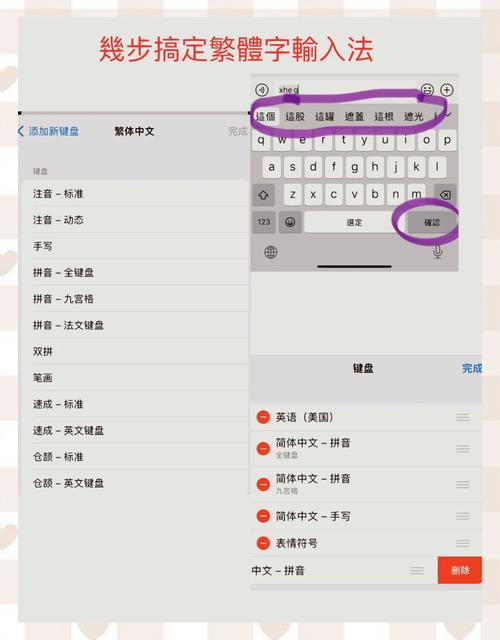
选择“简体中文”
- 在语言列表中,找到并选择 “简体中文”。
-
选择“手写”
- 系统会弹出简体中文下的所有键盘选项,您会看到 “拼音”、“注音” 和 “手写”。
- 点击“手写”,将其添加到您的键盘列表中。
-
完成设置
 (图片来源网络,侵删)
- 点击右上角的 “完成” 即可。
手写输入法已经成功添加到您的手机里了。
在键盘界面直接添加(更快捷)
如果您已经在使用键盘,也可以直接在这里添加:
- 在任何可以输入文字的地方(如信息、备忘录),调出键盘。
- 长按键盘左下角的 “地球仪” 图标(或“中/英”切换图标)。
- 在弹出的菜单中,点击 “键盘设置”。
- 点击 “添加新键盘...”。
- 之后步骤与方法一的第5步相同,选择 “简体中文” -> “手写”,然后点击“完成”。
如何使用手写输入法
添加成功后,就可以开始使用了。
-
调出键盘
在任何文本输入框(如微信、备忘录、搜索框等),点击调出键盘。
-
切换到手写模式
- 您会看到键盘下方有几个切换按钮,通常包括 “地球仪”(切换语言/键盘类型)、“123”(数字符号)、“微笑脸”(表情符号)等。
- 向左或向右滑动 键盘区域,直到您看到 手写板 的界面(一个带有笔触线条的方框)。
- 在iOS 15及更高版本中,您也可以长按“地球仪”图标,在弹出的菜单中直接选择 “手写”。
-
开始书写
- 在手写板上,用手指写下您想输入的汉字,系统会实时识别您的书写内容。
- 您可以连续写多个字,系统会自动组合成词句。
- 如果识别错误,可以划掉重写,或者删除后重新写。
-
确认输入
- 写完一个字或一个词后,系统会在上方显示识别结果,您也可以直接点击手写板上方的候选词。
- 识别正确后,它会自动输入到文本框中。
手写输入法的高级技巧与设置
苹果的手写输入法还有一些非常人性化的功能,能让您的输入体验更好。
-
分栏书写(iOS 12及以上支持)
- 您可以将手写板横向放置,这样它就会变成左右两个分栏。
- 您可以用两只手同时在两个分栏里写字,系统会智能识别并合并结果,大大提高输入速度。
-
删除与重写
- 如果写错了,可以用手指在错误的笔画上快速划一下,即可删除该笔画。
- 或者直接点击手写板右上角的 “撤销” 箭头图标。
-
标点符号和空格
- 在手写模式下,您可以直接写标点符号,比如写一个点“.”,它就会被识别为句号。
- 在两个词之间,稍作停顿并抬起手指,系统会自动添加空格。
-
手写设置(可选)
- 回到 “设置” -> “通用” -> “键盘” -> “手写”。
- 您可以设置:
- “描边”:选择手写笔迹的颜色(黑色、蓝色、灰色)。
- “墨迹”:选择书写时墨迹的粗细。
如何切换回拼音键盘
如果您想从手写模式切换回拼音模式,非常简单:
- 方法一:在手写键盘界面,向左或向右滑动,直到切换回拼音键盘。
- 方法二:长按键盘左下角的“地球仪”图标,在弹出的菜单中选择 “拼音” 即可。
希望这个详细的指南能帮助您轻松上手iPhone的手写输入法!祝您使用愉快!


