


下面我为你分步详细讲解,包括如何设置和如何使用。
(图片来源网络,侵删)
第一部分:如何添加和设置手写输入法
如果你的iPhone上还没有开启手写输入法,需要先在设置中添加它。
-
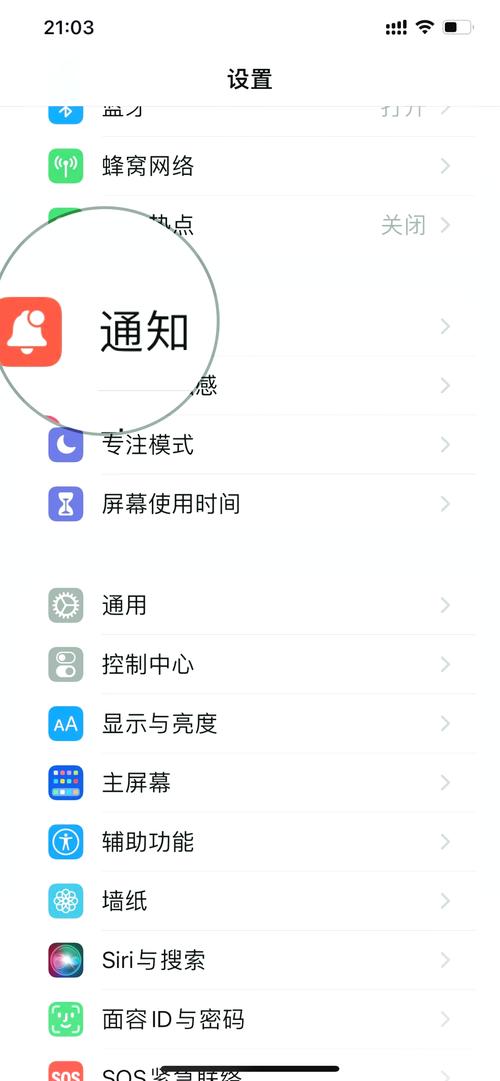
打开【设置】
在手机主屏幕找到齿轮状的“设置”图标并点击进入。
-
进入【通用】
 (图片来源网络,侵删)
在设置列表中,向下滑动,找到并点击“通用”。
-
进入【键盘】
在通用设置中,向下滑动,找到并点击“键盘”。
-
添加新键盘
 (图片来源网络,侵删)
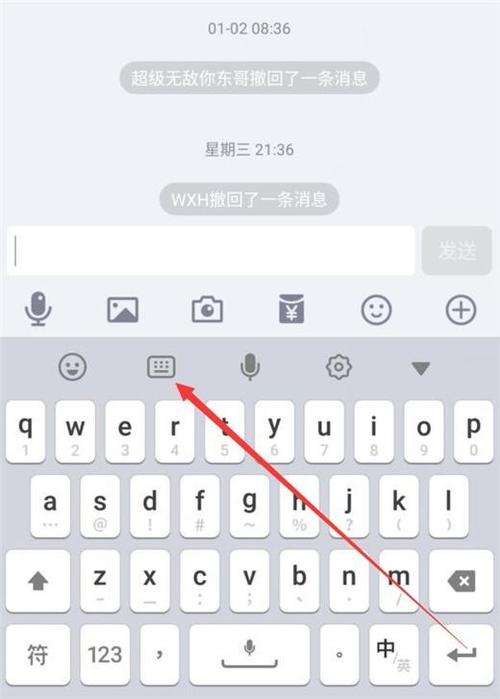
在键盘设置页面,点击“键盘”选项最上方的“键盘”列表,然后点击“添加新键盘...”。
-
选择中文(简体)
在语言列表中,找到并点击“简体中文”。
-
选择手写输入法
- 在弹出的中文键盘选项中,你会看到几个选项:
- 拼音 (最常用的九宫格或全键盘)
- 手写
- 注音
- 九宫格
- 请务必确保“手写”选项右侧的开关是打开的(绿色),如果它是灰色的,点击它将其打开。
- 在弹出的中文键盘选项中,你会看到几个选项:
-
完成设置
返回上一级,现在你的键盘列表中就已经包含“中文(简体,手写)”了。
第二部分:如何使用手写输入法
设置完成后,你就可以在任何可以输入文字的地方(如微信、备忘录、信息等)使用手写功能了。
-
调出键盘
打开一个需要输入文字的应用(信息”),点击输入框,键盘会自动弹出。
-
切换到手写模式
- 在键盘的左下角,你会看到一个地球仪 🌐 图标。点击这个图标,它会循环切换到你安装过的所有键盘语言。
- 连续点击,直到切换到带有一支笔 ✏️ 图标的键盘,这就是手写输入法。
-
开始书写
- 你可以直接在键盘区域用手指写字了。
- 你可以写一个完整的汉字,也可以写一个字的一部分。
- 书写区域下方会有几个小方格,你可以在不同的方格里写不同的字,系统会自动识别组合。
-
查看识别结果
- 写完一个或几个字后,稍等片刻,系统会自动识别并将结果显示在键盘上方的候选栏中。
- 如果识别正确,直接点击候选词即可输入,如果候选词不是你想要的,可以继续书写,系统会重新识别。
-
删除和修改
- 如果写错了,可以像在普通键盘上一样,按键盘右上角的删除键(退格键)来删除最后一个识别的字。
- 也可以用手指在识别结果上从左向右滑动来删除。
-
其他便捷功能
- 快速擦除:将手指放在已写好的字上,然后像橡皮擦一样左右或画圈滑动,可以快速擦除该字。
- 分格书写:利用键盘下方的分隔格,可以同时写多个字,提高输入效率。
- 混合输入:在手写键盘模式下,你也可以随时点击左下角的“ABC”或“数字”图标,临时切换到拼音或数字键盘进行输入,非常方便。
第三部分:一些实用小技巧
- 书写习惯:手写输入法支持识别连笔,所以你可以按照自己平时的书写习惯来写,不需要一笔一划地写。
- 大小写和符号:在手写键盘模式下,按住键盘左下角的“123”键不放,可以快速切换到数字和符号键盘,同时你也可以直接在键盘上书写数字和符号。
- 拆字识别:如果一个字比较复杂,你可以只写它的偏旁部首,系统通常也能识别出来,只写“氵”和“可”,它可能会识别出“河”字。
- 删除整个手写内容:如果你想清除手写区域的所有内容,可以点击键盘右上角的“清除”按钮(一个带“x”的圆圈)。
希望这个详细的教程能帮助你轻松上手iPhone的手写输入法!


