


如何删除 Safari 浏览历史记录(最常用)
这是绝大多数用户想删除的“历史记录”,操作方法根据设备不同而略有差异。
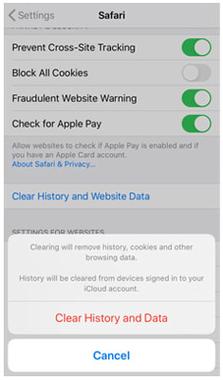
(图片来源网络,侵删)
在 iPhone 或 iPad 上删除 Safari 历史记录
- 打开“设置” App。
- 向下滑动,找到并点击 “Safari 浏览器”。
- 向下滑动,找到 “历史记录” 区域,点击 “清除历史记录与网站数据”。
- 系统会弹出一个确认窗口,点击 “清除历史记录与网站数据” 即可。
补充说明:
- 清除历史记录:会删除你所有浏览过的网页网址。
- 清除 Cookie 和网站数据:这会让你下次访问常用网站(如 Gmail、社交媒体)时需要重新登录,并可能影响某些网站的个性化功能。
- 默认情况下,“清除历史记录与网站数据”会同时执行这两项操作。
在 Mac 电脑上删除 Safari 历史记录
通过菜单栏(适用于所有 macOS 版本)
- 打开 Safari 浏览器。
- 点击屏幕顶部菜单栏的 “历史”。
- 选择 “清除历史记录...”。
- 在弹出的窗口中,你可以选择要清除的 时间范围(过去一小时、今天和昨天、所有历史记录)。
- 点击 “清除历史记录”。
通过偏好设置(更灵活)
- 打开 Safari 浏览器。
- 点击屏幕顶部菜单栏的 “Safari”,然后选择 “设置...” (或“偏好设置...”)。
- 在设置窗口中,点击 “隐私” 标签页。
- 点击 “管理网站历史记录...”。
- 你可以看到所有历史记录的列表,你可以选择单个项目删除,或者点击左下角的 “全部清除” 来删除所有记录。
- 你也可以直接在“隐私”页面点击 “清除历史记录...”,与方法一类似。
如何删除其他类型的历史记录
除了网页浏览,你的设备还记录了其他活动。

(图片来源网络,侵删)
搜索历史记录
这通常指在 Spotlight 搜索(下拉菜单)或 Siri 搜索中记录的内容。
-
在 iPhone/iPad 上:
- 打开 “设置” > “Siri 与搜索”。
- 点击 “Siri 搜索历史记录” 或 “Spotlight 搜索历史记录”,然后选择 “清除 Siri 与搜索历史记录”。
-
在 Mac 上:
- 打开 “系统设置” > “Siri 与聚焦”。
- 点击 “Siri 搜索历史记录”,然后选择 “清除 Siri 与搜索历史记录”。
位置历史记录
如果你的“定位服务”开启,App 会记录你的位置信息。
-
在 iPhone/iPad 上:
- 打开 “设置” > “隐私与安全性” > “定位服务”。
- 向下滑动到最底部,点击 “系统服务”。
- 你可以看到 “重要地点”,记录了你常去的地方,点击它可以查看并清除。
- 你也可以直接在“定位服务”页面,点击 “系统服务” 右侧的 “i” 图标,然后选择 “清除历史记录”。
-
在 Mac 上:
- 打开 “系统设置” > “隐私与安全性” > “定位服务”。
- 确保“定位服务”已开启,然后在左侧列表中找到 “系统” 并点击它。
- 点击 “清除历史记录”。
剪贴板历史记录
iOS 16 和 iPadOS 16 引入了剪贴板历史功能,会记录你最近复制的内容。
- 在 iPhone/iPad 上:
- 在任何文本输入框中,长按 键盘上的文本区域。
- 在弹出的菜单中,点击左上角的 图标。
- 你会看到最近复制的项目列表,可以向左滑动某个项目来删除它,或者点击右上角的 “全部清除”。
通话、FaceTime 和信息历史记录
这些记录通常存储在对应的 App 中,无法一次性全部清除,但可以手动删除。
- 电话 App: 打开“电话”App,点击“标签,找到通话记录,向左滑动即可删除单条记录。
- FaceTime App: 打开“FaceTime”App,点击“标签,同样可以删除单条记录。
- 信息 App: 打开“信息”App,进入某个对话,长按某条信息,选择“更多”,然后可以删除单条或多条信息。
如何自动停止记录历史记录(更彻底的隐私保护)
如果你不希望设备再记录这些信息,可以从源头上关闭。
阻止 Safari 跨网站跟踪
-
在 iPhone/iPad 上:
- 打开 “设置” > “Safari 浏览器”。
- 确保开启 “阻止跨网站跟踪”,这可以防止广告商在不同网站间追踪你的行为。
-
在 Mac 上:
- 打开 Safari > “设置” > “隐私” 标签页。
- 确保 “防止跨站跟踪” 处于开启状态。
定期自动删除历史记录
iOS 16 及更新版本支持自动删除历史记录的功能。
- 在 iPhone/iPad 上:
- 打开 “设置” > “Safari 浏览器”。
- 向下滑动到 “历史记录” 区域。
- 点击 “清除历史记录” 下方的 “保留历史记录”。
- 选择一个时间间隔,“30天” 或 “1年”,系统会定期自动清除超过这个时间的历史记录。
总结与快速操作指南
| 历史记录类型 | 删除路径 (iPhone/iPad) | 删除路径 (Mac) |
|---|---|---|
| Safari 浏览历史 | 设置 > Safari 浏览器 > 清除历史记录与网站数据 |
Safari > 历史 > 清除历史记录... |
| 搜索历史 | 设置 > Siri 与搜索 > 清除 Siri 与搜索历史记录 |
系统设置 > Siri 与聚焦 > 清除 Siri 与搜索历史记录 |
| 位置历史 | 设置 > 隐私与安全性 > 定位服务 > 系统服务 > 清除历史记录 |
系统设置 > 隐私与安全性 > 定位服务 > 系统 > 清除历史记录 |
| 剪贴板历史 | 在文本输入框中长按 > 点击 > 全部清除 |
(Mac 剪贴板管理功能较弱,通常需手动清空或使用第三方工具) |
希望这份详细的指南能帮到你!如果你只想快速删除,直接操作 “Safari 浏览历史记录” 的方法即可。


