


iPhone 没有一个像电脑那样,可以查看所有曾经复制过的内容的“通用剪贴板历史记录”功能。
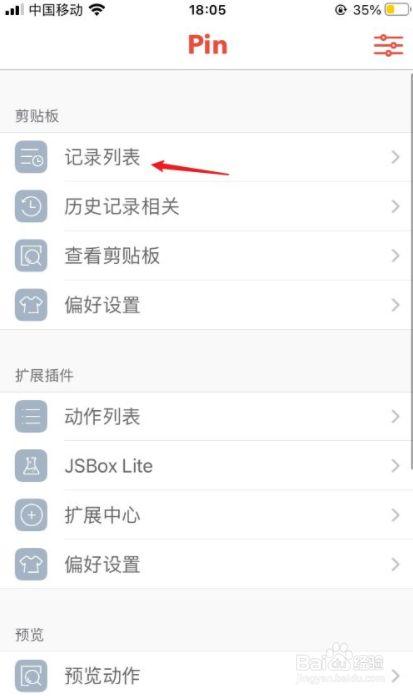
当你复制一段文字或一张图片时,它会被临时存放在一个叫做“剪贴板”的地方,但这个“剪贴板”一次只能存最新,一旦你复制了新的东西,旧的内容就会被立刻覆盖掉。
苹果通过系统级的“通用剪贴板”和 App 内部的功能,提供了一些变通的方式来管理或找回你复制过的内容,下面我将分不同场景为你详细解释。
跨设备粘贴(通用剪贴板)
这是苹果最强大的功能,虽然它不是“历史记录”,但可以实现类似的效果。
功能描述: 你可以在一台苹果设备上复制内容(比如在 Mac 上复制一段文字),然后立即在另一台苹果设备(比如你的 iPhone)上粘贴,这些设备需要满足以下条件:
- 登录同一个 Apple ID。
- 开启蓝牙和 Wi-Fi。
- 开启“接力”(Handoff)功能。
如何开启“接力”功能:
- 进入 设置 > 通用 > 隔空播放与接力。
- 确保 接力 的开关是打开的。
使用方法: 非常简单,几乎是无缝的,你在一台设备上复制后,切换到另一台设备,在输入法调出键盘时,长按空格键或左下角的“粘贴”按钮,有时会看到上一个设备复制的内容提示,或者,直接在其他 App 的输入框里点击,系统会自动提示“从 [设备名] 粘贴”。
局限性: 这仍然是临时性的,只在设备间快速传递最新内容,不能保存历史。
单个 App 内部的粘贴历史(最接近“历史记录”的功能)
很多 App 为了方便用户,会自己实现“粘贴历史”或“剪贴板管理”功能,这并不是系统功能,而是开发者添加的。
典型例子:
-
微信:
- 在微信聊天输入框长按,会弹出“粘贴”选项。
- 点击“粘贴”,有时会弹出“最近”或“剪贴板”选项,里面有你最近在微信内复制过的几条内容,这大大方便了在聊天中反复使用同一句话或地址。
-
备忘录:
- 备录录的剪贴板管理功能非常强大。
- 在备忘录中,长按输入框,点击“粘贴”,会看到一个“显示剪贴板”的选项。
- 点击后,它会列出你最近复制过的所有文本内容(可能有数量限制),你可以直接从中选择,无需重新复制。
-
浏览器(如 Safari):
在地址栏或搜索框长按,点击“粘贴”,有时也会显示最近复制的几个选项。
如何判断一个 App 是否有此功能? 主要方法是:在 App 的输入框里长按,看看弹出的菜单里有没有“或类似的选项。
使用第三方剪贴板管理 App
由于系统没有原生功能,App Store 上有许多优秀的第三方应用可以帮助你管理剪贴板历史。
这些 App 的工作原理是: 它们会在后台持续监控你的剪贴板,一旦你复制了新内容,它会自动将其保存到一个列表里,这个列表就是你可查看的“历史记录”。
推荐几款热门的 App:
-
Pasteby Maciej Dudek (付费)
这是最著名、功能最强大的剪贴板管理器之一,它支持文本、图片、链接等多种格式,并且可以跨设备同步(通过 iCloud),界面美观,操作流畅。
-
Clipboard Manager by Tapbots (付费)
同样是一款非常经典和受欢迎的剪贴板管理应用,设计简洁,功能稳定,支持同步和自定义快捷键。
-
Clipper (免费/付费)
一款老牌的免费剪贴板管理工具,功能也比较全面,可以保存和管理你复制过的内容。
使用第三方 App 的注意事项:
- 权限: 这些 App 需要访问你的剪贴板权限,请从正规 App Store 下载,确保安全。
- 隐私: 因为它们会记录你复制的一切,所以请务必选择你信任的应用。
- 资源占用: 后台持续监控可能会对手机续航有轻微影响。
通过“文本替换”功能实现“伪历史”
这是一个非常巧妙的“土办法”,可以让你快速输入常用文本。
功能描述: 你可以预先设置好一些短语和对应的完整内容,当你输入短语时,系统会自动替换成完整内容。
如何设置:
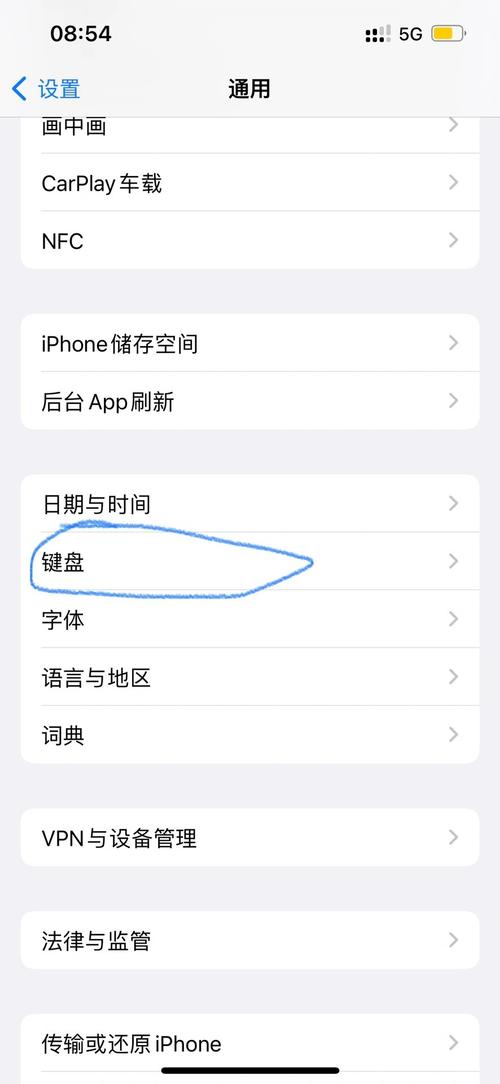
- 进入 设置 > 通用 > 键盘 > 文本替换。
- 点击右上角的 号。
- 在 短语 栏里输入一个简短的代码,
dz。 - 在 输入码 栏里输入你的完整地址,
北京市朝阳区某某街道某某号。 - 保存。
使用方法:
在任何地方输入 dz,键盘上方就会出现“北京市朝阳区某某街道某某号”的提示,点击一下即可输入,这虽然不是“粘贴历史”,但可以用来快速存取和复用固定内容。
总结与建议
| 功能/方法 | 优点 | 缺点 | 适用场景 |
|---|---|---|---|
| 通用剪贴板 | 跨设备无缝传输,非常方便 | 非一次性,只能传最新内容 | 在 iPhone, iPad, Mac 之间快速传递内容 |
| App 内部功能 | 无需安装额外 App,方便快捷 | 仅部分 App 支持,功能不一 | 在微信、备忘录等常用 App 中快速复用近期内容 |
| 第三方管理 App | 功能强大,可查看完整历史,支持多种格式 | 需要安装,可能消耗资源,涉及隐私 | 需要频繁管理大量复制内容的专业用户或重度用户 |
| 文本替换 | 系统自带,绝对安全,可快速输入固定文本 | 需要预先设置,不适合临时内容 | 存储和快速输入地址、邮箱、常用语等固定信息 |
给你的建议:
- 如果你只是偶尔需要找回上一条复制的内容:注意观察 App 内部的长按菜单,粘贴”选项就在那里。
- 如果你是开发者、作家或需要频繁处理大量文本:强烈建议安装一款第三方剪贴板管理 App(如 Paste),它会极大地提升你的工作效率。
- 如果你想在苹果设备间工作:确保你的“接力”功能已开启,享受跨设备无缝协作的便利。
- 如果你有很多需要反复输入的固定内容:使用“文本替换”功能是最好的选择。


