


逍遥苹果模拟器(现在官方名称更常被称为“逍遥模拟器”或“XY苹果助手”)本身就是一个电脑端软件,它不是一个手机App,而是安装在Windows电脑上的程序,用来模拟iOS系统,从而让你在电脑上运行iOS应用和游戏。

(图片来源网络,侵删)
你说的“电脑版”其实就是指这个模拟器本身,下面我将为你全面介绍它的功能、特点、下载安装方法以及一些常见问题。
逍遥模拟器是什么?
逍遥模拟器是一款在Windows电脑上运行的iOS模拟器,它的核心功能是:
- 运行iOS应用/游戏:你可以在电脑上安装和玩各种iOS版的游戏和应用,原神》、《和平精英》、《PUBG Mobile》等。
- iOS系统环境:它模拟了一个完整的iOS系统界面,你可以在电脑上体验iOS的操作系统风格。
- iOS应用管理:它自带了一个应用市场(即“XY苹果助手”),你可以在里面下载大量的iOS应用和游戏,然后一键安装到模拟器中。
主要特点和优势
- 免费使用:模拟器本身是免费的,大部分应用也可以免费下载。
- 操作便捷:安装和上手非常简单,对于不熟悉技术用户非常友好。
- 应用资源丰富:内置的应用商店(XY苹果助手)提供了海量的iOS应用和游戏资源,更新也比较及时。
- 键盘映射优化:支持自定义键盘按键,对于手机游戏,可以设置WASD移动,鼠标瞄准,操作比手机更精准。
- 性能尚可:对于主流的中高端电脑,运行一些大型游戏还是比较流畅的,性能比一些同类模拟器(如雷电、夜神等)在iOS模拟方面有优势。
- 支持账号登录:可以登录你的Apple ID,同步你的游戏存档(如果游戏支持云同步)。
如何下载和安装逍遥模拟器(电脑版)
安装过程非常简单,只需几步:
第一步:下载安装包
(图片来源网络,侵删)
- 打开你的浏览器,访问逍遥模拟器的官方网站:
xyaz.cn(XY苹果助手官网)。 - 在官网首页,通常会有非常显眼的“下载模拟器”或“立即下载”按钮,点击它。
- 根据你的电脑系统(目前主要是Windows 32位和64位)下载对应的安装包,现在基本都是64位系统,请下载64位版本。
第二步:安装模拟器
- 下载完成后,找到安装包文件(通常是
.exe格式),双击运行。 - 按照安装向导的提示进行操作。建议不要安装在C盘系统盘,可以安装到D盘或其他盘符,以节省C盘空间。
- 安装过程很快,完成后点击“完成”或“立即启动”。
第三步:启动和使用
- 安装完成后,模拟器会自动启动,首次启动可能需要一些时间进行初始化配置。
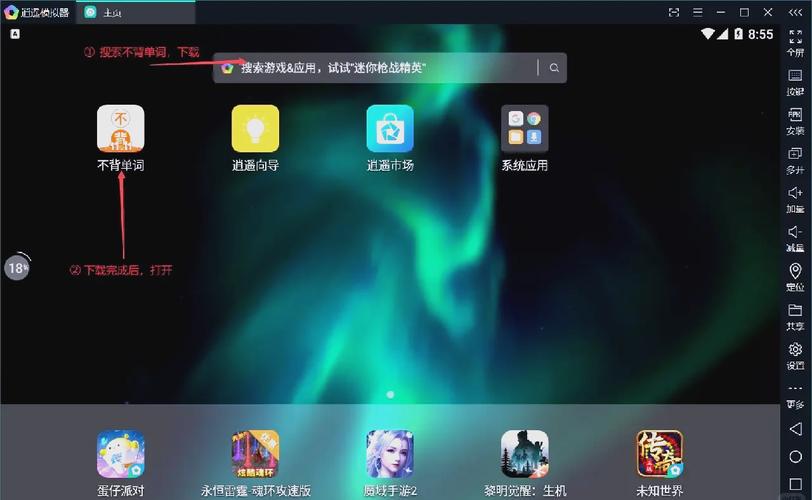
- 启动后,你会看到一个模拟的iOS桌面界面。
- 点击模拟器内置的“XY苹果助手”或“应用中心”,在里面搜索你想要的游戏或应用,然后点击“安装”,应用就会被自动下载并安装到模拟器中。
- 安装完成后,在模拟器的桌面上就能找到图标,点击即可运行。
系统要求和优化建议
为了让模拟器运行得更流畅,你的电脑需要满足一定的要求:
-
最低要求:
 (图片来源网络,侵删)
- 操作系统:Windows 7 / 8 / 10 / 11 (64位系统)
- 处理器:Intel Core i3 或 AMD 同等性能CPU
- 内存:至少 4GB RAM
- 显卡:支持 DirectX 10 的集成或独立显卡
- 硬盘空间:至少 10GB 可用空间
-
推荐配置:
- 操作系统:Windows 10 / 11 (64位系统)
- 处理器:Intel Core i5 或 AMD Ryzen 5 及以上
- 内存:8GB RAM 或 16GB RAM
- 显卡:NVIDIA GTX 1050 / AMD RX 580 或更高性能的独立显卡
- 硬盘空间:20GB 以上可用空间(最好是SSD固态硬盘)
优化建议:
- 开启VT(虚拟化技术):这是提升模拟器性能最关键的一步,你需要在电脑的BIOS/UEFI中开启VT功能,如果不确定如何开启,可以在网上搜索“[你的电脑主板品牌] 开启VT教程”。
- 关闭不必要的后台程序:在运行模拟器时,尽量关闭其他占用CPU和内存的软件,可以显著提升流畅度。
- 分配更多内存:在模拟器的设置中,可以手动分配给模拟器的内存大小(例如分配4GB或6GB),但不要超过你物理内存的一半,以免影响电脑本身运行。
常见问题与注意事项
-
模拟器闪退、卡顿怎么办?
- 原因:通常是性能不足或VT未开启。
- 解决:检查VT是否已开启,尝试在模拟器设置中降低画质或分配更少的内存,关闭后台程序。
-
游戏无法全屏怎么办?
- 在模拟器的工具栏或设置中找到“全屏”按钮,或者使用快捷键
Alt + Enter(部分模拟器通用)。
- 在模拟器的工具栏或设置中找到“全屏”按钮,或者使用快捷键
-
游戏黑屏、白屏或无法运行?
可能是游戏版本与模拟器不兼容,或者缺少必要的运行库(如.NET Framework),可以尝试下载安装最新版的.NET Framework。
-
可以登录Apple ID吗?安全吗?
- 可以登录,但强烈建议不要登录你主Apple ID(即用于iCloud、App Store付费购买的账号),你可以注册一个全新的、不重要的Apple ID专门用于模拟器,以防账号信息泄露或被误封。
-
和雷电、夜神等模拟器比,哪个好?
- 逍遥模拟器专注于iOS模拟,在iOS应用的兼容性和流畅度上通常做得不错。
- 雷电、夜神等则更侧重于安卓模拟,虽然也支持iOS,但体验可能不如逍遥。
- 选择哪个取决于你的主要需求,如果你主要想玩iOS游戏,逍遥模拟器是一个非常好的选择。
逍遥苹果模拟器(电脑版)是一个功能强大且易于使用的iOS模拟器,非常适合想在电脑上体验iOS应用和游戏的用户,它免费、资源丰富,只要你的电脑配置达标并正确开启VT,就能获得不错的游戏体验。
希望这份详细的指南能帮助你顺利上手!如果你在安装或使用过程中遇到任何问题,可以随时提问。


