


下面我将为你分别详细介绍 Windows 和 macOS 两种系统的操作方法,并附上一些常见问题的解决方法。
在 Windows 电脑上开热点
Windows 10 和 Windows 11 系统都内置了开热点功能,非常方便。
步骤 1:检查并满足必要条件
- 网络连接:你的电脑必须已连接到互联网(比如通过网线、Wi-Fi)。
- 无线网卡:电脑必须有一个可用的无线网卡(Wi-Fi适配器),几乎所有笔记本电脑都有,台式机可能需要额外购买一个USB无线网卡。
- 管理员权限:你需要拥有电脑的管理员账户权限才能设置热点。
步骤 2:设置热点(两种方法)
方法 A:通过“移动热点”设置(推荐,Win10/Win11通用)
-
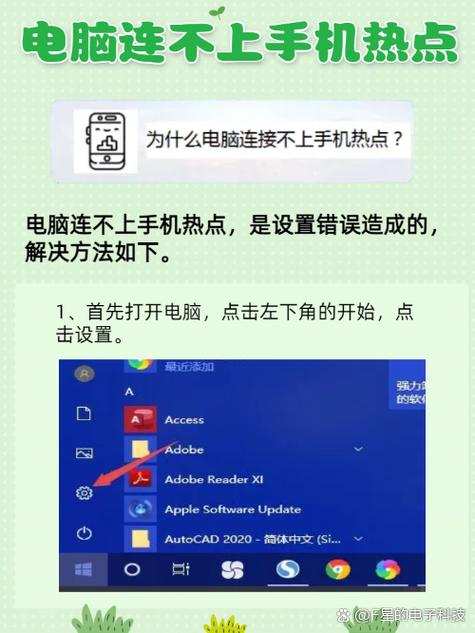
打开 设置(快捷键
Win + I)。 -
进入 网络和 Internet。
 (图片来源网络,侵删)
 -
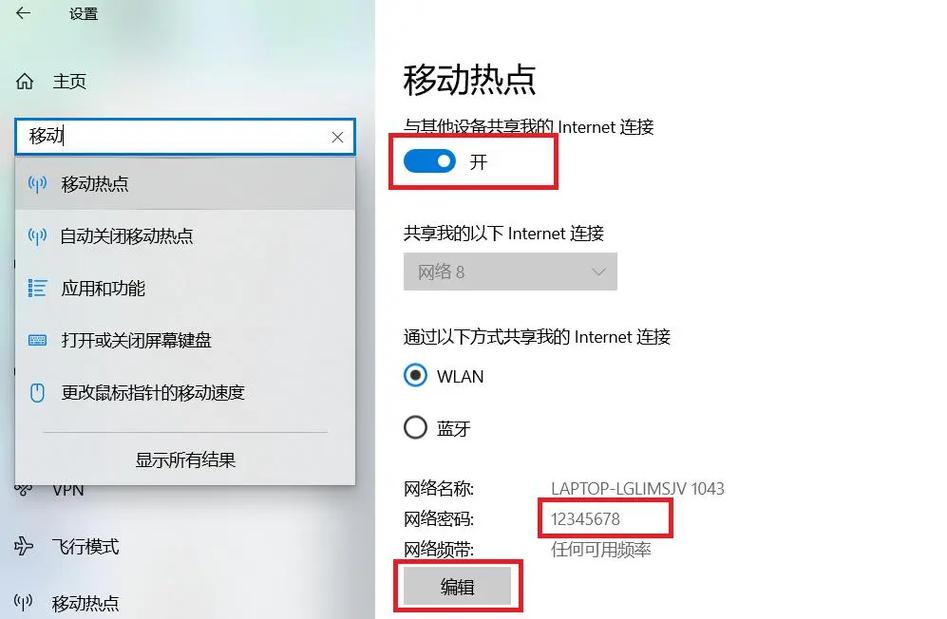
在左侧菜单中,选择 移动热点。
-
在右侧,你可以进行以下设置:
- 共享我的 Internet 连接来自:选择你当前正在上网的网络(WLAN”或“以太网”)。
- 网络名称:这是你手机搜索到的Wi-Fi名称,可以自定义一个你喜欢的名字。
- 网络密码:这是连接热点所需的密码,建议设置一个强密码。
- 网络频带:通常选择“任何可用频带”即可。
- 最大连接数:限制可以连接的手机数量。
-
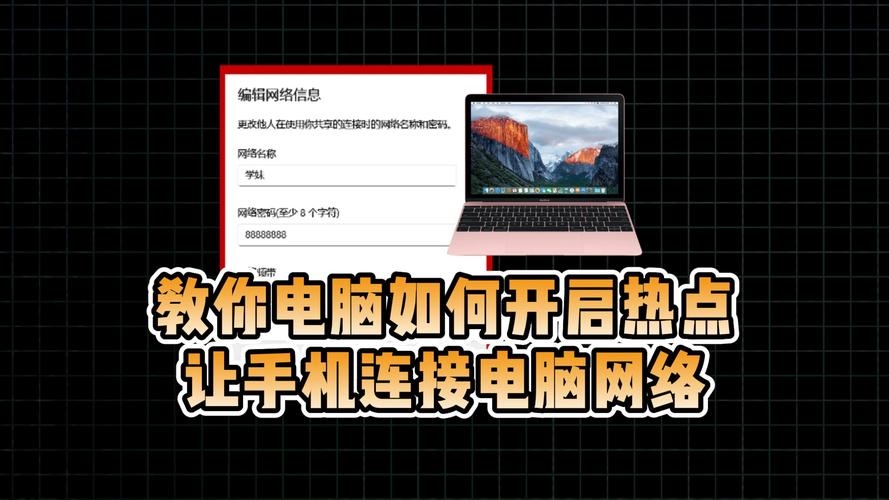
设置完成后,点击 编辑 按钮可以修改名称和密码,然后打开 移动热点 开关。
方法 B:通过命令提示符(CMD)设置(更灵活)
移动热点”选项不可用或者你想用更底层的命令,可以使用这个方法。
-
在开始菜单搜索栏中输入
cmd,然后右键点击“命令提示符”,选择 以管理员身份运行。 -
在打开的黑色窗口中,输入以下命令来查看你的无线网卡名称:
netsh wlan show drivers
找到
支持的无线电类型 : 802.11a/b/g/n/ac这一行,说明你的网卡支持开热点,无线局域网适配器”的名称(如WLAN)。 -
设置热点名称和密码(密码必须为8-63个字符):
netsh wlan set hostednetwork mode=allow ssid=你的热点名称 key=你的密码
ssid:就是Wi-Fi名称。key:就是Wi-Fi密码。netsh wlan set hostednetwork mode=allow ssid=MyPCHotspot key=12345678
-
启动热点:
netsh wlan start hostednetwork
执行成功后,你的电脑就成功创建了一个热点。
-
让热点共享网络:此时热点虽然启动了,但手机连上可能上不了网,你需要确保电脑的网络已共享。
- 打开 控制面板 -> 网络和 Internet -> 网络和共享中心。
- 点击你正在使用的网络(以太网”或“WLAN”)旁边的 更改适配器设置。
- 你会看到一个名为“无线局域网连接 2”(或类似名字,就是你刚刚创建的虚拟网卡)的图标,右键点击它,选择 属性。
- 切换到 共享 选项卡,勾选 允许其他网络用户通过此计算机的 Internet 连接来连接,并在下拉菜单中选择你正在上网的那个网络适配器(以太网”)。
- 点击“确定”。
你的手机就可以搜索并连接到你电脑创建的热点了。
在 Mac 电脑上开热点
Mac 的操作相对更简单一些。
步骤 1:检查并满足必要条件
- 网络连接:Mac 必须已连接到互联网。
- 管理员权限:需要管理员权限进行设置。
- 系统版本:较新的 macOS 版本支持通过 Wi-Fi 和 USB 共享网络,较旧的版本可能只支持通过 USB。
步骤 2:设置热点
-
点击屏幕右上角的 Wi-Fi 图标。
-
在弹出的菜单中,选择 打开“网络共享...”。
-
系统会自动打开“系统设置”中的“网络共享”面板,如果没有,你也可以在“系统设置” -> “通用” -> “共享” 中找到。
-
在左侧列表中,勾选 互联网共享。
-
在右侧进行设置:
- 共享您的连接自:选择你当前正在上网的网络(Wi-Fi”或“以太网”)。
- 给计算机使用:选择 Wi-Fi。
- 在下方的“Wi-Fi选项”中,你可以设置:
- 网络名称:你手机要搜索的Wi-Fi名称。
- 无线密码:连接密码。
- 安全性:建议选择 WPA2/WPA3 个人 或 WPA3 个人,这是目前最安全的加密方式。
-
设置完成后,点击右上角的 完成 按钮。
你的 Mac 就开始广播热点了,手机可以像连接普通Wi-Fi一样搜索并连接。
常见问题与解决方法
Q1: 为什么我的 Windows 电脑里没有“移动热点”选项?
- 原因:通常是无线网卡驱动问题或者网卡不支持。
- 解决方法:
- 更新网卡驱动:访问你电脑品牌(如联想、戴尔)的官方网站,下载并安装最新的无线网卡驱动。
- 检查网卡支持:在“命令提示符(管理员)”中运行
netsh wlan show drivers,查看是否支持“承载网络”(Hosted Network),如果显示“是”,说明支持,可以尝试用 CMD 方法设置,如果显示“否”,则硬件不支持,需要更换无线网卡。
Q2: 手机能连上电脑的热点,但上不了网?
- 原因:最常见的是电脑的网络没有正确共享。
- 解决方法:
- Windows:请务必按照 方法B 中的步骤,在“网络和共享中心”里设置“Internet连接共享”。
- Mac:确保在“系统设置” -> “通用” -> “共享” 中,“互联网共享”是开启状态,共享您的连接自”和“给计算机使用”的设置正确。
- 检查电脑本身是否能正常上网。
Q3: 热点速度很慢怎么办?
- 原因:
- 电脑本身的网络带宽就很小。
- 热点信号不好,距离太远或有障碍物。
- 电脑的无线网卡性能有限。
- 解决方法:
- 尽量让手机靠近电脑。
- 如果可能,优先使用有线网络(网线)连接电脑,这样共享给手机的速度会更快更稳定。
- 关闭电脑上其他占用大量网络带宽的程序(如下载、在线视频)。
Q4: 开热点很耗电/费流量吗?
- 耗电:是的,开启热点会让电脑的无线网卡持续工作,并且手机的连接会一直从电脑获取数据,这会显著增加电脑的耗电量,尤其是笔记本电脑,建议在插电的情况下使用。
- 费流量:是的,手机通过电脑热点上网消耗的是电脑连接的那个网络的流量(比如你的手机套餐流量、家里的宽带流量),请注意流量使用情况,避免产生额外费用。
希望这份详细的指南能帮到你!


