


有线共享最稳定、最简单,速度也最快,推荐首选,无线共享则更灵活,可以隔着一定距离使用。
(图片来源网络,侵删)
下面我将为你详细介绍这两种方法,以最常用的 Windows 11 和 macOS 系统为例。
有线共享(USB Tethering) - 最推荐
这是最简单、最稳定的方法,你需要一根 USB 数据线将电脑和手机连接起来。
准备工作:
- 一根可用的 USB 数据线。
- 电脑已安装手机的 驱动程序(大部分现代手机在连接 Windows 时会自动安装,如果没有,可以去手机官网下载)。
在 Windows 11 电脑上设置:
- 连接手机:用 USB 数据线将手机连接到电脑的 USB 端口。
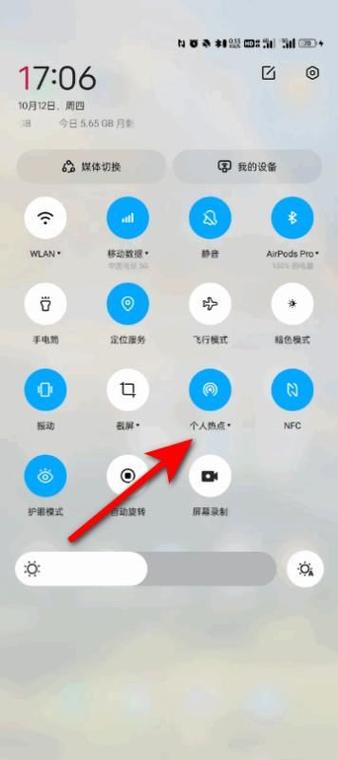
- 打开手机设置:在手机上,进入“设置” > “网络和互联网” > “热点和共享网络”(不同品牌手机路径可能略有差异,名称类似即可)。
- 开启 USB 网络共享:找到并开启“USB 网络共享”或“USB 以太网”的开关,手机屏幕上可能会提示“允许 USB 调试”,请点击“允许”。
- 电脑自动连接:连接成功后,你的电脑会自动通过网络共享获得网络连接,你可以在电脑右下角看到网络图标,状态应为“已连接”。
- 手机上网:你的手机就可以通过电脑的网络上网了!
在 macOS 电脑上设置:
macOS 的设置非常直观,前提是你的 iPhone 是较新的型号(支持 USB 网络共享)。
- 连接手机:用 USB 数据线将 iPhone 连接到 Mac 的 USB-C 或 Thunderbolt 端口。
- 信任电脑:在 iPhone 上,弹窗提示“此 Mac 是否可以访问信息?”,请点击“信任”。
- 打开系统设置:在 Mac 上,点击屏幕左上角的 (苹果) 图标,选择“系统设置”。
- 找到共享功能:在侧边栏中,向下滚动并点击“网络”,然后选择“iPhone USB”。
- 开启共享:确保右上角的“在所有网络接口上共享此连接”开关是打开的,如果提示选择网络接口,选择“iPhone USB”即可。
- 手机上网:设置完成后,你的 iPhone 就能通过 Mac 的网络上网了。
无线共享(Wi-Fi Hotspot) - 更灵活
这种方法不需要数据线,但电脑必须连接到一个 Wi-Fi 网络,然后将这个网络通过自己的 Wi-Fi 卡“发射”出来,供手机连接。
(图片来源网络,侵删)
准备工作:
- 电脑必须已经连接到一个 Wi-Fi 网络(比如家里的路由器)。
- 电脑需要有一块可用的 无线网卡。
在 Windows 11 电脑上设置:
-
打开移动热点设置:
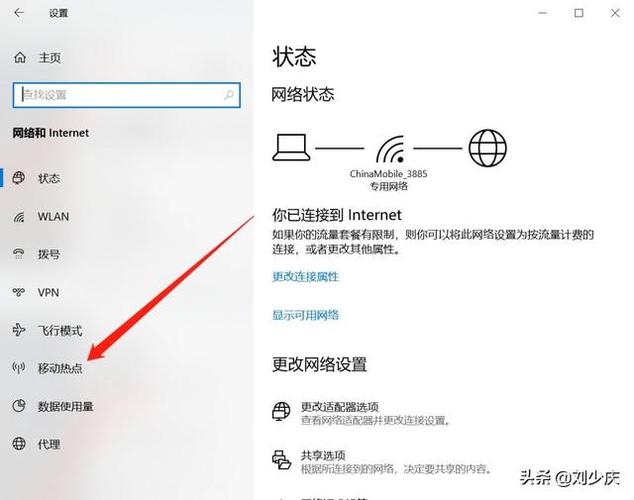
- 点击“开始”菜单,输入“移动热点”,然后打开“移动热点”设置。
- 或者进入“设置” > “网络和 Internet” > “移动热点”。
-
配置热点:
- 编辑:点击“编辑”,你可以设置热点的 网络名称(SSID) 和 安全密码,建议设置一个强密码,防止他人蹭网。
- 共享的网络:确保下拉菜单中选择的是你当前已连接的网络(WLAN”)。
- 属性:你可以将“网络频段”设置为“5 GHz”,这样速度更快、干扰更少,但穿墙能力稍弱,如果手机离电脑近,强烈推荐使用 5 GHz。
-
开启热点:点击“移动热点”的开关,将其打开。
-
手机连接:
 (图片来源网络,侵删)
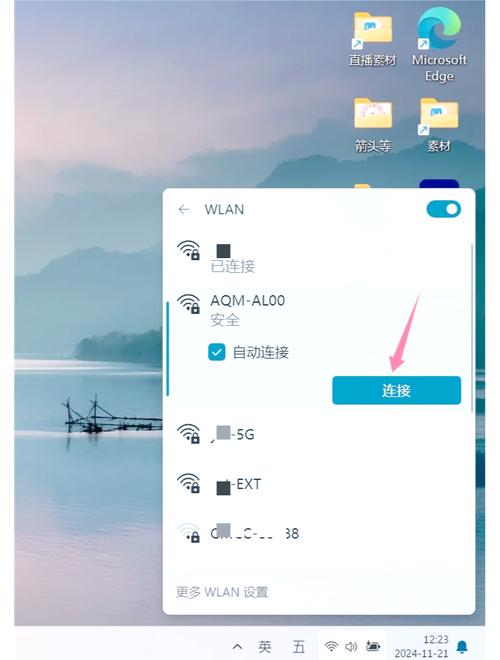
- 在手机的 Wi-Fi 列表中,找到你刚刚设置的“网络名称(SSID)”。
- 点击连接,并输入你设置的密码。
- 连接成功后,手机就可以上网了。
在 macOS 电脑上设置:
macOS 的无线共享功能叫“互联网共享”。
- 打开系统设置:在 Mac 上,点击屏幕左上角的 (苹果) 图标,选择“系统设置”。
- 找到共享功能:在侧边栏中,点击“通用”,然后选择“共享”。
- 配置共享:
- 在左侧列表中,勾选“互联网共享”。
- 在右侧的“共享您的连接自”下拉菜单中,选择你当前已连接的网络(Wi-Fi”)。
- 在下方的“与计算机使用”部分,选择“Wi-Fi”。
- 配置 Wi-Fi 网络:
- 点击右侧的“Wi-Fi 选项...”按钮。
- 你可以设置:
- 网络名称(SSID):你想让手机搜索到的 Wi-Fi 名。
- 安全性:选择“WPA2 个人”或“WPA3 个人”。
- 密码:设置一个强密码。
- 点击“好”保存。
- 开启共享:返回到“共享”页面,点击右上角的“互联网共享”开关,将其打开,系统会提示你确认,点击“开始”即可。
- 手机连接:你的 Mac 就像一个路由器一样,在发射 Wi-Fi 信号,在手机上找到这个新建的网络名称并输入密码连接即可。
总结与对比
| 特点 | 有线共享 (USB) | 无线共享 (Wi-Fi) |
|---|---|---|
| 优点 | 最稳定、速度最快、设置简单、不耗电脑太多电量 | 最灵活、无需数据线、可以隔墙使用 |
| 缺点 | 必须插着线、移动性差 | 速度可能受干扰、设置稍复杂、会消耗电脑较多电量 |
| 适用场景 | 在电脑旁边工作、需要稳定高速网络时 | 临时应急、手机离电脑有一定距离时 |
给你的建议:
- 如果你的手机就在电脑旁边,强烈推荐使用方法一(有线共享),体验最好。
- 如果你不方便插线,或者需要让手机在房间另一端也能使用,再选择方法二(无线共享)。
希望这个详细的教程能帮到你!


