


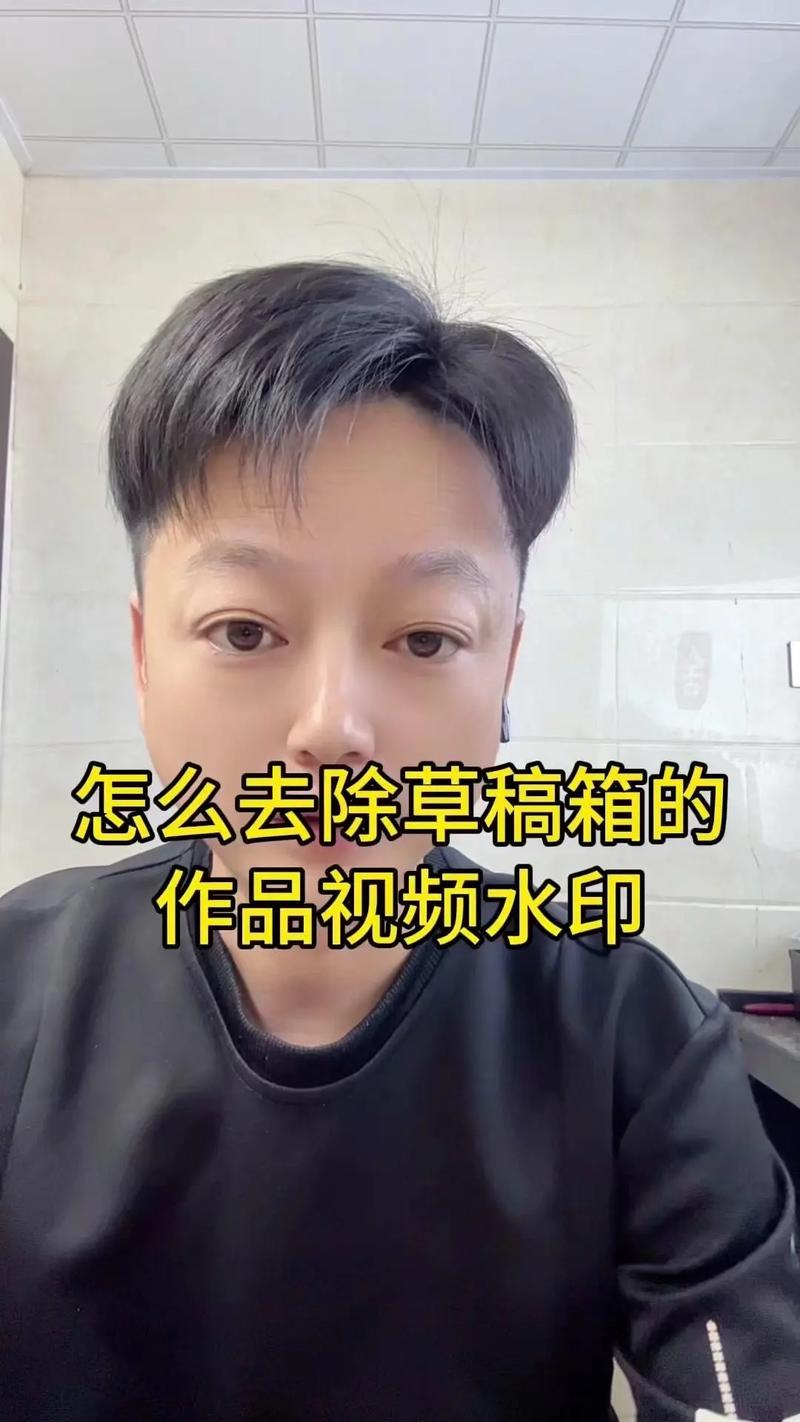
草稿箱不是一个单独的地方,而是隐藏在你正在编辑的邮件或信息本身里。
(图片来源网络,侵删)
下面我为你详细解释不同应用中草稿的位置:
邮件 App
这是大家最常问到的“草稿箱”。
草稿在哪里?
草稿就在你上次编辑但没有发送的那封邮件里。
- 如何找到草稿?
- 打开 “邮件” App。
- 在邮件列表的左上角,点击 “邮箱” 按钮(在屏幕左上角,通常显示“收件箱”)。
- 在弹出的列表中,找到并点击 “草稿”。
- 你会看到所有未发送的邮件草稿列表,点击其中一个就可以继续编辑。
如何保存草稿?
- 手动保存:在写邮件时,点击右上角的 “取消” 按钮,系统会提示你“不发送此邮件?”,选择 “存储草稿” 即可。
- 自动保存:只要你没有点击“发送”,即使退出了邮件App,苹果系统也会自动帮你保存草稿。
信息 App (iMessage / 短信)
对于短信和iMessage,草稿的概念更简单。
(图片来源网络,侵删)
草稿在哪里?
草稿就在你正在编辑的对话窗口里。
-
如何找到草稿?
- 打开 “信息” App。
- 找到那个你正在输入消息但还没发送的对话。
- 直接点击进入那个对话,你之前输入的文字会还在,你可以继续编辑并发送。
-
如何保存草稿?
- 它是自动保存的,只要你在对话框里输入了文字,即使你退出了信息App,或者切换到其他App,再回来时,那些未发送的文字通常还在,如果App被系统清理了内存,草稿可能会丢失。
备忘录 App
备忘录也有草稿功能。
(图片来源网络,侵删)
草稿在哪里?
在备忘录里,草稿被称为 “未命名” 的备忘录。
-
如何找到草稿?
- 打开 “备忘录” App。
- 在备忘录列表的左上角,点击 “浏览”。
- 在文件夹列表的顶部,你会看到一个名为 “未命名” 的文件夹,所有新建但尚未命名的备忘录草稿都在这里。
-
如何保存草稿?
- 你需要给它命名,它才会从“未命名”文件夹中移出,变成正式的备忘录,如果你只是创建了内容但没有命名,它就会一直待在“未命名”文件夹里。
其他 App (如 Pages, Keynote, Numbers)
苹果的办公套件(Pages文稿、Keynote讲演、Numbers表格)也有草稿功能。
草稿在哪里?
草稿保存在 “文件” App的 “iCloud云盘” -> “Pages” (或其他App名) 文件夹下的 “已删除” 文件夹里。
-
如何找到草稿?
- 打开 “文件” App。
- 进入 “浏览”
- 点击 “iCloud云盘”。
- 找到并打开 “Pages” (或 Keynote, Numbers) 文件夹。
- 在这里你会看到一个 “已删除” 文件夹,里面存放着所有未保存的草稿。
-
如何保存草稿?
- 和备忘录类似,你需要手动点击左上角的“完成”或“存储”,并为文件命名,它才会被正式保存。
| 应用名称 | 草稿位置 | 如何保存 |
|---|---|---|
| 邮件 | 点击左上角“邮箱” -> “草稿”文件夹 | 点击“取消” -> “存储草稿” 或自动保存 |
| 信息 | 正在编辑的对话窗口里 | 自动保存(可能因内存清理而丢失) |
| 备忘录 | “浏览” -> “未命名”文件夹 | 给备忘录命名 |
| Pages/Keynote | “文件”App -> “iCloud云盘” -> “已删除”文件夹 | 点击“完成”/“存储”并命名 |
希望这个详细的解释能帮你轻松找到你的草稿!


