


第一部分:下载搜狗输入法
您需要从官方网站下载安装包,以确保安全无毒。
(图片来源网络,侵删)
- 打开浏览器:在您的电脑上任意打开一个浏览器(如 Chrome, Edge, Firefox 等)。
- 访问官网:在地址栏输入搜狗输入法的官方网址:
- 找到下载按钮:
- 进入官网后,您通常会看到一个醒目的 “立即下载” 或 “免费下载” 按钮。
- 点击该按钮,浏览器会自动开始下载安装包文件,这个文件通常是一个
.exe格式的文件,SogouInput_xxxxx.exe。
- 等待下载完成:请耐心等待下载进度条走完,下载完成后,您可以在浏览器默认的下载文件夹中找到该安装包。
第二部分:安装搜狗输入法
下载完成后,双击安装包文件即可开始安装过程。
- 双击安装包:找到刚刚下载的
.exe文件,双击打开它。 - 用户账户控制:系统可能会弹出一个“用户账户控制”窗口,询问“是否允许此应用对您的设备进行更改?”,请点击 “是”。
- 开始安装:此时会弹出搜狗输入法的安装向导界面。
- 建议:仔细阅读界面上的信息,软件会推荐您安装一些“推荐软件”或修改浏览器主页。如果您不需要,请务必取消勾选这些选项。
- 选择安装位置:
- 默认情况下,软件会安装在
C:\Program Files (x86)\SogouInput目录下。 - 如果您想更改安装路径,可以点击 “更改” 按钮,选择其他磁盘(如 D 盘)和文件夹,然后点击 “确定”。
- 对于大多数用户,保持默认设置即可。
- 默认情况下,软件会安装在
- 开始安装:确认设置无误后,点击 “立即安装” 或 “安装” 按钮。
- 等待安装完成:安装程序会自动复制文件并进行配置,这个过程很快,通常只需几十秒到一分钟。
- 完成安装:
- 安装成功后,会弹出“安装完成”的提示窗口。
- 重要:请留意窗口下方的选项,通常会有两个选项:
- 立即重启电脑:某些情况下,重启后输入法会更稳定。
- 立即运行体验:启动输入法设置向导。
- 您可以根据自己的需要选择,如果只是想快速使用,可以直接关闭窗口。
第三部分:设置与使用
安装完成后,您就可以开始使用搜狗输入法了。
- 切换输入法:
- 安装成功后,搜狗输入法会自动设置为默认输入法。
- 您可以通过点击任务栏右下角的 语言栏图标(通常显示为“中”或“英”)来切换。
- 快捷键切换:
Ctrl + 空格:在中英文之间快速切换。Ctrl + Shift:在所有已安装的输入法之间循环切换。
- 首次设置向导:
- 如果您在安装时选择了“立即运行体验”,会打开设置向导。
- 您可以根据向导提示,选择您喜欢的 皮肤(外观)、设置 词库、开启 云输入 等功能。
- 右键菜单设置:
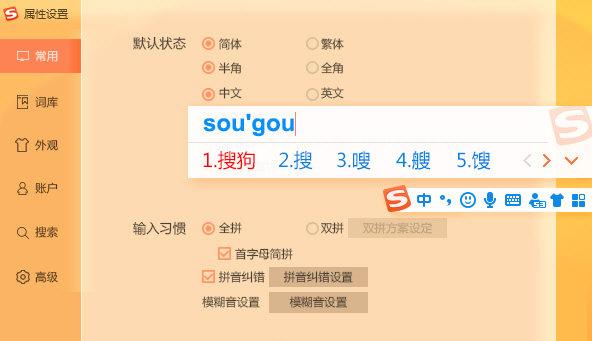
- 在任意文本框(如记事本、Word、浏览器搜索框)中点击输入法状态栏(即显示“中”或“英”的小条),在弹出的菜单中选择 “设置属性”。
- 您可以进行更详细的个性化设置,包括:
- 外观:更换皮肤、调整候选词个数、字体大小等。
- 词库:自定义短语、导入词库、设置网络词库。
- 高级:设置智能纠错、模糊音、输入风格等。
第四部分:常见问题与解决方法
问题1:安装后找不到输入法,无法切换。
- 原因:可能未设置为默认输入法,或服务未开启。
- 解决方法:
- 设置为默认:
- 右键点击任务栏右下角的 语言栏图标,选择 “设置”。
- 在“语言”设置窗口中,找到“中文(简体,中国)”,点击它下方的 “选项”。
- 在“键盘”区域,确保 “微软拼音” 上方显示的是 “搜狗拼音输入法”,如果不是,点击“微软拼音”旁边的 按钮,选择“搜狗拼音输入法”,然后点击 “上移” 使其成为默认。
- 检查服务:
- 按
Win + R键,输入services.msc并回车。 - 在服务列表中找到 “SogouPinyinService” 或类似名称的服务。
- 双击它,确保“启动类型”为“自动”,服务状态”是“正在运行”,如果不是,请手动点击“启动”。
- 按
- 设置为默认:
问题2:输入法反应慢、卡顿。
- 原因:可能是云输入功能占用了资源,或词库过大。
- 解决方法:
- 关闭云输入:在输入法状态栏右键菜单 -> 设置属性 -> 高级 -> 取消勾选“启用云输入”。
- 精简词库:在设置属性 -> 词库管理中,可以关闭一些不常用的词库。
问题3:如何卸载搜狗输入法?
- 方法一(推荐):
- 打开 “控制面板”(可以在开始菜单搜索)。
- 选择 “程序和功能”(或“卸载程序”)。
- 在程序列表中找到 “搜狗输入法”。
- 右键点击它,选择 “卸载”,然后按照提示完成卸载。
- 方法二:
- 通过开始菜单找到“搜狗输入法”文件夹。
- 点击里面的 “卸载程序” 即可。
希望这份详细的指南能帮助您顺利完成搜狗输入法的下载、安装和使用!

(图片来源网络,侵删)


