


使用“查找”App (最推荐,最快捷)
这是苹果官方推荐的方法,可以快速查看设备的保修状态和保修到期日。
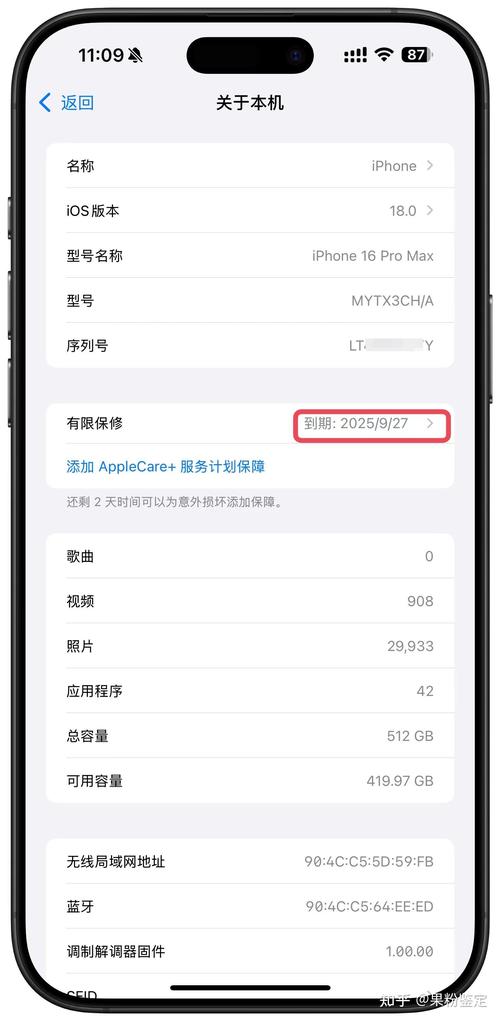
(图片来源网络,侵删)
操作步骤:
- 在您的 iPhone 上打开 “查找” (Find My) App。
- 点击屏幕底部的 “设备” (Devices)
- 在设备列表中,选择您想查询的 iPhone。
- 向下滑动到设备信息页面,找到 “服务与支持” (Service & Support) 部分。
- 您会看到 “保修状态” (Warranty Status) 和 “支持期限” (Support Expired) 两项信息。
- 保修状态:会显示“受保障”或“已过期”。
- 支持期限:会显示具体的到期日期,这个日期就是您的主要硬件保修期结束的日子。
优点:
- 操作简单快捷,几步即可完成。
- 无需输入序列号,自动识别设备。
- 除了保修,还能看到AppleCare+的保障状态。
通过“设置”App
如果您不方便使用“查找”App,或者想查看更详细的技术支持信息,也可以通过“设置”App来查询。
操作步骤:
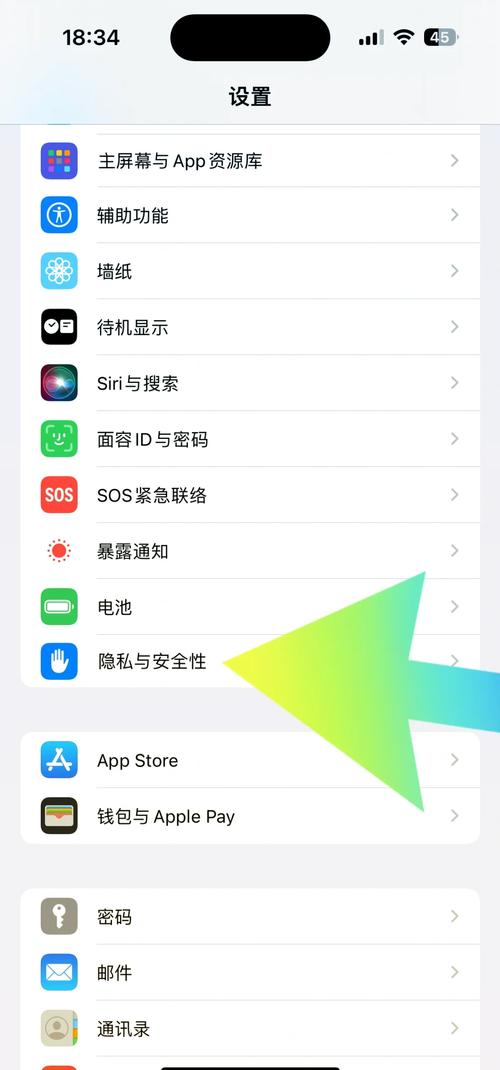
(图片来源网络,侵删)
- 打开 iPhone 的 “设置” (Settings) App。
- 向下滑动,点击 “通用” (General)。
- 选择 “关于本机” (About)。
- 在“关于本机”页面,找到并点击 “服务与维修状态” (Service & Support) 或 “保修状态” (Warranty Status)(根据 iOS 版本不同,名称可能略有差异)。
- 点击 “查看所有产品信息” (View all product information) 或直接进入保修详情页面。
- 系统会跳转到苹果的保修状态网页,您可以清晰地看到:
- 有限保修:显示“受保障”或“已过期”,并附有具体的到期日期。
- AppleCare+ 保障计划:如果您购买了AppleCare+,这里也会显示其保障状态和到期日。
优点:
- 可以查看非常详细的技术支持信息,包括维修历史(如果之前维修过)。
- 可以直接进入官方保修页面,信息来源权威。
重要信息解读
查询后,您会看到几个关键日期,了解它们的区别很重要:
-
有限保修
- 时长:自购买之日起 1年。
- 保障您的 iPhone 设备和 Apple 品牌的配件(如充电器、数据线)出现非人为的质量问题,电池续航严重衰减、屏幕出现故障、摄像头无法对焦等。
- 到期日:这是方法一和方法二中显示的 “支持期限”。
-
90天免费技术支持
- 时长:自购买之日起 90天。
- 这是电话或在线客服支持,您可以就如何使用您的 iPhone 获得帮助,或者诊断技术问题。
- 注意:这通常包含在1年有限保修期内,如果您的设备仍在1年保修期内,但超过90天,您仍然可以享受硬件保修服务,但可能无法获得免费的电话技术支持。
-
AppleCare+ 计划
- 时长:在1年有限保修的基础上,额外延长2年,总计可达 3年。
- 除了延长保修期,AppleCare+ 还提供:
- 电池更换服务:在电池健康度低于80%时,可以免费更换。
- 意外损坏维修服务:可以享受两次价格更低的意外损坏维修(例如屏幕碎裂、手机进水)。
- 如何确认:在“查找”或“设置”的保修页面,如果购买了AppleCare+,会明确显示“AppleCare+ 受保障”及其到期日。
如果无法通过手机查询怎么办?
如果您无法使用以上方法(手机已损坏无法开机),您可以通过以下方式查询:
- 使用序列号查询:
- 在您的 iPhone 包装盒上找到 序列号 (Serial Number)。
- 如果手机无法开机,也可以在 SIM 卡托 上找到序列号(部分型号)。
- 在电脑或另一台设备上访问苹果官方保修查询页面:https://checkcoverage.apple.com
- 输入您的序列号,即可查询到详细的保修信息。
| 查询方式 | 优点 | 适用场景 |
|---|---|---|
| “查找”App | 最快、最方便,自动识别设备 | 日常快速查询,确认保修状态 |
| “设置”App | 信息详细,可查维修记录 | 查看完整的技术支持和保修详情 |
| 序列号官网查询 | 不依赖设备本身,适用于所有情况 | 手机损坏、无网络、或包装盒在手时 |
希望这份详细的指南能帮助您轻松查到苹果手机的保修期!


