


核心原理
无论是使用电脑还是直接在手机上操作,基本思路都是一样的:
(图片来源网络,侵删)
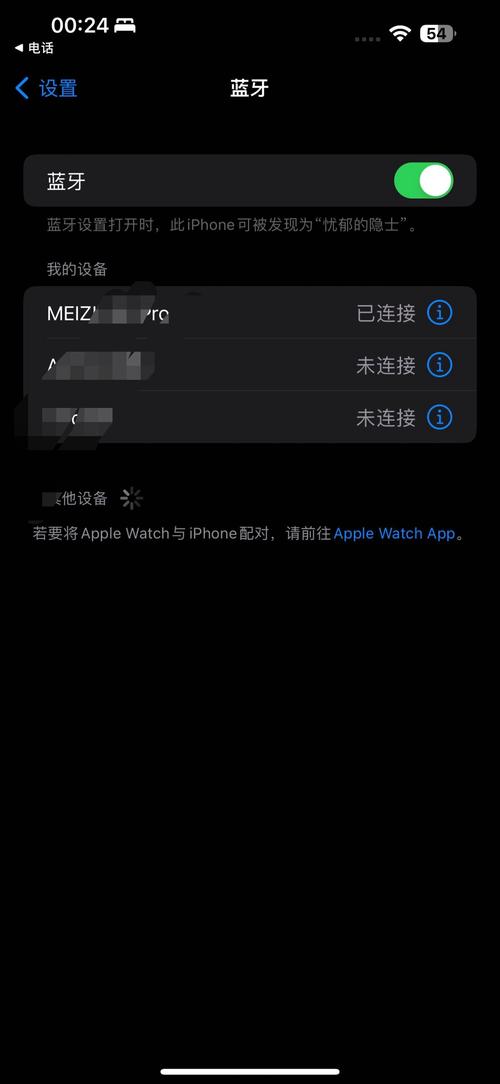
- 从苹果设备导出联系人:将iPhone上的联系人信息(通常是.vcf格式)导出,或者让iPhone与Google账户同步。
- 将联系人导入到Google账户:将导出的联系人文件上传到您的Google Contacts(谷歌联系人)中,或者直接通过同步功能完成。
- 在安卓手机上同步联系人:在您的安卓手机上登录同一个Google账户,系统会自动将Google Contacts中的联系人同步到手机。
使用电脑作为中转(最稳妥、推荐)
这种方法适用于不想在手机上操作,或者联系人非常多、情况比较复杂的情况。
第一步:在Mac上操作(如果你有Mac)
如果你有一台Mac,这个过程会非常简单,因为iCloud和Mac系统是深度集成的。
-
确保iCloud同步已开启:
- 在iPhone上,进入
设置>[你的姓名]>iCloud。 - 确保
通讯录的开关是打开的(绿色),这样你的所有联系人就已经实时同步到iCloud了。
- 在iPhone上,进入
-
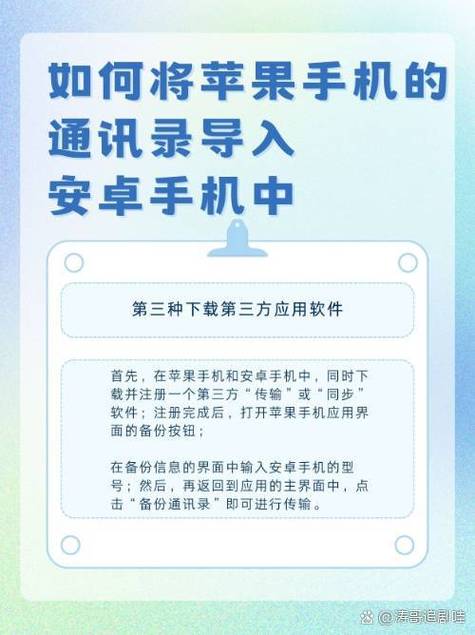
在Mac上导出联系人:
 (图片来源网络,侵删)
- 打开Mac上的“通讯录”(Contacts)应用。
- 在左侧的“所有通讯录”(All On My Mac)或iCloud组中,选中你想要导出的所有联系人,可以按
Command + A全选。 - 点击菜单栏的
文件>导出>通讯录档案(vCard...)。 - 选择一个位置保存,文件名通常为
Contacts.vcf。
第二步:在Windows电脑上操作
如果你没有Mac,使用Windows电脑也可以。
-
确保iCloud同步已开启:
- 在iPhone上,进入
设置>[你的姓名]>iCloud。 - 确保
通讯录的开关是打开的。
- 在iPhone上,进入
-
在Windows上安装iCloud:
- 在Windows电脑上,从 Apple官方iCloud for Windows下载页面 下载并安装iCloud。
- 安装完成后,登录你的Apple ID。
-
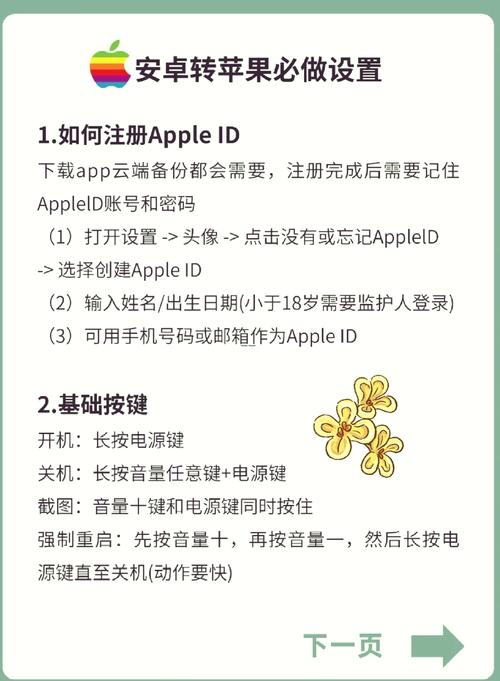
同步联系人到电脑:
 (图片来源网络,侵删)
- 打开iCloud控制面板,勾选“通讯录”选项,然后点击“应用”。
- 这时,你的iPhone联系人会被同步到Windows的“通讯录”应用中(如果你使用Outlook,则会同步到Outlook)。
-
导出联系人:
- 打开Windows的“通讯录”应用。
- 选中所有联系人,点击“工具栏”中的“导出”图标,选择“为vCard文件 (.vcf)”。
- 保存文件,同样会得到一个
Contacts.vcf文件。
第三步:将联系人导入Google账户
- 在电脑浏览器中,访问 Google Contacts。
- 确保你登录的是你准备在新安卓手机上使用的Google账户。
- 点击左侧菜单的“导入”。
- 选择你刚刚从Mac或Windows导出的
Contacts.vcf文件。 - 上传完成后,Google会开始处理你的联系人列表,稍等片刻,你就能在Google Contacts中看到所有从iPhone导入的联系人了。
第四步:在安卓手机上同步联系人
- 打开你的新安卓手机。
- 在设置中找到“账户”或“和账户”(Accounts)选项。
- 添加一个Google账户,如果已有,请确保你登录的是刚才上传联系人的那个Google账户。
- 点击该Google账户,确保“联系人”的同步开关是打开的。
- 稍等几分钟,你的联系人就会自动出现在安卓手机的“联系人”应用里了。
直接在手机上操作(无需电脑)
这种方法更快捷,适合对技术不太熟悉,不想折腾电脑的用户。
第一步:在iPhone上开启与Google账户的同步
这是最关键的一步,它让iPhone直接将联系人“推送”到你的Google账户。
- 在iPhone上,打开“设置”应用。
- 向下滑动,找到并点击 “邮件”(Mail)。
- 选择 “账户”(Accounts)。
- 点击 “添加账户”(Add Account)。
- 在账户列表中,选择 “Google”。
- 输入你的Google账户地址和密码,并按照提示完成登录和验证。
- 在接下来的设置页面,务必打开“通讯录”(Contacts)的开关,然后点击“下一步”并“保存”。
- iPhone会开始将你的所有联系人同步到你刚刚登录的Google账户中,你可以在iPhone的“设置” > “邮件” > “账户” > “Google” > “同步”中查看同步状态。
第二步:在安卓手机上同步联系人
- 打开你的新安卓手机。
- 在设置中找到“账户”或“和账户”(Accounts)选项。
- 你应该会看到已经登录的Google账户,点击它。
- 确保“联系人”的同步开关是打开的。
- 系统会自动从Google获取联系人,稍等片刻,你的联系人列表就会被填满。
使用第三方应用(备选方案)
如果你不想使用Google账户,或者上述方法遇到问题,可以考虑使用一些第三方数据迁移应用。
- 常用App:如 “MobileTrans”、“Shareit” 等,很多应用都提供了“苹果到安卓”的数据迁移功能。
- 优点:操作简单,通常一键就能完成联系人的迁移,有时还能同步短信、照片等。
- 缺点:
- 需要安装第三方应用,存在一定的隐私和安全风险。
- 部分应用是付费的。
- 可能会存在广告或捆绑软件。
使用方法:通常是在iPhone和安卓手机上都安装同一个App,通过Wi-Fi直连或扫描二维码,按照App内的指引将联系人从iPhone发送到安卓手机。
总结与建议
| 方法 | 优点 | 缺点 | 推荐人群 |
|---|---|---|---|
| 电脑中转 | 最稳定、最可靠,可检查和编辑联系人,适合大量联系人。 | 步骤稍多,需要一台电脑。 | 所有人,尤其是联系人数量多或包含复杂信息(如公司、职位)的用户。 |
| 手机直接同步 | 最方便、最快捷,无需电脑。 | 依赖网络,初次设置可能需要耐心等待。 | 追求简单、快速,不想在电脑上操作的普通用户。 |
| 第三方App | 操作傻瓜式,有时能同步更多数据。 | 有隐私风险,可能收费,有广告。 | 不想用Google账户,或前两种方法失败时的备选方案。 |
强烈推荐使用方法一或方法二,因为它们是利用官方渠道(Google账户)进行同步,安全性和兼容性都更有保障,方法二是目前最主流和便捷的方式。


