


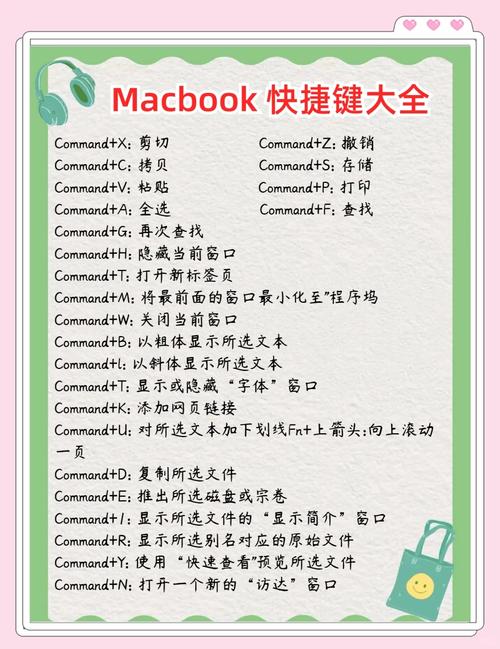
下面我为你详细解释几种情况,并提供最常用的快捷键。
(图片来源网络,侵删)
核心概念:最小化 vs 隐藏
在 Mac 上,首先要区分两个容易混淆的概念:
- 最小化:将当前窗口缩小到 Dock 栏上的图标,窗口仍然存在,只是被“收起”了,点击 Dock 上的图标,窗口会恢复到原来的位置和大小。
- 隐藏:将当前应用的所有窗口都隐藏起来,从桌面上完全消失,按下
Command + H可以隐藏当前应用,但应用仍然在后台运行。
原生 App (推荐使用)
对于近年来开发的、遵循苹果设计规范的 App(如“访达”、“照片”、“邮件”、“系统设置”等),它们没有传统的“最小化”按钮,苹果推荐的做法是使用 “桌面”功能。
最推荐的方式: Mission Control (桌面管理)
这是在 macOS 中管理窗口最现代、最高效的方式,可以看作是“最小化”的终极形态。
-
快捷键:
Control + ↓(Control + 下箭头)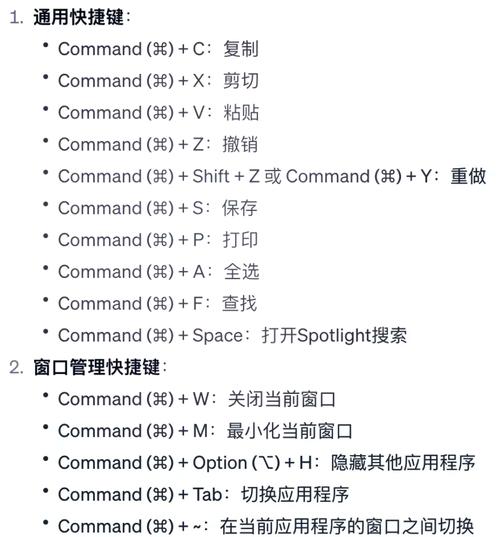 (图片来源网络,侵删)
 -
操作:按下这个快捷键,当前所有打开的窗口会像卡片一样被推到屏幕边缘,露出干净整洁的桌面,再次按下
Control + ↓,所有窗口会平滑地回到原位。 -
优点:
- 无需最小化:窗口没有消失,只是暂时“收”起来了,可以随时一键恢复。
- 查看桌面:可以快速访问桌面上的文件和图标。
- 多任务切换:这是
Mission Control功能的一部分,你可以用它来查看所有打开的窗口和桌面空间。
-
替代快捷键:
F3(部分旧款 Mac 键盘)Control + 上箭头(在某些版本或设置中也可能触发)
传统的最小化方式(不推荐,但仍然可用)
如果你就是想把窗口最小化到 Dock,也可以使用以下方法,但仅对部分原生 App 和旧版 App 有效。
- 快捷键:
Command + M - 操作:按下这个快捷键,当前窗口会缩小并“跳”到 Dock 栏上对应的图标下方。
- 如何恢复:直接点击 Dock 上的该应用图标。
传统 App 或某些第三方 App
对于一些较老的 App(如 Adobe 系列、Office for Mac 的旧版本等),它们通常有标准的窗口控制按钮(红、黄、绿)。
- 快捷键:
Command + M - 操作:这个快捷键同样有效,会模拟点击窗口左上角的 黄色“最小化”按钮,将窗口缩小到 Dock。
总结与对比
为了让你更清晰地理解,这里有一个快速参考表格:
| 功能 | 快捷键 | 描述 | 适用场景 |
|---|---|---|---|
| 桌面 / Mission Control | Control + ↓ |
(强烈推荐) 将所有窗口推到一边,露出桌面,一键切换,无需最小化。 | 所有现代 App,是 macOS 的核心工作流。 |
| 最小化到 Dock | Command + M |
将当前窗口缩小到 Dock 栏。 | 传统 App 或习惯 Windows 用户。 |
| 隐藏应用 | Command + H |
隐藏当前应用的所有窗口。 | 暂时不用某个 App,但不想关闭它。 |
| 退出应用 | Command + Q |
完全关闭应用。 | 彻底结束应用进程。 |
如何选择?
- 如果你是 Mac 新用户:请务必花时间习惯
Control + ↓,这是苹果设计的精髓,能极大地提升你的工作效率,让你的桌面始终保持整洁。 - 如果你是从 Windows 切换过来的:你可能会习惯
Command + M,可以先尝试使用Control + ↓,你会发现它比最小化更强大、更灵活。 - 如果你在使用某个特定 App(如 Photoshop):
Command + M在这类 App 中依然非常实用,可以让你快速清理画布,稍后继续编辑。
希望这个详细的解释能帮助你更好地使用你的 Mac!


