


使用自带的“语音备忘录”App(最常用、最简单)
这是苹果官方提供的录音工具,几乎在所有 iPhone 型号上都可用。
(图片来源网络,侵删)
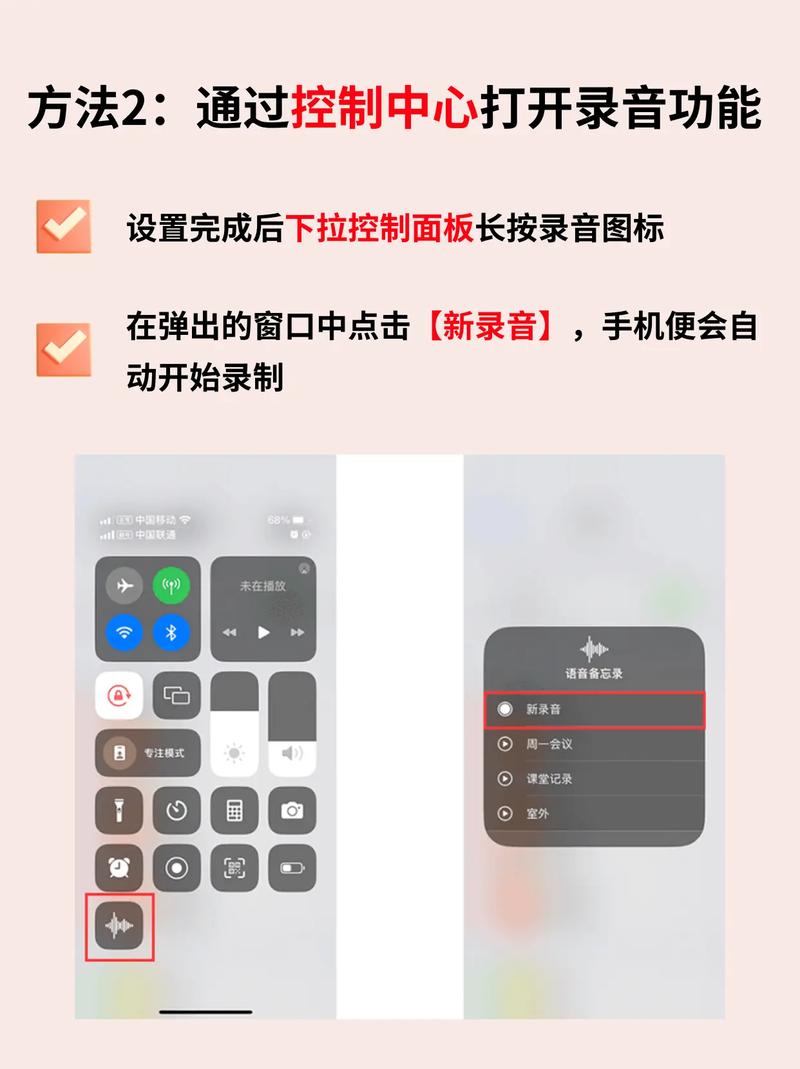
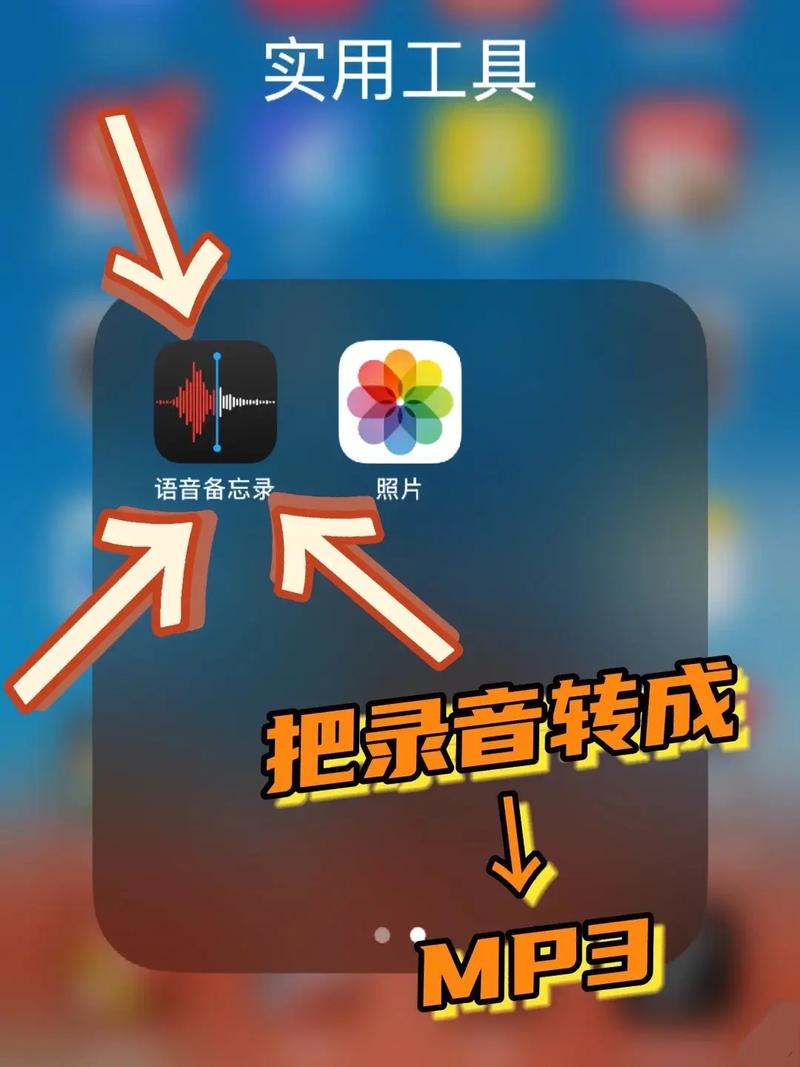
第一步:找到并打开“语音备忘录”App
- 位置:这个 App 通常自带在手机里,图标是一个红色的麦克风。
- 找不到怎么办? 如果您找不到它,可以:
- 在主屏幕向下滑动,打开“搜索”栏。
- 输入“语音备忘录”或“录音”。
- 在搜索结果中打开它。
第二步:开始录音
- 打开“语音备忘录”App。
- 点击屏幕中央大大的红色 “开始” 按钮。
- 录音已经开始,屏幕上会显示录音的时长。
- 您可以正常将手机放到一边进行录音。
第三步:暂停、标记和停止录音
- 暂停:录音过程中,点击红色的 “暂停” 按钮,您会看到两个选项:
- 继续:点击后可以接着刚才的录音继续录制。
- 完成:点击后结束录音并自动保存。
- 标记:在录音过程中,点击屏幕底部的 “标记” 按钮(像一个旗帜图标),这会在当前录音时间点做一个标记,方便后续查找重要内容。
- 停止:直接点击红色的 “停止” 按钮,录音会立即结束并自动保存。
第四步:管理录音
录音完成后,所有录音文件会保存在 App 的列表中。
- 播放:点击任意一条录音即可播放。
- 重命名:在列表中向左滑动一条录音,点击 “删除” 按钮旁边的 “修剪”(或长按录音条,选择“信息”),在弹出的菜单中选择“重命名”。
- 分享:在播放界面或列表中,点击分享按钮(一个方框向上箭头的图标),可以将录音通过 AirDrop、信息、邮件等方式发送给他人,或存储到文件 App、iCloud 云盘等。
- 删除:在列表中向左滑动录音条,点击 “删除”。
使用“电话”App进行通话录音(功能受限)
苹果官方并未在 iPhone 上提供内置的通话录音功能,在许多国家和地区,未经对方同意私自录音是违法的,此功能通常需要借助第三方 App 或特定运营商服务。
- 运营商服务:部分国家和地区的运营商(如中国电信、中国联通等)提供通话录音增值服务,您需要联系您的运营商咨询并开通。
- 第三方 App:在 App Store 中搜索“通话录音”,可以找到一些第三方应用,但请注意:
- 安全性:第三方 App 可能存在隐私泄露风险。
- 兼容性:它们通常需要 VoIP(网络电话)功能,或者通过双耳魔方式(将对方声音通过扬声器播放,再用另一部手机录)来实现,效果不稳定且可能不合法。
对于普通用户,最推荐且合规的方式是使用 “语音备忘录”App。
使用“实时听写”功能进行语音转文字(非常实用)
如果您需要的不是音频文件,而是录音的文字记录,可以使用 iOS 自带的“实时听写”功能,这相当于一个智能的语音转文字录音机。
(图片来源网络,侵删)
设置步骤:
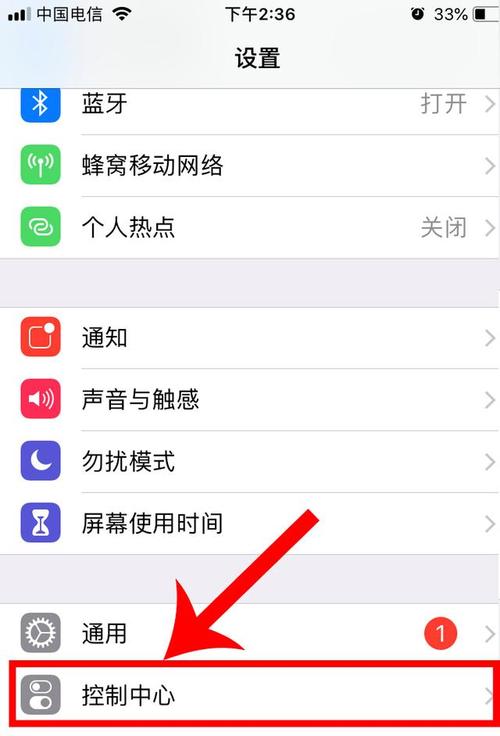
- 进入 “设置” > “通用” > “键盘”。
- 点击 “文本替换”。
- 点击右上角的 号添加一个新的快捷方式。
- 在 “短语” 栏输入
录音。 - 在 “输入码” 栏输入
luyin。 - 点击 “存储”。
使用步骤:
- 打开任何可以输入文字的 App(如备忘录、信息、微信等)。
- 点击键盘上的 “地球” 图标(切换键盘),选择 “智能键盘”。
- 在键盘上方,点击您刚刚创建的快捷方式
录音。 - 屏幕上会弹出一个听写窗口,此时您说话,手机就会实时将您的语音转换成文字,并记录在输入框中。
- 说完后,点击键盘上的 “完成” 即可。
优点:转换速度快,准确率高,文字可以直接编辑和分享。 缺点:它生成的是文字,而不是音频文件。
重要提示与常见问题
录音文件存在哪里?
- 默认位置:录音文件默认存储在 iPhone 本地。
- 如何备份:
- iCloud 云盘:在“设置” > “[您的姓名]” > “iCloud” > “语音备忘录”中,确保开关是打开的,这样录音会自动同步到您的 iCloud 云盘。
- 电脑备份:通过数据线将 iPhone 连接到电脑(Mac 或 PC),使用 iTunes 或 Finder 进行备份,录音也会被包含在内。
- 手动导出:在“语音备忘录”App 中,通过分享功能将录音保存到“文件”App,再进行管理。
录音时如何获得更好的音质?
- 靠近麦克风:iPhone 的麦克风通常在底部,靠近充电口的位置,录音时尽量让声源靠近这里。
- 避免遮挡:不要用手或手机壳完全堵住麦克风。
- 使用外接麦克风:对于专业录音,可以使用 Lightning 接口或 USB-C 接口的麦克风,或者无线蓝牙麦克风。
为什么我的“语音备忘录”App 没有显示在主屏幕?
可能被您放在了 App 文件夹里,请使用主屏幕的搜索功能(向下滑动)来查找它。
希望这份详细的指南能帮助您顺利地在 iPhone 上进行录音!
(图片来源网络,侵删)


