


电脑突然变得很卡很慢,这确实非常烦人!别担心,这通常是由一个或多个原因共同导致的,我们可以像医生给病人看病一样,一步步来“诊断”和“治疗”你的电脑。
(图片来源网络,侵删)
下面我将从最常见、最可能的原因开始,为你提供一个详细的排查和解决指南。
第一步:快速自检(5分钟内完成)
在深入复杂设置前,先做这几个简单的检查,能解决大部分问题:
- 重启电脑:这是最简单也最有效的“万能药”,重启可以清除临时的系统文件、关闭卡死的进程,释放被占用的内存。
- 检查后台程序:按
Ctrl + Shift + Esc打开 任务管理器。- 切换到 “进程” 或 “详细信息” 选项卡。
- 点击 “CPU” 或 “内存” 列头,按占用率从高到低排序。
- 看看是不是某个程序(尤其是浏览器、视频编辑软件、游戏等)占用了极高的资源,如果是,尝试关闭它,看电脑是否恢复正常。
- 检查杀毒软件:有时杀毒软件正在进行全盘扫描,会占用大量CPU和硬盘资源,你可以暂停扫描或设置在空闲时间扫描。
第二步:深入排查(按顺序检查)
如果快速自检没用,那么问题可能出在以下几个方面,建议按顺序逐一排查。
硬件问题(最常见的原因之一)
硬件的性能瓶颈是导致卡顿的直接原因。
(图片来源网络,侵删)
-
硬盘空间不足:
- 问题:系统盘(通常是C盘)剩余空间小于10%-15%时,系统运行会变得非常缓慢,因为Windows需要用空间来作为虚拟内存。
- 解决方法:
- 打开“此电脑”,右键点击C盘 -> “属性”,查看剩余空间。
- 使用 磁盘清理 工具(在C盘属性里可以找到)清理临时文件、回收站等。
- 将不常用的大文件(如电影、安装包、游戏)移动到其他硬盘。
-
内存不足:
- 问题:如果你同时打开了太多网页、程序或游戏,内存(RAM)被占满,系统就会开始使用速度慢得多的硬盘作为虚拟内存,导致卡顿。
- 解决方法:
- 回到任务管理器,查看“内存”使用率,如果经常接近100%,说明内存是瓶颈。
- 升级内存:最根本的解决办法,加装一条或两条内存条,可以显著提升多任务处理能力。
-
CPU(处理器)过热:
- 问题:电脑使用时间过长、灰尘堵塞散热口或风扇停转,会导致CPU温度过高,为了自我保护,CPU会自动降频,性能大打折扣,感觉就像卡住了。
- 解决方法:
- 清理灰尘:这是最常见的原因,可以购买压缩空气罐,对着散热口和风扇内部进行清理。
- 检查散热硅脂:如果电脑用了好几年,CPU和散热器之间的硅脂可能已经干涸,需要重新涂抹。
- 使用散热支架:对于笔记本,使用一个带风扇的散热支架有帮助。
-
硬盘老化或损坏:
 (图片来源网络,侵删)
- 问题:如果你的电脑还在使用传统的机械硬盘,特别是用了好几年的旧硬盘,读写速度会变得非常慢,导致任何操作都感觉“卡卡”的。
- 解决方法:
- 检测硬盘健康:使用 CrystalDiskInfo 等免费软件检测硬盘的S.M.A.R.T.信息,看是否有警告。
- 升级到固态硬盘:这是提升电脑速度最立竿见影的方法!将系统和常用软件安装到SSD上,速度提升会是革命性的。
软件与系统问题
-
系统文件损坏:
- 问题:某些系统文件如果损坏,会导致系统运行异常。
- 解决方法:
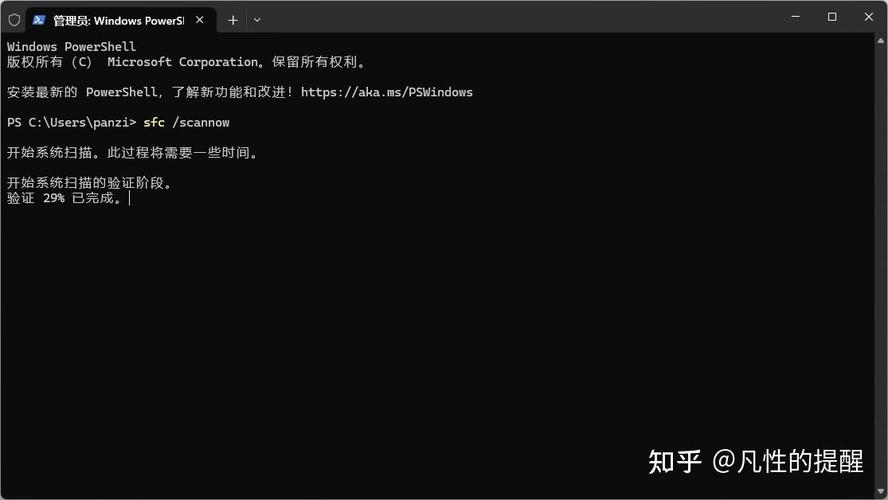
- 以管理员身份打开“命令提示符”或“PowerShell”。
- 输入命令
sfc /scannow并回车,等待扫描和修复完成。 - 之后可以再运行
DISM /Online /Cleanup-Image /RestoreHealth来修复系统映像。
-
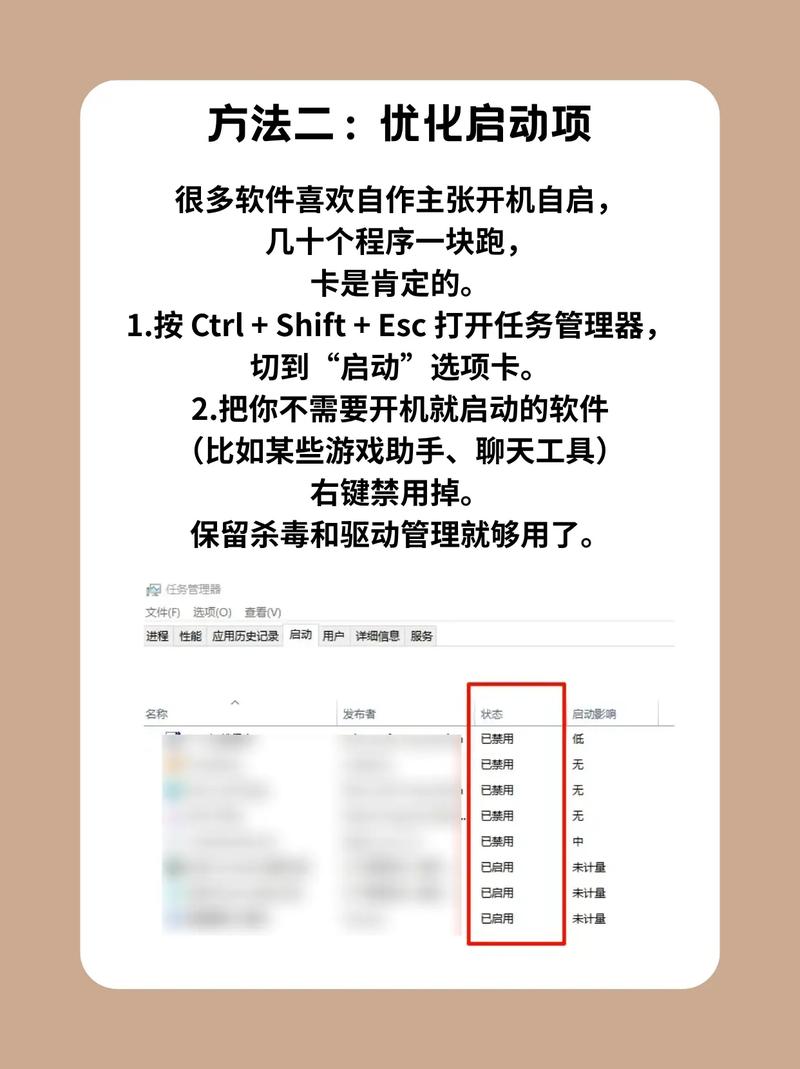
启动项和后台程序过多:
- 问题:太多软件随电脑开机自动启动,它们会在后台悄悄消耗CPU和内存资源。
- 解决方法:
- 打开任务管理器,切换到 “启动” 或 “启动应用” 选项卡。
- 禁用所有非必要程序的启动(如音乐播放器、聊天软件、更新助手等),只保留杀毒软件和主板/显卡相关驱动。
-
Windows自动更新:
- 问题:系统在下载或安装更新时,会占用大量网络和磁盘资源,导致电脑卡顿。
- 解决方法:
检查Windows更新设置,可以暂时暂停更新,或者选择在非工作时间安装。
-
病毒或恶意软件:
- 问题:恶意软件在后台挖矿、窃取数据等,会严重拖慢系统速度。
- 解决方法:
- 使用可靠的杀毒软件(如Windows Defender、火绒等)进行一次全盘扫描。
- 可以尝试使用 Malwarebytes 等专门的反恶意软件工具进行查杀。
-
显卡驱动问题:
- 问题:旧的、有Bug或损坏的显卡驱动会导致游戏、视频播放甚至桌面操作都出现卡顿。
- 解决方法:
访问你的显卡制造商官网(NVIDIA、AMD或Intel),下载并安装最新的稳定版驱动程序。
第三步:终极解决方案
如果以上所有方法都尝试过,问题依旧存在,那么可能需要更彻底的操作。
-
重置此电脑:
- 这是Windows 10/11自带的功能,相当于“重装系统”但能保留你的文件。
- 进入 设置 -> 更新和安全 -> 恢复。
- 选择 “重置此电脑”,你可以选择“保留我的文件”或“删除所有内容”,前者会重新安装Windows,但你的个人文件(如文档、图片)会保留。
-
重装操作系统:
- 这是解决一切软件问题的“最终手段”,能彻底清除所有系统垃圾、病毒和软件残留。
- 操作前务必备份所有重要数据!
总结与排查清单
你可以按照这个清单来检查:
| 检查项目 | 快速检查方法 | 解决方案 |
|---|---|---|
| 硬盘空间 | 查看“此电脑”C盘剩余空间 | 使用磁盘清理;转移大文件到其他盘。 |
| 内存占用 | 任务管理器 -> 内存列排序 | 关闭不必要的程序;考虑升级内存条。 |
| CPU占用 | 任务管理器 -> CPU列排序 | 查看是否有异常进程;清理CPU散热器和风扇灰尘。 |
| 系统健康 | 使用 sfc /scannow 命令 |
扫描并修复系统文件。 |
| 启动项 | 任务管理器 -> 启动选项卡 | 禁用所有非必要的开机启动项。 |
| 病毒/恶意软件 | 使用杀毒软件全盘扫描 | 运行Windows Defender或第三方安全软件进行深度扫描。 |
| 硬件老化 | 检测硬盘健康;感觉反应迟钝 | 升级固态硬盘是提升速度最有效的方法。 |
| 显卡驱动 | 检查游戏或视频是否卡顿 | 前往NVIDIA/AMD官网下载最新稳定版驱动。 |
| 系统损坏 | 问题持续存在,无法修复 | 重置此电脑或重装操作系统。 |
希望这个详细的指南能帮你找到电脑变卡的原因并解决问题!祝你成功!


