


使用数据线连接(最直接、最常用)
这是最传统也是最稳妥的方法,适合所有用户。
(图片来源网络,侵删)
准备工作:
- 一根佳能USB数据线:通常是一端是方口(USB Type-B),另一端是标准USB-A口,相机会随机附带一根,如果找不到了,可以购买一根相同规格的。
- 一台电脑:Windows 或 Mac 都可以。
- 已安装的相机随机软件:虽然不必须安装,但安装后功能更强大,随机光盘里包含 EOS Utility 软件,佳能官网也可以下载最新版。
操作步骤:
第一步:开启相机并设置
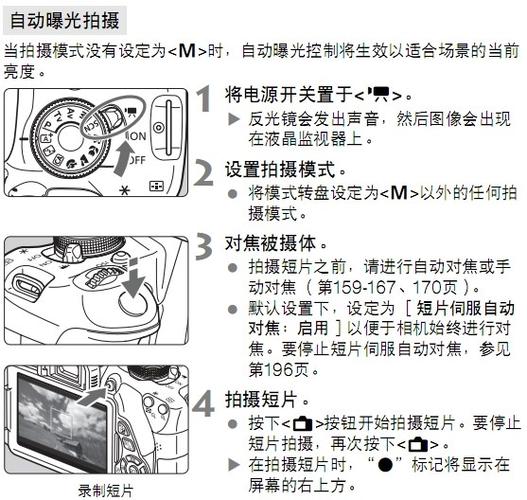
- 打开相机电源:将相机开关拨到 位置。
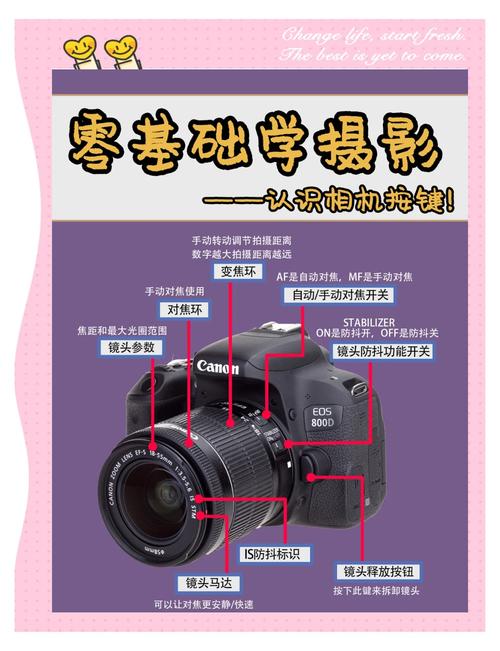
- 设置连接模式:按下相机上的 按钮,进入菜单设置。
- 找到 设置 选项(图标是一个工具箱 ⚙️),然后选择 “通信工具” 或 “周边设备”。
- 在通信工具菜单里,找到 “USB连接” 选项。
- 将其设置为 “正常”。
- “正常”:相机作为U盘使用,电脑可以直接读取存储卡里的照片文件,这是最简单直接的模式。
- “PTP”:照片传输协议模式,主要用于连接电脑进行远程遥控拍摄,或者某些特定软件(如Adobe Lightroom)直接导入,对于普通传照片,用“正常”模式即可。
- “PC遥控”:用于EOS Utility软件进行遥控拍摄。
第二步:连接相机和电脑
- 找到相机侧面的 USB接口(通常在接口盖下)。
- 将数据线的 方口(USB Type-B) 一端插入相机。
- 将数据线的 标准USB-A口 一端插入你的电脑USB端口。
第三步:在电脑上传输照片 连接成功后,电脑会识别你的相机,接下来有两种主要方式:
-
方式A:直接拖拽文件(最简单)
 (图片来源网络,侵删)
- 电脑会自动弹出一个窗口,询问你如何打开这个设备,选择 “打开文件夹以查看文件”。
- 如果没有自动弹出,可以打开 “此电脑” (Windows) 或 “访达” (Mac),在“设备和驱动器”或“位置”下找到你的相机图标,双击打开。
- 进入相机的存储卡文件夹(通常是
DCIM->100CANON),里面就是你的照片了。 - 像操作U盘一样,选中你想要的照片,直接复制或剪切,然后粘贴到电脑的硬盘里即可。
-
方式B:使用EOS Utility软件(功能更强大)
- 如果你已经安装了EOS Utility,连接相机后,电脑通常会自动启动它,如果没有,可以从电脑的开始菜单或应用程序列表中手动打开。
- EOS Utility启动后,会显示相机的缩略图预览。
- 你可以在这里直接预览、选择性地导出照片,还可以进行远程遥控拍摄、设置相机参数等高级操作。
- 点击“下载”或“导入”按钮,软件会将照片传输到电脑指定文件夹。
第四步:安全弹出 传输完成后,在电脑右下角(Windows)或桌面(Mac)找到弹出相机的选项,先“弹出”或“推出”相机,然后再关闭相机电源,拔掉数据线,这样可以防止数据损坏。
取出存储卡,用读卡器连接(推荐,速度更快)
如果你的笔记本电脑有SD卡槽,或者你有一个USB读卡器,这个方法会更方便,而且通常比直接连接相机速度更快。
准备工作:
- 一张SD存储卡:从相机里取出。
- 一个SD卡读卡器:如果你的电脑没有内置SD卡槽,就需要一个USB外接读卡器。
操作步骤:
- 关闭相机电源。
- 打开相机侧面或底部的存储卡盖,按住存储卡松手,它会自动弹出一部分,然后拔出。
- 将SD卡插入读卡器。
- 将读卡器插入电脑的USB端口。
- 之后就和操作U盘一样了,电脑会识别出该存储卡,打开后直接复制粘贴照片即可。
通过Wi-Fi连接(无线传输,更便捷)
如果你的700D有Wi-Fi功能(700D是支持Wi-Fi的),这是一个非常方便的方法,尤其适合不想插线或者需要快速分享照片的场景,你需要配合佳能的 Camera Connect 手机App。
(图片来源网络,侵删)
准备工作:
- 一部智能手机或平板。
- 在手机上下载并安装 “Camera Connect” App(iOS和Android都有)。
- 确保相机的Wi-Fi功能已开启,并且手机连接到了同一个Wi-Fi网络下(或者使用相机创建的Wi-Fi热点)。
操作步骤:
-
在相机上设置Wi-Fi:
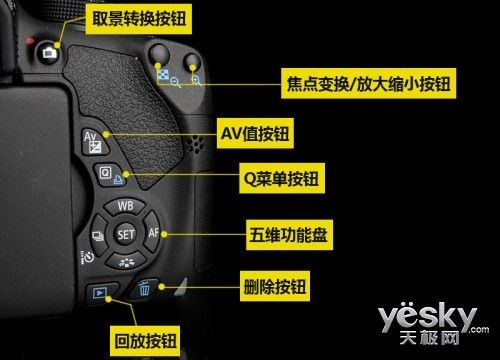
- 按 键,进入菜单。
- 找到 设置(⚙️)-> “通信工具” -> “Wi-Fi”。
- 选择 “启用” Wi-Fi。
- 然后选择 “简易连接” 或 “手动设置”,对于新手,“简易连接” 最简单,它会自动生成一个网络名称和密码。
- 按照屏幕提示操作,记下Wi-Fi名称和密码。
-
在手机上连接相机:
- 打开手机的 “设置” -> “Wi-Fi”,找到相机刚才创建的Wi-Fi网络,输入密码连接。
- 打开手机上的 “Camera Connect” App。
- App会自动搜索并显示你的相机,点击连接。
-
传输照片:
- 连接成功后,在App界面上选择 “查看图像” 或 “导入图像”。
- App会显示相机存储卡里的照片缩略图。
- 选择你想要的照片,点击下载或传输按钮,照片就会保存到你的手机上。
- 如果你想传到电脑:一个更优的方案是,先用手机通过Wi-Fi把照片导入到手机,然后通过微信、QQ、数据线等方式,再把手机里的照片传到电脑上。
总结与推荐
| 方法 | 优点 | 缺点 | 推荐场景 |
|---|---|---|---|
| 数据线连接 | 无需额外设备,直接可靠 | 速度可能较慢,需要相机有电 | 所有场景,尤其是相机没电或没有读卡器时。 |
| 存储卡+读卡器 | 速度快,不耗相机电,可同时给相机充电 | 需要额外购买读卡器(很多笔记本有) | 最推荐,日常整理照片,追求速度和效率。 |
| Wi-Fi连接 | 无线,方便,可远程操控 | 步骤稍多,依赖Wi-Fi网络,速度较慢,耗相机电 | 快速分享照片到手机,或者需要远程拍摄时。 |
给你的最终建议:
- 如果你是普通用户,偶尔传照片:直接用数据线连接,设置成“正常”模式,直接拖拽文件,最简单。
- 如果你经常需要传照片,或者追求速度:强烈建议购买一个USB读卡器,这是最快、最方便、最保护相机电池的方法。


