


Windows 系统 (Windows 10 / Windows 11)
在 Windows 系统中,防火墙被称为 Windows Defender 防火墙 (Windows Defender Firewall),设置入口非常清晰。
(图片来源网络,侵删)
通过“设置”应用 (推荐,Windows 10/11 通用)
这是最现代、最直接的方法。
-
打开“设置”:
- 点击“开始”菜单或任务栏上的“开始”按钮。
- 选择齿轮图标 “设置” (或直接按快捷键
Win + I)。
-
进入“隐私和安全性”:
- 在设置窗口中,点击 “隐私和安全性”。
-
找到“Windows 安全中心”:
 (图片来源网络,侵删)
- 在左侧菜单中,点击 “Windows 安全中心”。
-
打开“防火墙和网络保护”:
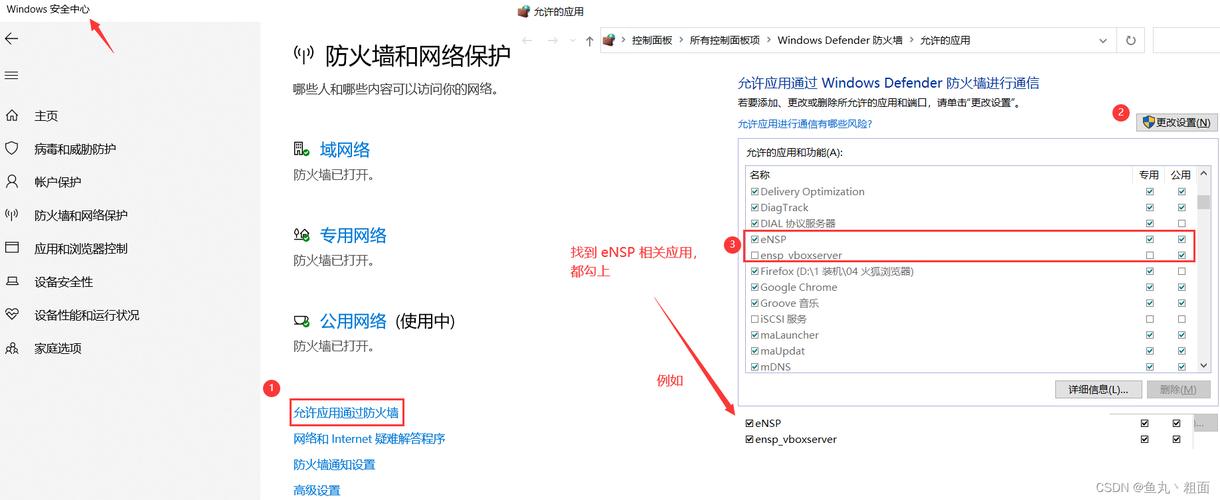
- 在 Windows 安全中心的主界面,你会看到几个保护选项,点击 “防火墙和网络保护”。
-
配置防火墙:
- 你可以为三种不同的网络类型进行设置:
- 域网络:通常用于公司或学校环境。
- 专用网络:你信任的家庭或工作网络。
- 公用网络:咖啡馆、机场等公共网络,安全性要求最高。
- 点击任意一个网络类型,你都可以看到:
- 启用或关闭 Windows Defender 防火墙:可以临时关闭防火墙(不推荐,除非有特殊需求)。
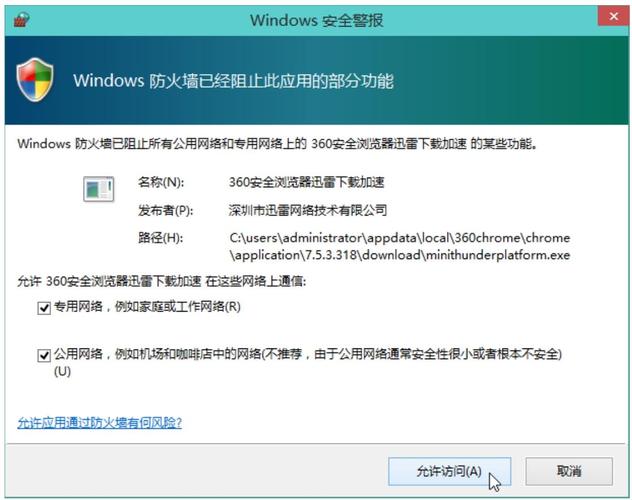
- 允许应用通过防火墙:手动添加允许或阻止的程序。
- 高级设置:进入更详细的防火墙配置界面(见方法二)。
- 你可以为三种不同的网络类型进行设置:
通过“控制面板” (传统方法,适用于所有 Windows 版本)
如果你习惯使用经典的控制面板,或者需要更高级的设置,可以按以下步骤操作:
-
打开“控制面板”:
 (图片来源网络,侵删)
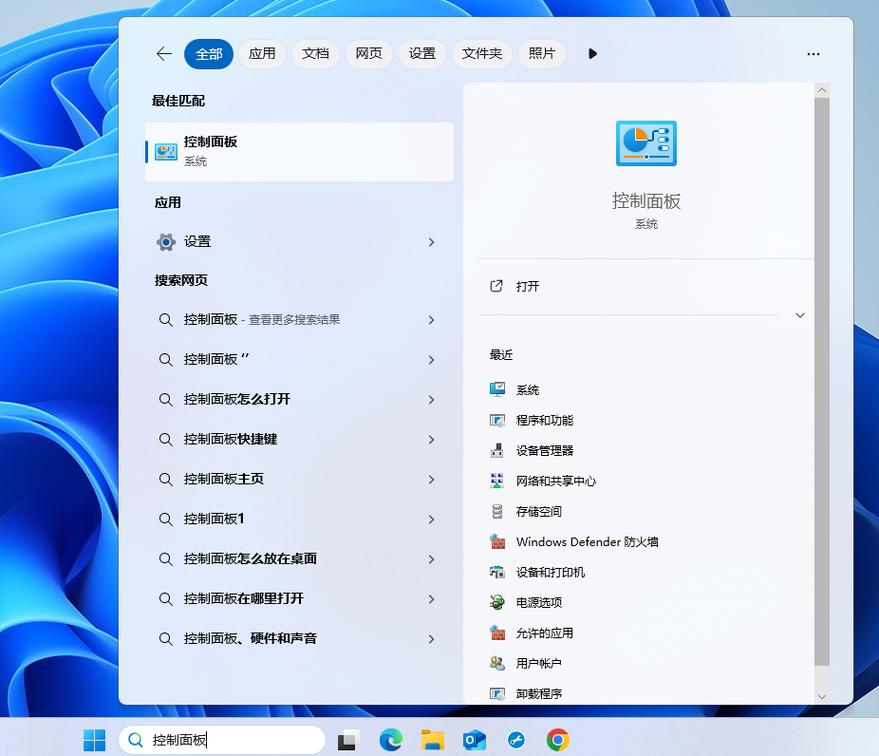
在“开始”菜单的搜索框中输入“控制面板”,然后打开它。
-
查看方式为“大图标”或“小图标”:
- 在控制面板右上角,将“查看方式”从“类别”改为 “大图标” 或 “小图标”。
-
找到“Windows Defender 防火墙”:
- 在列表中找到并点击 “Windows Defender 防火墙”。
-
进行配置:
- 这里的界面和方法一的类似,你可以:
- 在左侧菜单中点击“启用或关闭 Windows Defender 防火墙”。
- 点击“允许应用或功能通过 Windows Defender 防火墙”。
- 点击 “高级设置” 进入功能最全的防火墙管理界面,在这里可以创建复杂的入站/出站规则。
- 这里的界面和方法一的类似,你可以:
macOS 系统
macOS 自带的防火墙位于“系统设置”中。
通过“系统设置” (macOS Ventura 及更新版本)
macOS Ventura (13.0) 及更新版本使用了新的设置界面。
-
打开“系统设置”:
- 点击屏幕左上角的 苹果菜单 。
- 选择 “系统设置” (System Settings)。
-
进入“网络”:
- 在左侧边栏向下滑动,找到并点击 “网络” (Network)。
-
找到“防火墙”:
- 在网络设置的页面中,你会看到防火墙选项,点击 “防火墙” (Firewall)。
-
配置防火墙:
- 你可以:
- 开启或关闭防火墙:点击防火墙右侧的开关。
- 点击“选项...”:可以设置允许传入的连接(如“允许所有传入连接”、“仅允许基本服务”等)。
- 点击“防火墙...”:可以锁定防火墙设置,防止被随意更改,并管理特定应用的规则。
- 你可以:
通过“系统偏好设置” (macOS Monterey 及更早版本)
如果你使用的是较旧的 macOS 版本(Monterey 12.0 及更早),请使用以下步骤:
-
打开“系统偏好设置”:
- 点击屏幕左上角的 苹果菜单 。
- 选择 “系统偏好设置” (System Preferences)。
-
进入“安全性与隐私”:
- 在系统偏好设置窗口中,点击 “安全性与隐私” (Security & Privacy)。
-
切换到“防火墙”标签页:
- 点击顶部的 “防火墙” 标签页。
-
配置防火墙:
界面和功能与新版类似,你可以点击“防火墙选项...”进行详细设置,或者点击锁图标来解锁并进行更改。
总结与重要提示
| 操作系统 | 主要入口 | 关键功能 |
|---|---|---|
| Windows 10/11 | 设置 > 隐私和安全性 > Windows 安全中心 > 防火墙和网络保护 | 启用/关闭、允许/阻止应用、高级设置 |
| macOS (新版) | 系统设置 > 网络 > 防火墙 | 开启/关闭、防火墙选项、应用规则 |
| macOS (旧版) | 系统偏好设置 > 安全性与隐私 > 防火墙 | 开启/关闭、防火墙选项、应用规则 |
重要提示:
- 不要轻易关闭防火墙:防火墙是你的电脑抵御网络攻击的第一道防线,除非你正在进行网络调试等特殊操作,否则请始终保持其开启状态。
- 谨慎添加例外:当某个程序无法联网时,系统通常会提示你添加防火墙例外,在添加前,请确保你信任该程序来源,否则可能会带来安全风险。
- 遇到问题怎么办:如果某个软件(尤其是游戏或某些专业软件)无法正常连接网络,最常见的原因就是防火墙阻止了它,你可以尝试通过“允许应用通过防火墙”的功能,将该程序添加到例外列表中。


