


很多人遇到“不能用”的问题,通常是因为以下几个原因之一,我们来一步步排查和解决。

(图片来源网络,侵删)
第一步:检查电脑是否兼容
这是最关键的一步,苹果耳机使用的是苹果的专有协议,需要电脑硬件支持。
核心要求:电脑必须支持“蓝牙音频编解码器中的AAC”。
-
✅ 完全兼容的电脑:
- Mac: 所有搭载 Apple Silicon (M1, M2, M3等) 的MacBook, iMac, Mac mini, Mac Studio。
- Mac: 部分搭载 Intel 处理器且运行 macOS Catalina (10.15) 或更高版本 的较新款Mac,几乎所有2025年之后发布的Mac都支持。
- Windows PC: 必须使用Intel无线适配器(特别是Intel AX200, AX210或更新的型号),很多第三方蓝牙适配器或电脑自带的蓝牙模块可能不完全支持AAC,导致体验不佳。
-
❌ 不兼容或体验差的电脑:
 (图片来源网络,侵删)
- 老旧的Windows电脑,尤其是使用Broadcom或Realtek蓝牙模块的电脑,可能无法正确连接或音质极差。
- 使用非Intel无线网卡的Windows电脑,或者蓝牙驱动程序过旧。
如何检查Windows电脑的蓝牙适配器?
- 在Windows搜索栏输入“设备管理器”并打开。
- 展开“蓝牙”类别。
- 查看您的蓝牙适配器型号,如果看到“Intel”字样,希望就很大,如果是其他品牌,可能需要进一步确认。
第二步:连接和设置(以Windows 11为例)
如果您的电脑兼容,请按照以下步骤操作:
-
准备工作:
- 确保您的苹果耳机已充满电。
- 将耳机放入充电盒(AirPods Pro/AirPods 3)或关闭智能盒盖(AirPods Max)。
- 在Windows电脑上,进入“设置” > “蓝牙和其他设备” > “添加设备”。
-
配对过程:
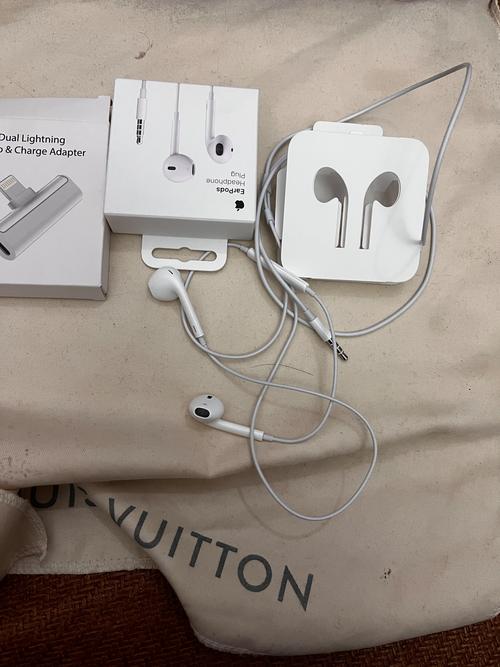 (图片来源网络,侵删)
- 在“添加设备”菜单中,选择“蓝牙”。
- 请打开您的苹果耳机充电盒的盖子,或将AirPods Max靠近电脑。
- 按住充电盒背面的设置按钮(或AirPods Max的数字旋钮),直到状态指示灯闪烁白光。
- 在Windows的设备列表中,您应该会看到“AirPods”或“AirPods Pro”等设备名称,点击它进行配对。
-
关键设置:
- 配对成功后,耳机可能会自动连接,但为了获得最佳音质,必须手动选择音频编解码器。
- 再次进入“设置” > “蓝牙和其他设备”。
- 找到您的“AirPods”,点击旁边的三个小点,选择“设备属性”。
- 在“音频”或“相关设置”中,找到“音频编解码器”(Audio codec)选项。
- 务必将其从默认的“SBC”或“aptX”等,手动切换为“AAC”。
- 切换为AAC后,音质会有显著提升,并且所有功能(如空间音频、头部追踪等)才能正常工作。
第三步:常见问题及解决方法
如果按照上述步骤操作后仍然有问题,可以尝试以下方法:
问题1:电脑搜索不到耳机
- 原因: 耳机未进入配对模式;电脑蓝牙未开启;不兼容。
- 解决:
- 确保耳机处于配对模式(指示灯闪烁白光)。
- 确保电脑蓝牙已开启。
- 重启电脑和耳机的蓝牙功能(关闭再打开)。
- 如果是Windows电脑,尝试更新蓝牙驱动程序,可以去电脑品牌官网或主板官网下载最新的蓝牙驱动。
问题2:连接后声音断断续续,或者音质很差
- 原因: 这是最常见的问题,几乎100%是由于音频编解码器未设置为AAC,或者电脑蓝牙模块本身性能不佳。
- 解决:
- 务必检查并设置音频编解码器为AAC(参考第二步第3点)。
- 将耳机和电脑尽量靠近,减少干扰。
- 远离其他强信号干扰源,如微波炉、Wi-Fi路由器、其他蓝牙设备等。
- 如果是台式机,尽量将蓝牙适配器插到机箱机箱后面的USB接口,后面的接口通常信号更好。
问题3:连接上了,但没有声音,或者声音从电脑扬声器发出
- 原因: 音频输出设备未正确选择。
- 解决:
- 点击任务栏右下角的声音图标。
- 在“选择输出设备”中,确保选择的是您的“AirPods”。
- 或者,进入“设置” > “系统” > “声音”,在“输出”部分选择您的AirPods。
问题4:无法使用空间音频或头部追踪
- 原因: 空间音频功能主要在苹果生态内体验最佳,Windows系统对其支持有限。
- 解决:
- 在Windows上,您无法像在iPhone或Mac上那样通过陀螺仪实现头部追踪的动态空间音频。
- 您只能开启固定的“空间音频”(Dolby Atmos),在Windows的“声音”设置中,如果您的耳机支持,应该会有一个“空间音频”的开关,但这功能体验远不如苹果生态。
| 场景 | 解决方案 |
|---|---|
| 完全无法连接 | 检查电脑兼容性(Intel蓝牙/Windws或Mac)。 确保耳机在配对模式。 |
| 连接但音质差/断连 | 核心:在Windows蓝牙设置中,将音频编解码器强制改为AAC。 靠近电脑,减少干扰。 |
| 连接了没声音 | 在Windows声音设置中,将输出设备切换为AirPods。 |
| 功能不完整(如空间音频) | 管理预期:Windows对AirPods的高级功能支持有限,最佳体验仍在Mac/iPad/iPhone上。 |
苹果耳机在Windows电脑上能用,但要获得好用的体验,必须确保硬件支持并正确设置AAC编解码器,如果您的电脑是Mac,那么过程会非常简单,基本即连即用。


