


第一步:基础检查(“傻瓜式”操作,解决80%的问题)
在进入复杂的系统设置前,先检查这些最基本的地方:
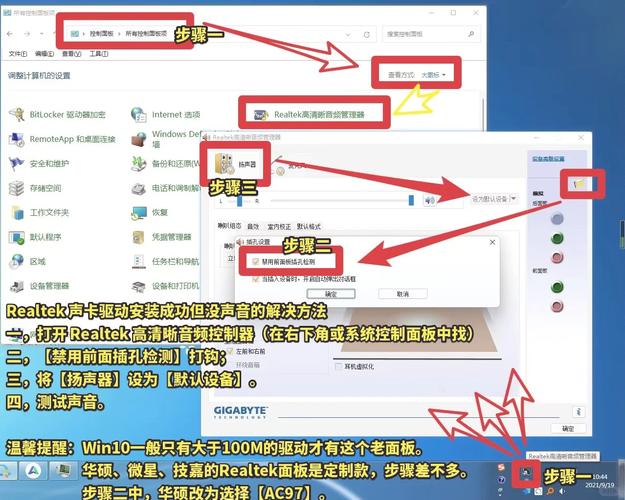
(图片来源网络,侵删)
-
物理连接与开关:
- 是否插对? 确保耳机的3.5mm插头(通常是粉红色或带麦克风标志的那个)完全插入电脑主板上对应的麦克风接口,有些台式机机箱前面板也有接口,但后面板的接口通常更稳定。
- USB接口? 如果是USB耳机,请确保它已正确插入USB端口,可以尝试换一个USB口。
- 电源开关: 一些带电池或主动降噪功能的耳机,侧面有电源开关,请确保处于“开”的状态。
- 静音键: 检查耳机线上或耳机本体上是否有静音按钮,确保它没有被按下。
-
检查设备本身:
- 换到另一台设备: 将耳机插到另一台手机、电脑或平板上,测试麦克风是否正常工作,如果同样没声音,那很可能是耳机本身坏了。
第二步:Windows 系统设置(最核心的排查环节)
如果基础检查没问题,那么问题大概率出在Windows系统设置上,请按以下顺序操作:
检查声音输入设备是否正确选择
- 在Windows搜索栏(任务栏上的放大镜图标)中输入 “声音设置” 并打开它。
- 在打开的页面中,找到 “输入” 部分。
- 你应该能看到你的麦克风设备(麦克风 (Realtek(R) Audio)”或“麦克风 (USB Audio Device)”)。
- 确保你的麦克风设备被选中,并且下面有“正在检查”的绿色波形,如果没有,点击它,然后点击旁边的 “测试” 按钮,对着麦克风说话,看看旁边的“测试麦克风”按钮是否出现反应。
检查麦克风权限和音量
- 在同一个“声音设置”页面,点击 “设备属性”。
- 在弹出的新窗口中,检查以下几点:
- 音量: 确保“音量”滑块没有被调到最低或被静音。
- 增强功能:
- 噪音抑制: 建议开启,可以减少环境噪音。
- 实时噪声抑制 (RTX Voice): 如果你有NVIDIA的显卡,这个选项效果很好。
- 麦克风增强: 可以适当调高一点,但不要太高,否则可能会产生底噪。
- 更多设备属性: 点击“更多设备属性”,打开传统的“声音”控制面板。
在传统“声音”控制面板中进行深度检查
- 在传统“声音”控制面板中,切换到 “录制” 选项卡。
- 确认麦克风设备被设置为“默认设备”(通常会有一个绿色的小勾)。
- 右键点击你的麦克风设备,选择 “属性”。
- 在“属性”窗口中,切换到 “级别” 选项卡:
确保“麦克风”和“麦克风增强”的音量滑块没有被静音(喇叭图标上没有红叉)并且音量适中。
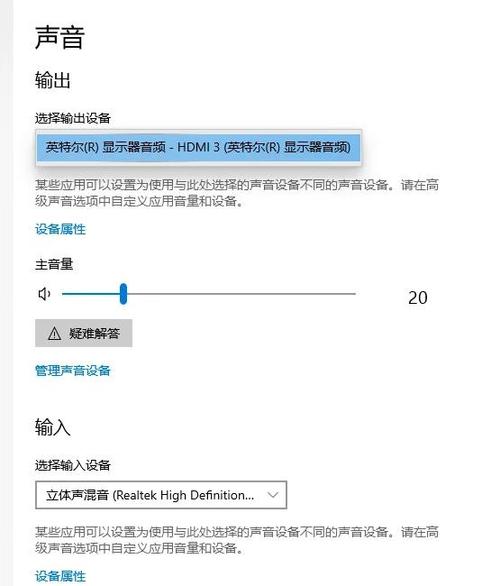 (图片来源网络,侵删)
 - 切换到 “高级” 选项卡:
- 默认格式: 有时格式不匹配会导致没声音,尝试点击“测试”按钮,如果不行,可以尝试切换不同的“采样率”,比如从“44100 Hz”切换到“48000 Hz”。
- 切换到 “隐私” 选项卡:
- 确保 “允许应用访问你的麦克风” 这个开关是打开的。
检查应用权限
即使系统设置正确,你使用的具体应用也可能没有权限。
- 打开 “Windows 设置” (Win + I)。
- 进入 “隐私和安全性” > “麦克风”。
- 确保 “允许应用访问你的麦克风” 的总开关是打开的。
- 向下滚动,找到你正在使用的应用(Discord、Zoom、微信、QQ、游戏等),确保它的开关也是打开的。
第三步:特定应用内的设置
系统设置没问题,但应用本身没有选择正确的输入设备。
- 打开你正在使用的软件(Discord、Zoom、Steam、游戏等)。
- 进入该软件的 “语音设置” 或 “音频设置”。
- 在 “输入设备” 或 “麦克风” 的下拉菜单中,手动选择 你的耳机麦克风。
- 很多软件(如 Discord、Steam)都有内置的麦克风测试功能,可以对着麦克风说话,看旁边的声音条是否有反应。
第四步:更新和重置驱动程序
如果以上方法都无效,很可能是驱动程序出了问题。
更新驱动程序
- 在Windows搜索栏中输入 “设备管理器” 并打开它。
- 展开 “音频输入和输出” 或 “声音、视频和游戏控制器”。
- 找到你的麦克风设备(通常包含 "Realtek", "Conexant", "USB Audio" 等字样)。
- 右键点击它,选择 “更新驱动程序” > “自动搜索驱动程序”,Windows会尝试在线查找并安装最新的驱动。
回滚或卸载驱动(如果更新无效)
- 如果更新后问题依旧,或者在设备管理器里看到设备有黄色感叹号,可以尝试回滚或卸载。
- 回滚驱动: 右键点击设备,选择“属性”,切换到“驱动程序”选项卡,回滚驱动程序”按钮可用,点击它。
- 卸载驱动: 如果回滚不可用,右键点击设备,选择“卸载设备”。勾选“删除此设备的驱动程序软件”(如果选项可用),然后点击“卸载”。
- 重启电脑,Windows会自动重新安装一个通用的驱动程序,这通常能解决驱动冲突问题。
第五步:硬件与疑难杂症
如果所有软件设置都试过了还是不行,可以考虑:

(图片来源网络,侵删)
- 前面板接口问题: 对于台式机,机箱前面板的USB或音频接口有时会和主板不兼容,尝试将耳机插到主板后面的接口上。
- 杀毒软件或防火墙: 极少数情况下,安全软件可能会阻止麦克风访问,尝试暂时禁用它们,然后测试麦克风是否工作。
- 系统文件损坏: 运行系统文件检查器,在开始菜单搜索“cmd”,右键点击“命令提示符”,选择“以管理员身份运行”,然后输入
sfc /scannow并回车,等待扫描完成。
排查清单
遇到麦克风没声音,按这个清单走一遍基本能解决:
- 物理检查: 插头、开关、静音键。
- 换设备测试: 确定是不是耳机坏了。
- 系统声音设置: 确保麦克风是“输入”设备且已选中。
- 麦克风属性: 检查音量、增强、高级格式。
- 系统隐私设置: 确保应用有麦克风权限。
- 应用内设置: 在Discord/Zoom等软件里手动选择麦克风。
- 驱动程序: 更新、回滚或卸载重装。
- 终极方案: 换接口、禁用杀毒软件、检查系统文件。
希望这些步骤能帮你解决问题!如果仍有疑问,可以提供你的耳机型号、电脑型号和操作系统版本,我可以给出更具体的建议。


